
¿Te gustaría saber cuáles son כל קיצורי המקשים ב-Windows 11? עם מערכת ההפעלה העדכנית ביותר של Windows, בהשוואה לקודמות, אנו יכולים לחוות שימושיות טובה יותר של המחשב שלנו עם חווית משתמש יעילה וקולחת יותר.
עם Windows 11 בחרנו בהיבט בסיסי המבטיח לנו ניווט יעיל באמצעות קיצורי מקלדת; זה מאפשר לנו לבצע משימות בצורה הרבה יותר פשוטה ומהירה.. באופן כללי, זה מקל על העבודה שלנו ומגביר את הפרודוקטיביות שלנו. היום במאמר זה אנו מפרטים במדריך שלם את כל קיצורי המקלדת של Windows 11.
קיצורי המקשים הגנריים ביותר
קיצורי הדרך שרוב האנשים מכירים מגרסאות אחרות של מערכות הפעלה הם קיצורי הדרך הכלליים, שהם אלו שניתן להשתמש בהם ברוב האפליקציות ובשולחן העבודה. אלה לא כל קיצורי המקלדת של Windows 11, אבל הם כבר חלק גדול מאלה שאנחנו מאמינים שאתה צריך לדעת ושמאמר זה יעזור לך. Tecnobits יעזור לך. להלן נראה מה הם:
"Ctrl + C": העתק את הפריט שנבחר.
"Ctrl + X": גזור את הפריט שנבחר.
"Ctrl + V": הדבק את תוכן הלוח.
"Ctrl + Z": בטל את הפעולה האחרונה.
"Ctrl + Y": בצע שוב את הפעולה האחרונה.
"Ctrl + A": בחר את כל הפריטים בהקשר הנוכחי.
"Alt + F4": סגור את החלון הפעיל.
"Windows + D": הצג או הסתר את שולחן העבודה.
"Windows + E": פתח את סייר הקבצים.
אנו מניחים עם מאמר זה שאתה או תהיה משתמש Windows 11 פעיל ומסיבה זו, יש לך מזל. ב Tecnobits יש לנו אלפי מדריכים על מערכת הפעלה זו, כגון: כיצד להתקין Spotify על Windows 11? כיצד לעדכן את מנהל התקן הסאונד של Windows 11? o ¿Cómo activar el HDR en Windows 11? ואם תשתמש במנוע החיפוש שלנו ותקליד Windows 11 או 10, תבין כמה מדריכים ומדריכים תמצא. אלו רק דוגמה. אנו ממשיכים עם כל קיצורי המקשים של Windows 11.
קיצורי מקשים לניווט בשולחן העבודה
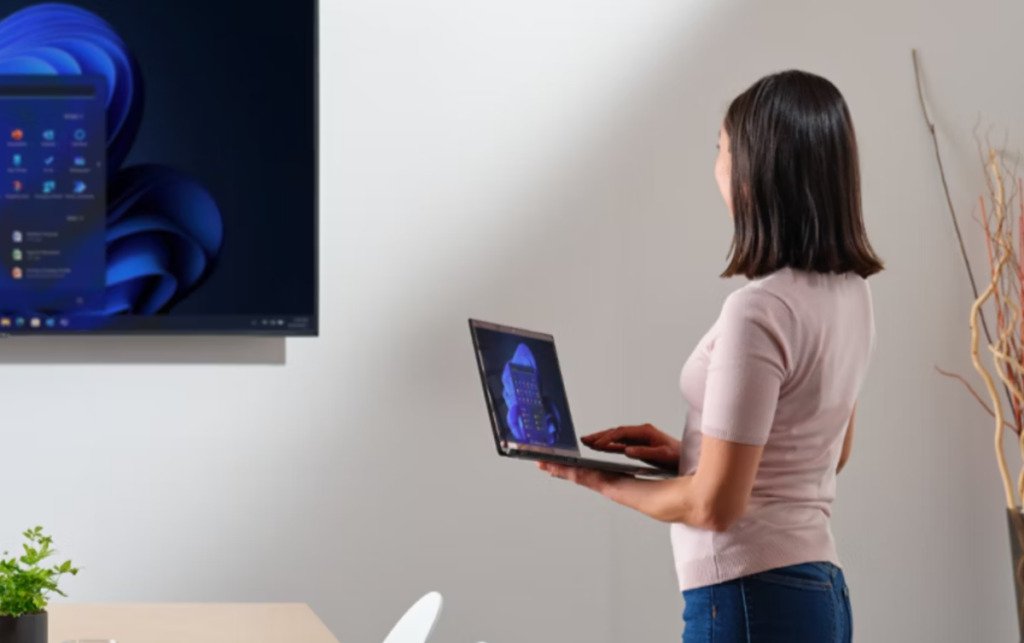
ישנם מגוון קיצורי דרך שתוכל להשתמש בהם לניווט יעיל בשולחן העבודה, שתוכננו במיוחד כדי להקל על האינטראקציה עם אלמנטים על המסך, כמו אלה המפורטים להלן. לאט לאט אנו משלימים את המאמר כדי שתדע את כל קיצורי המקלדת של Windows 11.
"Windows + M": צמצם את כל החלונות הפתוחים.
"Windows + Shift + M": שחזר חלונות ממוזערים.
"Windows + L": נעל את המכשיר.
"Windows + U": פתח את הגדרות הנגישות.
"Windows + R": פתח את תיבת הדו-שיח הפעלה.
"Windows + I": פתח את ההגדרות.
ממקלדת לחלונות

ניהול חלונות חשוב אם אתם מאלה שעובדים עם PC וצריכים ארגון טוב של סביבת העבודה. קיצורי דרך אלה מאפשרים לך לתפעל חלונות בצורה זורמת:
"חלונות + חץ שמאלה/ימינה": עגן את החלון הפעיל משמאל או ימינה של המסך. "חלונות + חץ למעלה": הגדל את החלון הפעיל.
"חלונות + חץ למטה": שחזר או צמצם את החלון הפעיל.
"Alt + Tab": מעבר בין יישומים פתוחים.
"Windows + Tab": פתח את תצוגת המשימות כדי לראות את כל החלונות הפתוחים ושולחנות העבודה הווירטואליים.
קיצורי דרך שעוזרים לך לכתוב ביעילות

למי שעובד עם מעבדי תמלילים ועורכי טקסט, הקיצורים הבאים שימושיים מאוד, מכיוון שהם מקלים על אינטראקציית כתיבה כדי לערוך מהר יותר ולא לבזבז כל כך הרבה זמן על עריכה ידנית:
"Ctrl + B": הפעל או השבת עיצוב מודגש.
"Ctrl + I": הפעל או השבת עיצוב נטוי.
"Ctrl + U": הפעלה או השבתה של קו תחתון.
"Ctrl + P": הדפס את המסמך הנוכחי.
"Ctrl + S": שמור את המסמך הנוכחי.
פירוט של Windows 11
עכשיו בוא נלך עם כל קיצורי המקשים של Windows 11, שבהם הוא מציג כמה שהם ייחודיים ומשפרים את הפונקציונליות של המערכת:
- "Windows + W": פתח את לוח הווידג'טים.
– "Windows + X": פתח את תפריט הגישה המהירה (בדומה ללחיצה ימנית על כפתור התחל).
– "Windows + A": פתח את מרכז הפעולות.
- "Windows + N": פתח את לוח ההתראות.
– "Windows + Z": פתח את תפריט הפריסה עבור אפליקציות מוצמדות.
גישה מהירה להגדרות ולכלים
קיצורי הדרך הבאים יכולים להיות שימושיים מאוד כדי לגשת להגדרות המערכת ולכלים מהר יותר:
– "Windows + H": פתח את סרגל הכלים של ההכתבה.
– "Windows + K": פתח את התפריט כדי להתחבר להתקני Bluetooth והתקנים אחרים.
- "Windows + V": פתח את היסטוריית הלוח (דורש הפעלה מוקדמת בהגדרות).
– "Windows + PrtScn": צלם את כל המסך ושמור את התמונה באופן אוטומטי בתיקיית "תמונות".
לגבי נגישות
ואלה של נגישות זה חלונות 11 כולל באחת מהתכונות שלו שמשפרות את חווית המשתמש:
– "Windows + Ctrl + C": הפעל או השבת את מסנן הצבע (אם מופעל).
– "Windows + + (עוד)": פתח את זכוכית המגדלת.
– "Windows + Esc": צא מזכוכית המגדלת.
– "Shift + F10": הצג את תפריט ההקשר (שווה ערך ללחיצה ימנית).
אולי יש עוד, אבל ללמוד את כל קיצורי המקלדת של Windows 11 היא משימה מתמדת שלוקחת שנים. במאמר זה השארנו לכם את המשומשים והפונקציונליים ביותר, כביכול, אלו שיקלו עליכם את החיים ב-Windows 11. אם יש עוד שאתם יודעים עליהם שלא השארנו או שאתם צריכים, ספרו אותנו על זה.
שיקולים אחרונים
כבר ראינו את כל קיצורי המקשים של Windows 11; אלה תמיד היו שימושיים מאוד מאז המחשב הראשון שהיה לנו בבתים שלנו, זה שהיה שחור ולבן. לאלה כבר היו קיצורי דרך כלליים: פונקציות בסיסיות והעתק והדבק. עם הזמן הם נוספו קיצורי דרך רבים נוספים, מאז שאנשים החלו לעבוד הרבה יותר עם מחשבים במקום העבודה ובאוניברסיטאות, ובזכותם משתמשים רבים יכולים לשפר את זרימת העבודה היומיומית שלהם.
כעת אנו יכולים, מלבד קיצורי דרך כלליים, להשתמש בשילובים ספציפיים המאפשרים לנו לגשת להגדרות מהירות ולנהל חלונות. שליטה בשימוש בקיצורי דרך חוסכת לך זמן ומפחיתה תסכול בעבודה. אנו מקווים שהמאמר הזה על כל קיצורי המקשים של Windows 11 עזר לך ושכמו תמיד תמשיך לחזור לקרוא אותנו בכתובת Tecnobits עם עוד הרבה מדריכים ועזרים.

נלהב לטכנולוגיה מאז שהיה קטן. אני אוהב להיות מעודכן במגזר ומעל הכל לתקשר אותו. לכן אני מוקדש לתקשורת באתרי טכנולוגיה ומשחקי וידאו כבר שנים רבות. אתה יכול למצוא אותי כותב על אנדרואיד, Windows, MacOS, iOS, נינטנדו או כל נושא אחר שעולה על דעתך.