- Windows רושם אתחול, כיבוי ונכנס למצב שינה באמצעות מזהי אירועים (12, 13, 1, 42 ו-6005/6006).
- זמן פעולה מהיר: מנהל משימות, זמן פעולה רשת ופקודות ב-CMD/PowerShell.
- היסטורי וזמן אמת: מציג אירועים, TurnedOnTimesView ו-CrystalDiskInfo.
- היזהר עם השעיות, מצב המתנה מודרנית והפעלות מחדש עקב Windows Update בעת פירוש נתונים.
לדעת כמה שעות המחשב שלך היה דלוק זה יכול לעשות את ההבדל באבחון בעיות, תכנון תחזוקה ואפילו הערכת רכישה או מכירה של מוצר משומש. Windows שומר יותר מידע ממה שאתם עשויים לחשוב על אתחול, כיבוי, מצבי שינה והפעלות מחדש, אבל זה קצת מוסתר ולפעמים מבלבל אם אתם לא יודעים היכן לחפש.
במדריך זה, באופן מסודר, כל השיטות האמינות כדי לראות את זמן הפעילות האחרון, היסטוריית הדלקה/כיבוי ואפילו את מונה השעות בזמן אמת שיחידת האחסון שלך שומר, וכיצד לנתח את המגףתראה גם אילו מקרים לא נחשבים ככיבוי/הפעלה אמיתיים (שינה, מצב שינה, המתנה מודרנית או אתחולים מחדש עקב עדכונים), כך שהנתונים לא יוטעו אותך.
מה ש-Windows רושם לגבי הפעלה וכיבוי
Windows מתחזק יומן פנימי של אירועי מערכת שבו נרשמים כמעט כל האירועים. כל מה שקורה ברקע (הודעות, שגיאות, שירותים וכו'). מסד נתונים זה, הנגיש באמצעות מציג האירועים, שימושי מאוד לביקורת אתחול, כיבוי, מצבי שינה ומעברי מערכת אחרים.
במחשבים מודרניים תראו כמה מזהה אירוע מפתח הקשורים לשינויי מצב אלה. הנפוצים ביותר הם: מזהה 12 (אתחול מערכת), מזהה 13 (כיבוי), מזהה 42 (כניסה למצב שינה) ומזהה 1 (יציאה ממצב שינה). אלה מאפשרים לך לשחזר במדויק מתי המחשב הופעל, כבה או פשוט נכנס למצב שינה.
ישנה גם משפחה נוספת של אירועים הנמצאת בשימוש נרחב: 6005 ו6006, אשר מצביעים בהתאמה על כך ששירות יומן האירועים התחיל והפסיק (מדד טוב לאתחול ולכיבוי). אלה מצטרפים ל-6008 (המערכת מזהה כיבוי לא תקין), 6009 (מידע על המעבד בעת האתחול) ו-6013 (זמן פעולה). בתרחישי עדכון, אירועי לקוח של Windows Update כגון 19 או 20, אשר מסבירים אתחול אוטומטי לאחר התקנת תיקונים.

כיצד להציג אירועי הפעלה וכיבוי באמצעות מציג האירועים
כדי להיכנס למציג האירועים, ניתן להשתמש ב- כלי ניהול או הפעל eventvwr מ-Windows + R. לאחר הכניסה, נווט אל יומני Windows > מערכת, שם מרוכזת טלמטריית המערכת שאנו צריכים להתייעץ איתה.
תראה רשימה ארוכה מאוד של אירועים ממוינים לפי תאריך. כדי לשמור רק את הדברים החשובים, השתמש באפשרות סנן את הרשומה הנוכחית בחלונית הימנית והוסף את המזהים שברצונך לנטר, מופרדים בפסיקים. לדוגמה, "1,12,13,42" עבור אתחול, כיבוי ומצבי שינה; או "6005,6006,6008,6013,6009" אם אתה מעדיף אותם עבור יומני רישום ושירותי עזר אחרים.
לאחר הפעלת המסנן, תוכלו לראות במבט חטוף את זמן מדויק חותמות הזמן האחרונות של הכיבוי וההפעלה, וניתן לגלול בהיסטוריה כדי לראות דפוסים (לדוגמה, 13 ואחריו 12 בשעות הבוקר המוקדמות מצביעים לעתים קרובות על אתחול מחדש עקב עדכונים). אם אתם מעוניינים, תוכלו גם לסנן לפי משתמש, מילות מפתח או טווחי זמן ספציפיים כדי לצמצם את החיפוש.
שיטה זו אידיאלית אם אתם זקוקים לקריאה מדויקת ופורנזית, אך זכרו ש השעיות ותרדמת חורף אלו לא כיבויים אמיתיים: אם המכשיר נכנס למצב שינה פעמים רבות, תיתקלו בתקופות של "פעילות" שאינן שוות ערך לשימוש רציף.
צורות מהירות ללא כלים חיצוניים
כיצד לקבוע במהירות ובקלות כמה שעות המחשב שלך היה דלוק? הנה השיטות הטובות ביותר:
- מנהל המשימותהשיטה הישירה ביותר: פתחו אותו באמצעות Control + Shift + Esc ועברו אל ביצועים > מעבד, שם תראו את השדה "זמן פעיל" עם הספירה לאחור מאז הכיבוי או ההפעלה מחדש האחרונה.
- מ-CMD ניתן לקבל את האתחול האחרון באמצעות פקודה זו, אשר מסננת את פרטי המערכת:
systeminfo | find "Tiempo de arranque del sistema"זוהי דרך ישירה מאוד לאחזר נתונים מרכזיים מבלי לנווט בתפריטים, עם קו פשוט מָסוֹף. - PowerShell זה אפילו מאפשר לך לחשב את הזמן שחלף מאז האתחול האחרון בפורמטים שונים. הפעל:
(get-date) - (gcim Win32_OperatingSystem).LastBootUpTimeותראו פירוט קריא (ימים, שעות, דקות) של זמן הפעילות הנוכחי, מושלם לניטור מהיר וקל. בלי להתקין שום דבר.

זיהוי מספר השעות שהמחשב שלך היה דלוק דרך ה-BIOS
ניתן גם לראות כמה שעות המחשב היה דלוק. מה-BIOS/UEFI, אם כי הדבר תלוי בחלקו בציוד. בדגמים מודרניים רבים (במיוחד לוחות אם גנריים), תכונה זו מושבתת או אינה נגישה למשתמש.
עם זאת, חלק מהיצרנים, כגון HP, Dell, Lenovo, ASUS או Acer, משלבים מונה פנימי לזמן הפעולה הכולל של המכשיר. במקרים אלה, אתה צריך לגשת לזה כך:
- ראשית עליך להפעיל מחדש את המחשב.
- לאחר מכן, לחץ שוב ושוב על מקש הגישה ל-BIOS (בדרך כלל F2, F10, F12 או Del) מיד לאחר הפעלתו.
- לאחר הכניסה, עליכם לחפש את הסעיפים הבאים:
- מערכת מידע
- מוניטור חומרה
- יומן אירועים
- סך שעות ההפעלה (באנגלית: “Power-On Time”, “System Lifetime” או דומה).
- בחלק האחרון, מוצג מספר המתאים למספר השעות שהמחשב היה דולק מאז שעזב את היצרן.
תוכניות שמקלות עליכם
אם אתם מוצאים את מציג האירועים מסורבל, ישנם כלי עזר שקוראים את אותם יומני רישום ומחזירים אותם אליכם בצורה מעובדת מראש.
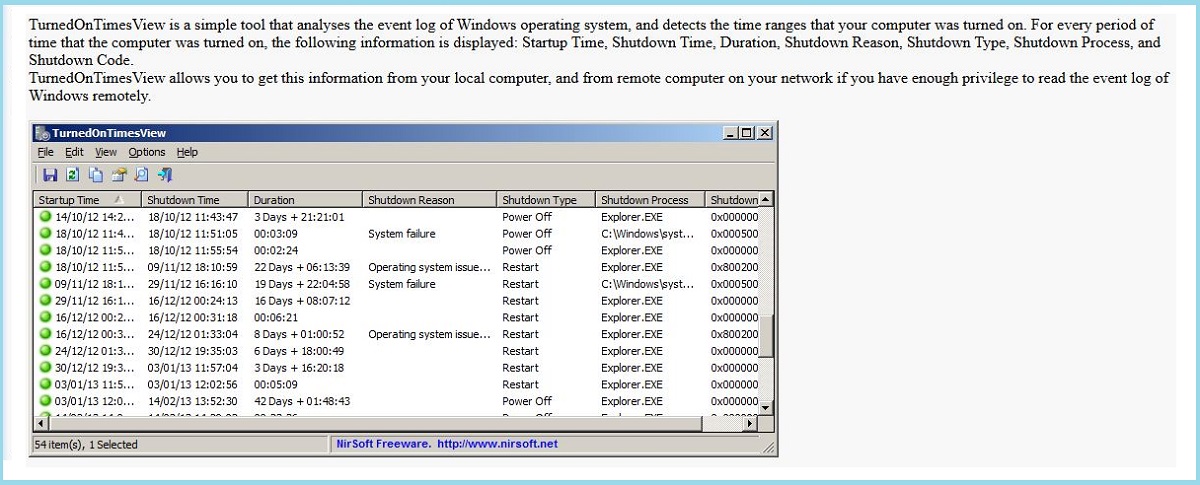
TurnedOnTimesView
אחד הדברים המעשיים ביותר הוא TurnedOnTimesView (NirSoft), תוכנה חינמית וניידת, המפרטת את ההפעלות והכיבויים האחרונים, מחשבת את משך כל הפעלה ומציגה נתונים נוספים כגון שם המחשב או סיבת הכיבוי (בסביבות שרת).
בנוסף, TurnedOnTimesView מאפשר לך לבצע שאילתות צוותים מרוחקים של הרשת שלך. תחת אפשרויות > אפשרויות מתקדמות, תוכל לציין את כתובת ה-IP או שם המארח של המחשב שברצונך לבצע שאילתה עליו, בתנאי שתפעיל את הכלי עם אישורים עם הרשאות. בדרך זו, תהיה לך היסטוריה תוך שניות, היסטוריה שתיקח יותר זמן להרכיב במציג האירועים.
CrystalDiskInfo
דרך נוספת שימושית מאוד היא CrystalDiskInfoהוא אינו משתמש ברישום של Windows, אלא בנתוני SMART בכוננים כדי לקרוא את מונה שעות ההפעלה. אם למחשב שלך יש את אותו כונן/SSD מההתחלה, מספר זה תואם לשעות הפעולה בפועל של המחשב.
שימו לב שנתוני CrystalDiskInfo אמינים רק כמו היסטוריית הכונן: אם החלפת את הדיסק או שהוא הותקן לאחרונה, המונה כבר לא מייצג את השימוש הכולל במחשב. דווקא בגלל אופיו, זהו לא ערך שניתן לאפס בקלות, מה שהופך אותו למקור עזר בעל ערך רב בעת הערכת ציוד משומש.
האם יש צורך לכבות את המחשב מדי פעם?
במשך שנים, הומלץ לכבות או להפעיל מחדש לעתים קרובות כדי "לנקות" זיכרון ותהליכים. עם Windows הנוכחי, המפורסם התחלה מהירה שומר חלק מהליבה כדי להאיץ את האתחול, כך שאפילו כיבוי אינו שווה ערך לאתחול "נקי" במקרים רבים, וכדאי גם לבדוק אם לוקח ל-Windows שניות להציג את שולחן העבודה אבל דקות לטעון סמלים לפני שמסיקים שהכל בסדר.
ברמה המעשית, מומלץ אתחול מחדש מדי פעם כדי לאתחל בצורה נקייה, להחיל עדכונים ולפנות משאבים, אבל אתה יכול גם להשאיר את המחשב במצב שינה אם זה נוח לך. שמירה עליו דלוק 24/7 היא אפשרית, אם כי זה כרוך בצריכת אנרגיה ובלאי מתמשך שאולי אינך זקוק לו.
אם הציוד שלכם ישן, במיוחד בחודשים חמים, מומלץ לכבות אותו לחלוטין כאשר אל תשתמש בזה במשך שעות. תמנעו חימום מיותר ותאריך את חיי הרכיבים הרגישים, במיוחד אם האוורור כבר לקוי.
שדרוג זול שמשנה את החוויה הוא לעבור מדיסק קשיח ל SSDכונן בנפח 256 ג'יגה-בייט מספיק בדרך כלל לעבודות משרדיות, גלישה באינטרנט וסטרימינג, עם הפעלה וכיבוי מהירים בהרבה ופחות רעש. בנוסף, תקבלו אחסון חדש, מה שמפחית את הדאגות לגבי השעות שנצברו בכונן הישן.
למה שעות השימוש חשובות (רכישה ותחזוקה)
ככל שמחשב צובר יותר שעות, כך גדל בלאי רכיבים עקב טמפרטורה, עומס וגיל. ספקי כוח מאבדים מיעילותם וקיבולתם עם הזמן, והמשחה התרמית בין המעבד לגוף הקירור מתייבשת, מה שמעלה את הטמפרטורות וגורם להפסקות או כיבוי חירום.
המעבד וה- RAM הם נוטים להתיישן טוב יותר, למרות שהם עשויים להראות ירידות ביצועים מינימליות לאורך זמן. בכרטיסי מסך, שימוש אינטנסיבי (למשל, כרייה 24/7) הוא הרבה יותר קשה: מאווררים, רכיבי VRM וזיכרון סובלים, והטמפרטורות מספרות סיפור שיש לבדוק. עליכם גם לשים לב ליישומים שצורכים הרבה מעבד, כמו מנוע טפטים צורך יותר מדי מעבד, אשר מגבירים את הבלאי והשחיקה.
בשוק יד שנייה, בקשו את ה מד השעות כונן ה-SSD/HDD (CrystalDiskInfo) מסייע בהערכת הטיפול שקיבלתם. היזהרו ממחשבים שעברו "שיפוץ" על ידי החלפת הכונן הראשי: ה-SSD אולי חדש, אך ה-GPU או ספק הכוח פועלים כבר שעות רבות מבלי שתוכלו לראות זאת בעין בלתי מזוינת.
שעות הן לא הכל: מחשב משרדי עם הרבה שעות בעומס נמוך יכול להיות טוב יותר ממחשב גיימינג עם פחות שעות אבל הרבה עוצמה. ובכל זאת, לוחות זמנים והיסטוריה זה נותן לך הקשר כדי לקבל החלטות עם פחות אי ודאות ולתכנן תחזוקה (ניקוי, החלפת משחה תרמית, התאמת אוורור).
תהיה לך תמונה אמיתית של פעילות המחשב שלך: עם ה- אירועים 12/13/1/42 ו-6005/6006 אתם משחזרים את ההיסטוריה; בעזרת "Uptime" ופקודות CMD/PowerShell, אתם יודעים את זמן הפעולה הנוכחי; בעזרת CrystalDiskInfo, אתם מקבלים את שעות "בזמן אמת" של החומרה; ובמידת הצורך, תקע חכם מספק מדדים חיצוניים. על ידי פירוש נכון של השעיות, מצב המתנה מודרני והפעלה מחדש עקב עדכונים, תמנעו משגיאות קריאה ותוכלו לקבל החלטות תחזוקה, יעילות ואבטחה בביטחון רב יותר.

עורך מתמחה בנושאי טכנולוגיה ואינטרנט עם יותר מעשר שנות ניסיון במדיה דיגיטלית שונים. עבדתי כעורכת ויוצרת תוכן בחברות מסחר אלקטרוני, תקשורת, שיווק מקוון ופרסום. כתבתי גם באתרי כלכלה, פיננסים ומגזרים אחרים. העבודה שלי היא גם התשוקה שלי. עכשיו, דרך המאמרים שלי ב Tecnobits, אני מנסה לחקור את כל החדשות וההזדמנויות החדשות שעולם הטכנולוגיה מציע לנו מדי יום כדי לשפר את חיינו.