
אם עברת לאחרונה את הקפיצה מ-Windows ל-macOS, ייתכן שיש לך הרבה שאלות בראש. לשתי מערכות ההפעלה יש תכונות ויישומים דומים, אך עם שמות ומיקומים שונים. בהזדמנות זו נדבר על Mac Task Manager (לפי השם ב-Windows), אשר בסביבות macOS נקרא Activity Monitor.
בערך קודם כבר דיברנו עליו כיצד לפתוח את מנהל המשימות ב-Mac. להלן נסביר ביתר פירוט כיצד פועל יישום macOS מקורי זה ועד כמה הוא שימושי. כך תוכלו להפיק את המרב בזמן שאתם מתרגלים לשימוש במערכת ההפעלה של אפל למחשבים.
מהו מנהל המשימות של Mac?
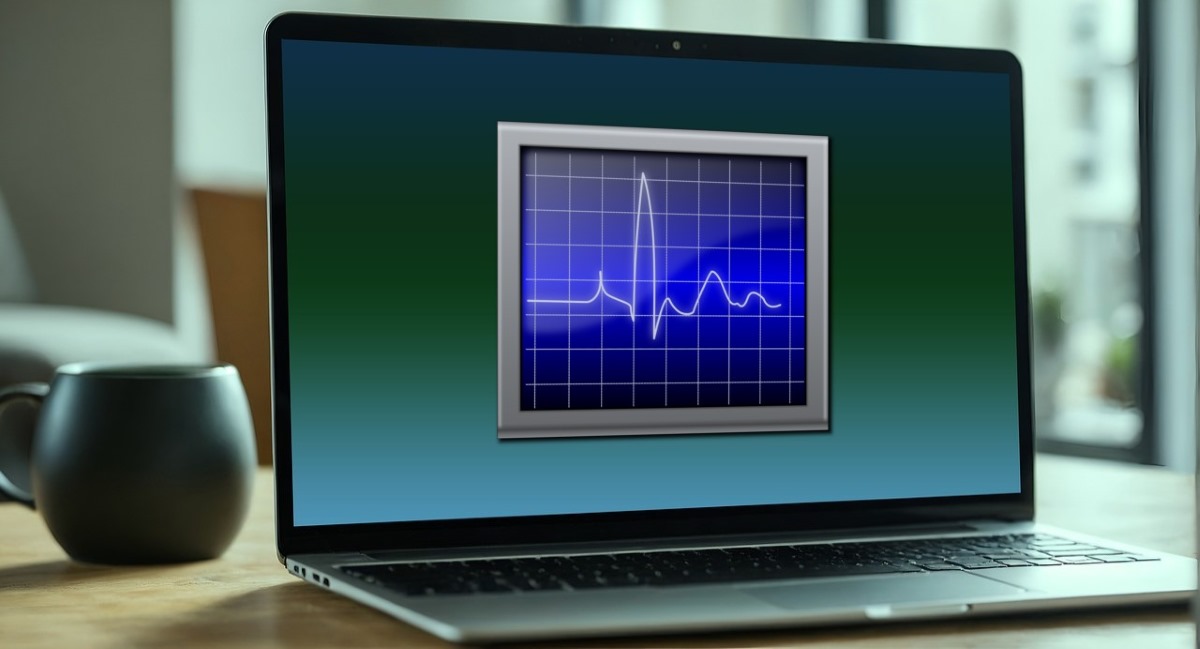
משתמשי Mac המגיעים משימוש במחשבי Windows תוהים לעתים קרובות 'היכן נמצא מנהל המשימות של Mac?' שאילתה זו נפוצה, במיוחד בשל השאילתה העצומה כלי עזר הכולל את מנהל המשימות ב-Windows. תכונה זו מאפשרת לך להציג את כל התוכניות הפועלות ברקע, לסיים משימות ולייעל את השימוש במשאבי המערכת.
לדוגמה, כאשר יישום או תוכנית קורסים או אינם פועלים כהלכה, זה יכול להיות להכריח אותו להיסגר ממנהל המשימות. שם ניתן לראות גם א רשימה של כל היישומים הפועלים, כמו גם אחוז הצריכה של כל אחד. כל המידע הזה שימושי מאוד כדי לשפר את ביצועי מערכת ההפעלה ולהפחית עומס תפעולי מיותר.
לכן, ניתן להבין שכאשר עוברים מ-Windows ל-Mac, אנו רוצים לדעת היכן לבצע את ההתאמות הללו במערכת ההפעלה החדשה. עם זאת, האמת היא ש ב-macOS אין אפליקציה בשם Task Manager, בדיוק כמו ב-Windows. במקום זאת, יש לנו את אפליקציית Activity Monitor, שעובדת די דומה למקבילה שלה ל-Windows.
Activity Monitor הוא רכיב Mac מקורי מאפשר לך לנהל את כל הפעילויות שפועלות במחשב. פונקציה זו מציגה רשימה של כל היישומים הפעילים ברקע וצריכת המשאבים שלהם. ויש לו גם אפשרות לכפות סגירה של כל תוכנית או אפליקציה שגורמת לבעיות.
כיצד לפתוח צג פעילות (מנהל המשימות של Mac)
כעת נסקור בקצרה כיצד לפתוח את Activity Monitor, או את מנהל המשימות של Mac כפי שאתה בוודאי זוכר. כדי לפתוח את הפונקציה הזו ב-Windows אין דרך פשוטה יותר מאשר לחיצה על שילוב המקשים Ctrl+Alt+Delete. לאחר מכן, נבחר באפשרות מנהל המשימות בחלון המוקפץ וזהו.
י כיצד לפתוח את Activity Monitor במחשב Mac? למרות שאין שילוב מקשים שלוקח אותך ישירות אליו, ישנם מספר מסלולים לפתיחתו. לדוגמה, אתה יכול פתח את Spotlight (על ידי לחיצה על Command+מקש רווח) והקלד Activity Monitor בשורת החיפוש.
דרך נוספת היא לעשות עבור אל Finder ולחץ על האפשרות 'Ir' ואז פנימה 'כלי עזר'. בחלון הבא תראה קבוצה של יישומים, כולל Activity Monitor. מצד שני, אם מה שאתה רוצה זה סגירת אפליקציה בכוח, שהוא שימוש נפוץ שאנו עושים במנהל המשימות של Mac, אתה רק צריך ללחוץ על מקשי Command+Option+Esc.
לשם מה מיועד מנהל המשימות של Mac?

איזה מידע מציג Activity Monitor או Task Manager ב-Mac? בעיקרון, זה מאפשר לך בדוק אילו אפליקציות פועלות ברקע וכמה משאבים הן צורכות. הידיעה הזו שימושית מאוד כשהמחשב פועל לאט ואנחנו צריכים לצמצם את מספר התהליכים המיותרים שקורסים את המערכת. בואו נראה ביתר פירוט למה מיועדת פונקציה זו וכיצד להשתמש בה.
הצג את השימוש במעבד
הדבר הראשון שתראה כשתפתח את מנהל המשימות ב-Mac הוא אחוז השימוש במעבד. הרשימה די מפורטת ו מציין את השימוש במעבד שכל אפליקציה עושה בזמן אמת. מידע זה מאפשר לך לזהות את אותם תהליכים שצורכים יותר מדי מעבד, ולכן משפיעים על הביצועים, הטמפרטורה וחיי הסוללה של המחשב.
בדוק שימוש בזיכרון
בדיקת כמה זיכרון תופסים התהליכים הפעילים במחשב חיונית לניהול פעולתו. ב-Activity Monitor ישנה לשונית המוקדשת להיבט זה של המערכת, יחד עם גרפים ונתונים מדויקים מאוד. קל להבחין בכך אילו יישומים ותהליכים צורכים הכי הרבה זיכרון RAM, ולאחר מכן סגור או השהה אותם.
מעקב אחר צריכת האנרגיה
כרטיסייה זו שימושית במיוחד אם אתה משתמש במחשב נייד וברצונך להאריך את חיי הסוללה. מכאן אתה יכול לנטר את צריכת האנרגיה ולזהות את התהליכים והתוכניות שצורכים הכי הרבה. ניתן גם לברר אילו יישומים מונעים מהמחשב הנייד ללכת למצב שינה, עם אפשרות להשעות אותם במידת האפשר.
בדוק את פעילות הדיסק במנהל המשימות של Mac
מעקב פעילות גם נותן לך גישה ל- כמות הנתונים שתהליכי מערכת שונים כתבו וקראו בכונן הקשיח. הוא גם מדווח על מהירות הקריאה והכתיבה של כל תהליך, הן באופן כללי והן בשנייה. כמו בפעילויות אחרות, ניטור השימוש והתפעול בדיסק חשוב לביצועים נכונים של הציוד.
עקוב אחר השימוש ברשת
לבסוף, מנהל המשימות של Mac כולל לשונית רשת שבה אתה יכול לראות את מספר הבתים והמנות שנשלחו והתקבלו. כל הנתונים הללו מחולקים לפי כל יישום ותהליך הפועלים בתוך המערכת. הכירו אותם יכול להיות שימושי בזיהוי שימושים חריגים בנתונים או איומי אבטחה.
כיצד להשתמש במנהל המשימות של Mac

השימוש העיקרי שאתה יכול לתת למנהל המשימות של Mac הוא להשעות או לסגור לחלוטין כל תהליך במחשב. זה שימושי במיוחד כאשר תוכנית או יישום לא מגיבים או מפסיקים לעבוד. זה גם רעיון טוב להשעות את תהליכי הרקע האלה ניתנים להפסקה על מנת לזרז את פעולת הציוד.
כדי לסגור כל תהליך בתוך פעילות, פשוט בחר אותו ו לחץ על כפתור X שנמצא בפינה השמאלית העליונה. ואם אתה רוצה ללמוד עוד על ההתנהגות של כל תוכנית, לחץ על הכפתור עם 'i' בתוכו. במקרים מסוימים, השעיית התוכנית לא תספיק, וייתכן שיהיה צורך להסיר אותה לחלוטין.
לסיכום, עכשיו אתם יודעים איך לפתוח את מנהל המשימות ב-Mac, ושבסביבה הזו הוא נקרא Activity Monitor. תוך כדי השימוש בו, תכיר את כל הפונקציות שלו ותראה כמה שימושי זה יכול להיות כדי לשפר את ביצועי הצוות שלך.

מאז שהייתי צעיר מאוד הייתי סקרן מאוד לגבי כל מה שקשור להתקדמות מדעית וטכנולוגית, במיוחד אלה שהופכים את החיים שלנו לקלים ומשעשעים יותר. אני אוהב להישאר מעודכן בחדשות ובטרנדים האחרונים, ולחלוק את החוויות, הדעות והעצות שלי לגבי הציוד והגאדג'טים שבהם אני משתמש. זה הוביל אותי להפוך לכותב אתרים לפני קצת יותר מחמש שנים, שהתמקד בעיקר במכשירי אנדרואיד ומערכות הפעלה של Windows. למדתי להסביר במילים פשוטות מה מסובך כדי שהקוראים שלי יוכלו להבין זאת בקלות.