מצב בטוח עם רשת זוהי אחת האפשרויות שאנו רואים בתפריט הגדרות ההפעלה של Windows. אנו משתמשים בה לעיתים רחוקות (אנו מעדיפים מצב בטוח, פשוטו כמשמעו), אבל ישנן סיבות טובות ללמוד כיצד להשתמש בובפוסט הזה, נספר לכם הכל על מצב בטוח עם רשת וכיצד להשתמש בו כדי לתקן את Windows מבלי להתקין אותו מחדש.
מהו מצב בטוח עם רשת ב-Windows?

אלו מאיתנו שהשתמשו ב-Windows כמערכת ההפעלה העיקרית שלהם במשך עשרות שנים נאלצו להפעיל אותה במצב בטוח כמה פעמים. זה לא שאנחנו רוצים, אלא שזה... זוהי הדרך הטובה ביותר לנסות לפתור בעיות סטארט-אפאבל מה בדיוק זה מצב בטוח, וליתר דיוק, מצב בטוח עם רשת?
- מצב בטוח אינו אלא דרך ל... הפעל את Windows על ידי טעינת מנהלי התקנים ושירותים חיוניים בלבד.
- משמעות הדבר היא השבתת תוכניות של צד שלישי, מנהלי התקנים מתקדמים וכל תוכנה שעלולה לגרום להתנגשויות.
- רק מנהלי התקנים בסיסיים נטענים: וידאו, ציוד היקפי ורכיבים קריטיים.
מצידה, מצב בטוח עם רשת זוהי הגרסה החזקה ביותר (והלא מובנת) של מצב בטוח ב-Windows. היא עושה את אותו הדבר כמו מצב בטוח רגיל, אבל הוסף את השירותים הדרושים לחיבור לאינטרנט או לרשת מקומית. שמו הרשמי הוא מצב בטוח עם רשתמהי המטרה של מצבי האתחול האלה של Windows?
פשוט: אם בעיה נעלמת במצב בטוח, ניתן להסיק שהסיבה אינה קבצי הליבה של Windows או מנהלי ההתקנים החיוניים. אבל אם הבעיה נמשכת, הסיבה לכך היא שיש בעיה משמעותית במערכת ההפעלה. במצב האחרון, תצטרך להתקין מחדש את Windows או, הודות למצב בטוח עם רשת, הורד מנהלי התקנים וכלים לתיקון.
כיצד להשתמש במצב בטוח עם רשת כדי לתקן את Windows מבלי להתקין מחדש
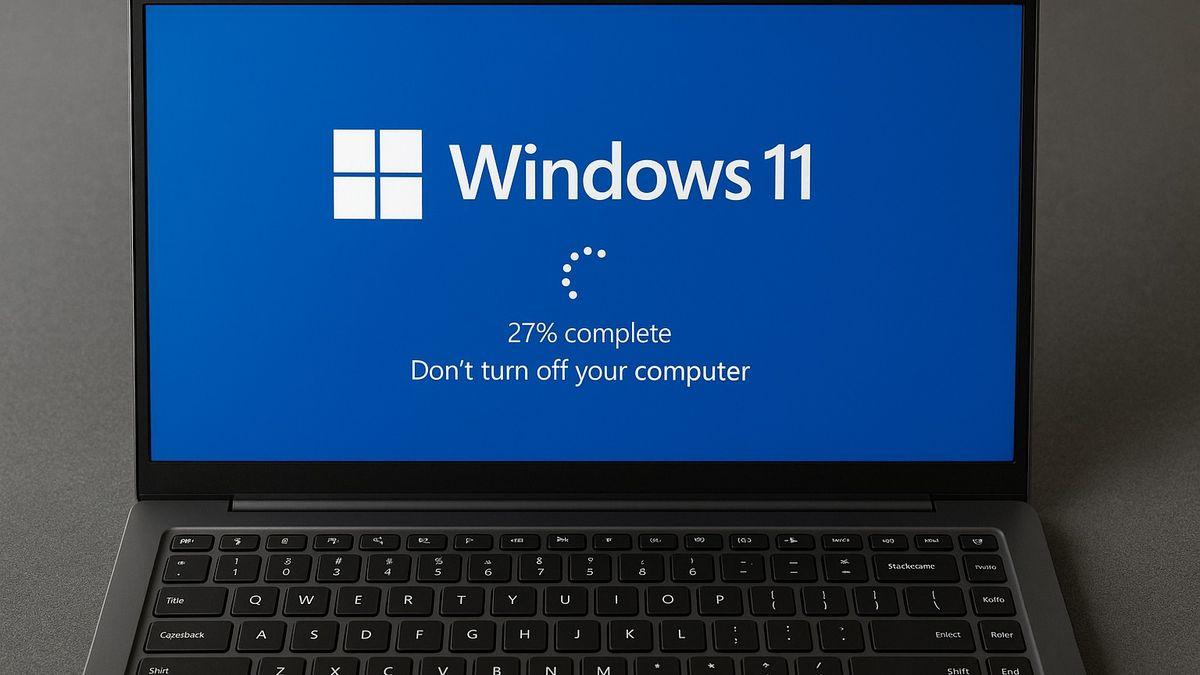
ייתכן שמערכת Windows תתחיל לקרוס ללא אזהרה: מסכים כחולים, אתחול מחדש בלתי צפוי, איטיות קיצונית או חוסר יכולת לאתחל כרגיל. אמנם נכון שניתן לפתור את כל הבעיות הללו על ידי התקנה מחדש של המערכת, אך ישנם פתרונות פחות דרסטיים. מצב בטוח עם רשת הוא אלטרנטיבה חזקה מאוד לניסיון לתקן את Windows בלי להתקין אותו מחדש.
היתרון העיקרי של מצב בטוח עם רשת הוא שהוא מאפשר אתחול נקי ויציב. ולכך עלינו להוסיף את גישה לאינטרנט, שימושית מאוד להורדת מנהלי התקנים, תיקונים, אנטי-וירוס וכלי סריקה אחריםלהלן, נבחן כמה דוגמאות כיצד מצב בטוח עם רשת יכול למנוע ממך את הצורך להתקין מחדש את Windows.
הסר תוכנות זדוניות והפעל סריקות עמוקות
יתרון אחד של מצב בטוח הוא שהוא מאפשר לך להפעיל סריקות מערכת עמוקות כדי למצוא ולחסל וירוסים. רבות מהתוכנות הזדוניות הללו מסתתרות במהלך הפעלה רגילה. אבל במצב בטוח עם רשת, אין להן זמן לעשות זאת, מה שמאפשר לך לחסל אותם ביתר קלות.
היתרון של גישה לאינטרנט במצב בטוח הוא שניתן להוריד אנטי וירוס, כגון Malwarebytes או AdwCleaner. זה שימושי במיוחד אם אתם חושבים שגם תוכנת האנטי-וירוס שלכם נפגעה. לאחר ההורדה, תוכלו להריץ סריקה עמוקה וללכוד קבצים זדוניים שבהפעלה רגילה היו "בשימוש" (מוסתרים).
הורדה ועדכון של מנהלי התקנים
בעיות הפעלה רבות ב-Windows נגרמות על ידי מנהלי התקנים מיושנים, פגומים או מתנגשים. אתחול המערכת במצב בטוח עם רשת לא רק משבית אותן, אלא גם זה גם מאפשר לך לעדכן או להוריד אותם.
בנוסף, אתה יכול ללכת ל-Windows Update ולהתקין עדכוני Windows זמינים, שרבים מהם מתקנים באגים. זהו יתרון חשוב שלא תקבלו אם תפעילו את Windows רק במצב בטוח.
הסרת תוכנות ויישומים מתנגשים
האם אתה שם לב לכך מצבו של Windows החמיר מאז שהתקנת תוכנית או שירות חדשיםשוב, מצב בטוח עם רשת הוא ההגדרה האידיאלית לפתרון בעיות. אם הכל תקין, פירוש הדבר שהתוכנית או השירות גורמים לאיטיות, הפעלה מחדש או בעיות אחרות. פשוט הסר את ההתקנה ובדוק אם הכל חזר לקדמותו.
זיהוי ופתרון בעיות רשת וקישוריות
באופן פרדוקסלי, מצב בטוח עם רשת יכול לעזור לאבחן בעיות רשת במחשבי Windows. הסיבה לכך היא שמצב זה טוען מנהלי התקנים בסיסיים ויציבים לרשת ומסיר תוכנות צד שלישי שעלולות להפריע. בסביבה נקייה זו, תוכלו לבדוק את קישוריות המחשב שלכם ולזהות הגדרות שגויות או מנהלי התקנים מיושנים.
כיצד להיכנס למצב בטוח עם רשת

ברור שמצב בטוח עם רשת שימושי מאוד לתיקון Windows מבלי להתקין מחדש. מכיוון שהוא משאיר חלון מאובטח פתוח לאינטרנט, תוכלו להוריד או לעדכן כל מה שאתם צריכים. בואו נראה. איך אפשר להפעיל מצב בטוח עם רשת?.
אם הצוות עדיין נותן לך גישה לשולחן העבודה של Windows, ניתן להפעיל מצב בטוח עם רשת כך:
- לך אל תצורה מערכת- התאוששות.
- En התחלה מתקדמתנְקִישָׁה הפעל מחדש עכשיו.
- המחשב יאתחל מחדש ויציג מסך כחול עם מספר אפשרויות.
- אליג פותר בעיות - אפשרויות מתקדמות - תצורת הפעלה - הפעל מחדש
- לאחר אתחול מחדש, תראה רשימה של אפשרויות. לחץ על F5 כדי לבחור באפשרות "הפעל מצב בטוח עם רשת".
יתר על כן, אם המערכת לא מתחילה לפעול כרגיל, תצטרכו לאלץ אותו לפתוח את תפריט תצורת ההפעלה. לאחר שניים או שלושה ניסיונות כושלים, המערכת תיכנס אוטומטית לסביבת השחזור. אם לא, לחצו לחיצה ממושכת על לחצן ההפעלה הפיזי למשך 10 שניות בזמן שהמחשב מאתחל.
במקרים אחרים, יש צורך במדיום התקנה, כגון USB ניתן לאתחול עם Windows, כדי לגשת לסביבת השחזור. בשלב זה, כדאי להבהיר ש חלק מהבעיות לא ניתנות לפתרון על ידי אתחול למצב בטוח עם רשתבמקרה של פגיעה חמורה במערכת, עדיף להתקין מחדש את Windows מאפס.
אבל ברוב המקרים, ניתן להשתמש במצב בטוח עם רשת כדי לתקן את Windows מבלי להתקין אותו מחדש. בפעם הבאה שתצטרך לבקר בהגדרות ההפעלה של Windows, אתחול המחשב במצב בטוח עם רשתיהיה לכם כל מה שאתם צריכים כדי להציל את המצב: סביבה נקייה ומבודדת עם גישה לאינטרנט.

מאז שהייתי צעיר מאוד הייתי סקרן מאוד לגבי כל מה שקשור להתקדמות מדעית וטכנולוגית, במיוחד אלה שהופכים את החיים שלנו לקלים ומשעשעים יותר. אני אוהב להישאר מעודכן בחדשות ובטרנדים האחרונים, ולחלוק את החוויות, הדעות והעצות שלי לגבי הציוד והגאדג'טים שבהם אני משתמש. זה הוביל אותי להפוך לכותב אתרים לפני קצת יותר מחמש שנים, שהתמקד בעיקר במכשירי אנדרואיד ומערכות הפעלה של Windows. למדתי להסביר במילים פשוטות מה מסובך כדי שהקוראים שלי יוכלו להבין זאת בקלות.