כשאתם בודקים את רשימת התהליכים במנהל המשימות, ייתכן ששמתם לב לאחד מהם במיוחד: RuntimeBroker.exe. ראוי לציין זאת מכיוון שלפעמים, מפעיל צריכת משאבי CPU ברקעמה עליך לעשות? כדי לגלות, בואו נדבר על מה זה RuntimeBroker וכיצד הוא פועל על Windows.
מה זה RuntimeBroker.exe במערכת ההפעלה Windows?
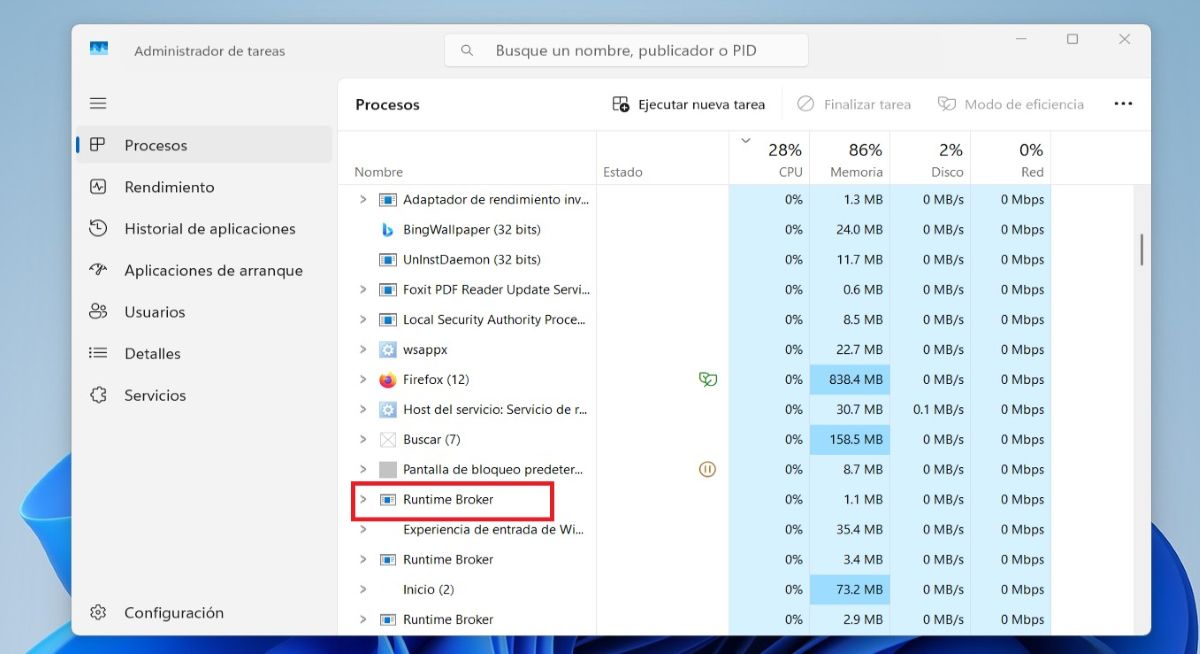
בפוסט הקודם הסברנו כיצד להשתמש במנהל המשימות כדי לזהות את התהליך שגורם לאיטיות ב-Windows. זוהי דרך יעילה ל לדעת אילו אפליקציות צורכות הרבה משאבים ברקעאבל מה אם הבעיה אינה יישום ספציפי, אלא תהליך בשם RuntimeBroker (runtimebroker.exe)? מה עליכם לעשות?
לפני הפסקת פעילותו, מומלץ להבין מהו runtimebroker.exe ומדוע הוא לפעמים מגביר את ניצול המעבד ברקע. למען השקט הנפשי שלך, RuntimeBroker.exe זהו תהליך פנימי ורשמי של מערכת ההפעלה Windowsמיקרוסופט כללה אותו במערכת ההפעלה שלה החל מ-Windows 8, והוא עדיין קיים ב-Windows 10 וב-Windows 11. לכן, לא מדובר בתוכנית שהותקנה בטעות במחשב שלך, וגם לא בווירוס או באיום דיגיטלי.
אם כן, מדוע לפעמים זה מעכב את המעבד ברקע? התנהגות זו אינה שגרתית: בדרך כלל, runtimebroker.exe אינו צורך יותר מדי משאבי מערכת.בדרך כלל הוא נשאר בין 20 ל-40 מגה-בייט, ויכול לעלות ל-500 או 700 מגה-בייט כשהוא פועל. כדי להבין זאת טוב יותר, בואו נבחן מה התהליך הזה עושה ומדוע הוא חשוב.
מה תפקידו של תהליך RuntimeBroker ב-Windows?
מה ש-runtimebroker.exe עושה זה לשלוט בהתנהגות של ה- אפליקציות אוניברסליות של Windows (UWP)אפליקציות אלו נועדו לפעול במספר מכשירי Windows: מחשבים אישיים, טאבלטים, Xbox וכו'. בדרך כלל ניתן להוריד אותן בעיקר מחנות Microsoft, אם כי זו אינה אמצעי ההפצה היחיד. נטפליקס, ספוטיפיי, אפליקציית Xbox ו-PicsArt Photo Studio הן כמה דוגמאות לאפליקציות אוניברסליות.
ומה RuntimeBroker שולט ביישומים האלה? בעיקרון, לוודא שהם לא עושים יותר ממה שמותר להםבין היתר, הוא בודק אילו אפליקציות אוניברסליות פעילות ואילו הרשאות הוענקו להן. הוא גם מאמת שהן לא עוקבות אחר מגבלות ושהן ניגשות לנתונים או לחומרה רק עם הסכמה מפורשת.
Como puedes ver, runtimebroker.exe הוא תהליך חשוב והכרחי מאוד להגנה על פרטיותך.זה משמש כמעין כלב שמירה שמנטר את מה שאפליקציות אוניברסליות עושות. זה מונע מהן לחרוג מהתפקודים שלהן, ובכך מגן על שלמות המערכת ועל הנתונים שלך כמשתמש. אלו סיבות טובות מאוד לא לעצור את פעילותן בתוך Windows.
למה לפעמים המעבד עושה קפיצות ברקע?
בהתחשב באופיו, runtimebroker.exe נאלץ לרוץ ברקעלמעשה, הוא תמיד פעיל בפרופיל נמוך, וזה נורמלי שצריכת המעבד תעלה ברגע שמפעילים אפליקציה אוניברסלית. מה שלא בסדר הוא שהתהליך ממשיך לרשום קפיצות גם לאחר שסוגרים את האפליקציות המעורבות. למה זה קורה?
הסיבה העיקרית נובעת מפונקציה אחרת של Windows, ספציפית, האפשרות טיפים, טריקים והמלצותזהו גם תהליך ברקע, וכאשר הוא פועל, הוא יכול להפעיל את RuntimeBroker ולהגדיל את ניצול המעבד שלו. לפעמים, הוא יכול להמשיך לפעול ברציפות, וליצור תקורה מיותרת על המשאבים הזמינים.
סיבה נוספת לכך ש-runtimebroker.exe מגביר את המעבד ברקע היא ש... עדיין עסוק באפליקציה בעייתית. ייתכן שהאפליקציה שינתה את התנאים וההגבלות שלה, וזקוקה לעדכון כדי לחדש את ההרשאות שלה. או שאולי היא מנסה לגשת למשאבי מערכת או לנתונים שהגישה אליהם הוגבלה.
בכל מקרה, הבעיה אינה ב-RuntimeBroker, אלא בשירות או יישום כלשהו הנמצאים תחת שליטתו. לכן, הפתרון אינו לעצור את התהליך, אלא זיהוי אפליקציות או שירותים מתנגשיםלהלן, אנו מפרטים כמה צעדים שתוכלו לנקוט כדי להפחית את צריכת המשאבים הגבוהה של RuntimeBroker.
כיצד לתקן שימוש גבוה ב-runtimebroker.exe
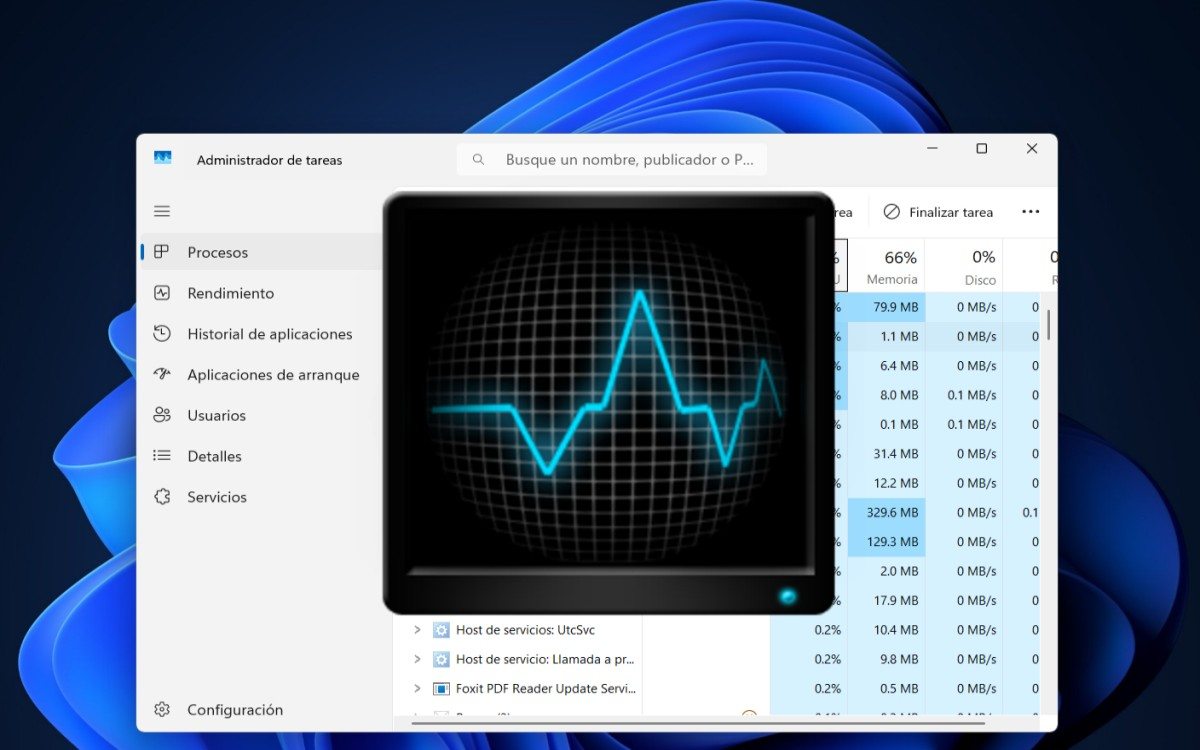
נכון שאחת הדרכים להפחית את ההשפעה של RuntimeBroker על המחשב היא עצירה מוחלטת של התהליךלשם כך, פשוט פתחו את מנהל המשימות, גשו למקטע תהליכים, לחצו לחיצה ימנית על runtimebroker.exe ולחצו על סיים משימה. הבעיה בכך היא שזה לא פותר את שורש הבעיה, שיכולה להיגרם על ידי אפליקציה בעייתית או שירות מיותר. במקום זאת, נסו את הפעולות הבאות:
מניעת הפעלת אפליקציות אוניברסליות ברקע
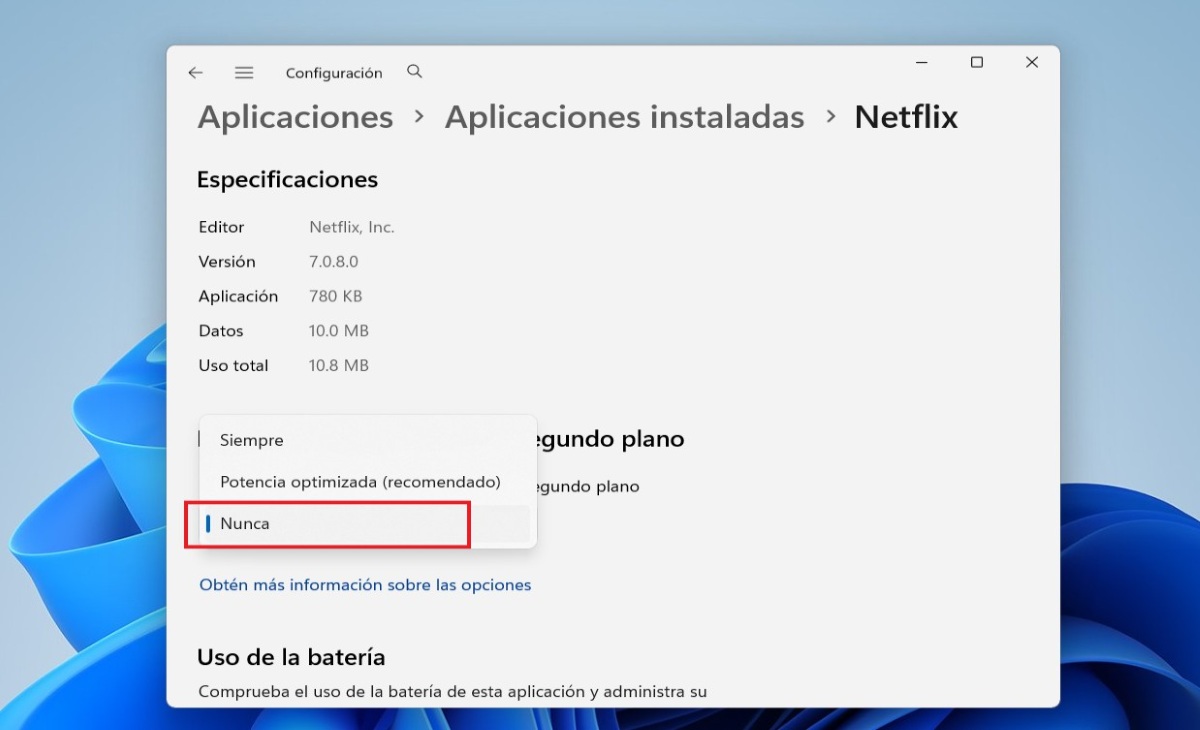
עדיף לקפוץ לעניין ו מניעת הפעלת אפליקציות אוניברסליות ברקעצעד זה ייתן לתהליך runtimebroker.exe הפסקה משמעותית מלעיסת המעבד. כיצד עליי לעשות זאת? פשוט:
- לחץ על תְצוּרָה – יישומים.
- Pincha en יישומים מותקנים.
- ברשימת האפליקציות, אתר אפליקציה כלשהי ולחץ על שלוש הנקודות האופקיות בתפריט מימין. אם הפקודה מופיעה אפשרויות מתקדמות, זהו יישום אוניברסלי.
- לחץ על אפשרויות מתקדמות.
- במקטע Permisos de aplicaciones en segundo plano, הרחב את הכרטיסייה ובחר לְעוֹלָם לֹא.
- בצע זאת עבור כל האפליקציות האוניברסליות שברצונך להגביל.
השבתת טיפים, הצעות ושירותים מיותרים אחרים
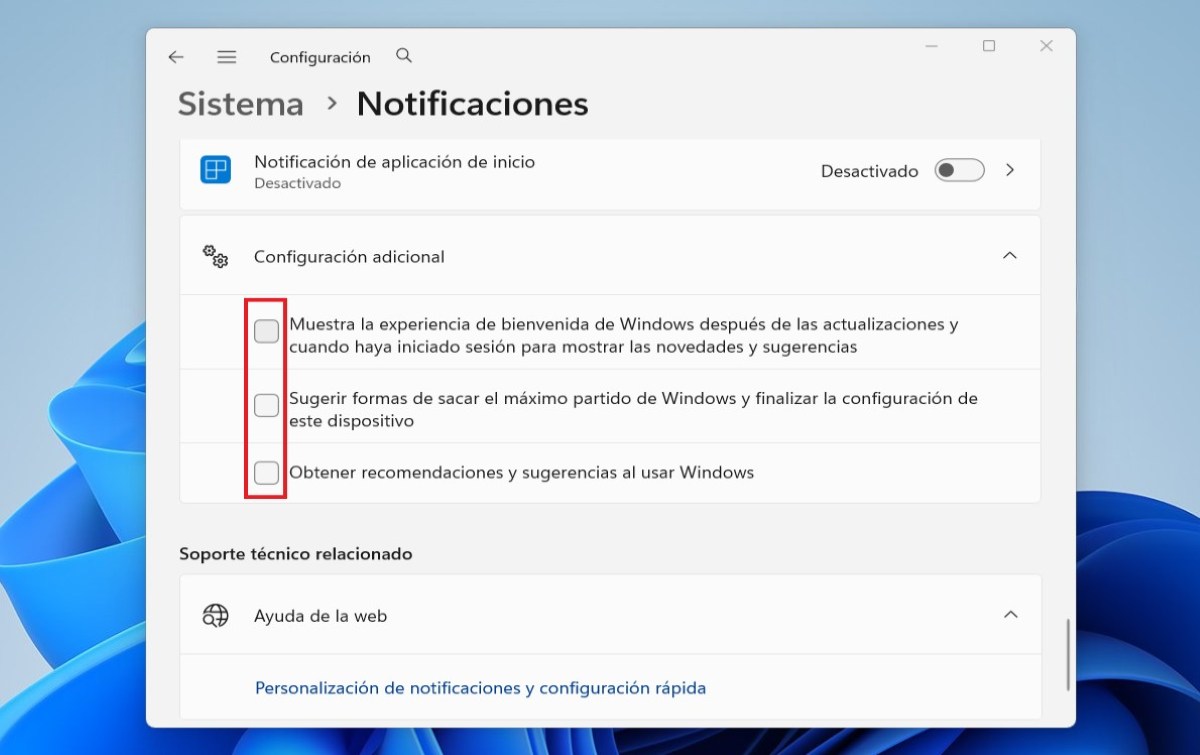
יחד עם המידה הנ"ל, גם מומלץ להשבית טיפים, הצעות ושירותי Windows מיותרים אחרים.תהליכים אלה מבוצעים בדרך כלל דרך Universal Apps, ולכן הם משפיעים על פעולת runtimebroker.exe. השבתתם פשוטה באותה מידה:
- עבור אל תְצוּרָה – מַעֲרֶכֶת – Notificaciones.
- רדו למטה ולחצו על תצורה נוספת.
- Desmarcar שלושת הקופסאות הבאות:
- מציג את חוויית ברוכים הבאים של Windows לאחר עדכונים וכאשר אתה מחובר כדי להראות מה חדש ומה חדש.
- הצע דרכים להפיק את המרב מ-Windows ולסיים את הגדרת המכשיר.
- קבל טיפים וטריקים בעת שימוש ב-Windows.
Actualiza las aplicaciones
לבסוף, אתה צודק שמור על אפליקציות מעודכנותכדי למנוע התנגשות במערכת. מצד שני, אם שמתם לב ש-runtimebroker.exe עמוס לאחר התקנת אפליקציה, הסירו אותה. אתם יכולים גם בדוק את הלגיטימיות של Runtimebroker מוודא שהקובץ ההפעלה שלך ממוקם בתוך תיקיית System32.
עכשיו אתם יודעים מה זה runtimebroker.exe ולמה זה לפעמים מגביר את ניצול המעבד ברקע. והכי חשוב, אתם יודעים את הפתרונות למניעת עומס יתר של תהליך Windows זה על מערכת ההפעלה. זה לא משהו שקורה לעתים קרובות, אבל אם זה קורה, אל תהססו ליישם את ההצעותולהחזיר את Windows למצב רגיל.

מגיל צעיר, הוקסמתי מכל מה שקשור למדע וטכנולוגי, במיוחד מההתקדמויות שהופכות את חיינו לקלים ומהנים יותר. אני אוהב להתעדכן בחדשות ובטרנדים האחרונים, ולשתף את החוויות, הדעות והטיפים שלי לגבי המכשירים והגאדג'טים שאני משתמש בהם. זה הוביל אותי להיות כותב אתרים לפני קצת יותר מחמש שנים, תוך התמקדות בעיקר במכשירי אנדרואיד ומערכות הפעלה Windows. למדתי להסביר מושגים מורכבים במונחים פשוטים כדי שהקוראים שלי יוכלו להבין אותם בקלות.