- זהה האם התקלה היא תקלה במנהל התקן, ב-Windows או בחומרה באמצעות בדיקות צולבות ואירועי מערכת.
- תן עדיפות להתקנה מחדש או לביטול מנהל ההתקן ממקורות רשמיים ואמת את הגרסה והתאריך המותקנים.
- החל הגדרות מפתח: צריכת חשמל של הכרטיס, חומת אש, סריקת תוכנות זדוניות, ואם רלוונטי, שחזור מערכת.
¿מה לעשות כאשר עדכון מנהלי ההתקנים של Windows שובר את כרטיס הרשת שלך? אולי יום אחד תכבה את המחשב, Windows מתקין עדכון וכשאתם חוזרים, החיבור שלכם נעלם כאילו בקסם. אתם לא רואים רשתות Wi-Fi, ה-Ethernet אפילו לא מנסה להתחבר, וחוץ מזה, האבחון האוטומטי לא מגלה שום דבר שימושי. אם זה נשמע לכם מוכר, אל דאגה: אתם לא לבד, והסיבה הנפוצה ביותר היא מנהל התקן ש-Windows Update החליף בגרסה בעייתית.
במדריך זה אני מסביר, בעזרת מקרים אמיתיים וצעדים ברורים, כיצד לזהות את הסיבה, אילו פתרונות ליישם בכל תרחיש וכיצד למנוע זאת שוב. תראו אפשרויות מהירות (החל מאתחול מחדש ועד בדיקת מקום פנוי) ואפשרויות טכניות יותר (איפוס מנהלי התקנים, לחיצה על כפתור הפעלה, בדיקת ה-BIOS או ניסיון עם מערכת אחרת) כדי להחזיר את הרשת שלכם למצב הטוב ביותר.
מקרים אמיתיים ותסמינים נפוצים
אחד התרחישים החוזרים ונשנים ביותר: מחשב נייד מדגם Lenovo IdeaPad S340‑15IIL עם קוואלקום את'רוס QCA9377 הוא מזהה רשתות 5 גיגה-הרץ, אך לאחר עדכון מנהל התקן, הוא כבר לא מתחבר. אתה מזין את המפתח, נראה שהוא מתחבר, ואז מוצגת ההודעה "לא ניתן להתחבר לרשת זו". מציג האירועים מראה שההתקן PCI\VEN_168C&DEV_0042&SUBSYS_090117AA&REV_31\4&340c4644&0&00E9 יש לו בעיות בהפעלה, עם פרטים כמו: מנהל התקן «oem12.inf", שירות"Qcamain10x64«, מסנן עליון «vwifibus«, בעיה 0x15 ואירוע Kernel-PnP עם השגיאה 411.
באותו מקרה, הסר את ההתקנה של ההתקן במנהל ההתקנים ו אתחול מחדש של הקישוריות משוחזרת, אבל בכל פעם ש-Windows הפעיל עדכונים חדשים, מנהל ההתקן המתנגש הופיע שוב והשגיאה חזרה. המחשב היה במצב Windows 11 גרסה 21H2 (גירסת בנייה 22000.795), ולמרות הורדת מנהלי התקנים מהיצרן, אף גרסה יציבה לא נותרה תוקנה ללא התערבות של Windows Update.
דוגמה נוספת: MSI GF63 8RC עם Wi-Fi אינטל Dual Band Wireless-AC 3165 ותוכנת Intel PROSet/Wireless גרסה 20.60.0. לאחר עדכון, כל אתחול מחדש גרם למחשב הנייד להפסיק לראות רשתות Wi-Fi עד להתקין מחדש את הדרייברגם ה-Ethernet לא עבד. תמיכת היצרן הפנתה אותי לאותה חבילת דרייברים, ובסופו של דבר, ההצעה הייתה לקחת אותו למרכז תיקונים. מפרט: Intel i7‑8750H 2.20 GHz, 16 GB במהירות 2667 MHz, Windows 10 Pro גרסה 19044.1645 ו- חבילת חוויית התכונות של Windows 120.2212.4170.0, עם שני כוננים פנימיים ומערכת ההפעלה על כונן SSD.
מקרה שלישי: לאחר שאפשרו למערכת להתעדכן בן לילה, המשתמש התעורר ללא חיבור רשת, בין אם קווי או Wi-Fi. הוא ניסה לעדכן את מנהלי ההתקנים של Realtek, להזיז את כונן הקשיחים, להפעיל את ipconfig /release, /flushdns ו- /renew, השבת את IPv6, ופתח את המכשיר למצב בטוח עם אפשרות יצירת רשת. במצב זה הופיע השגיאה 37 בכל שלושת מנהלי ההתקנים (Bluetooth, LAN ו-WAN), ו-"ipconfig /release" החזיר אזהרות "כתובת טרם שויכת לנקודת הקצה של הרשת" ואזהרות ניתוק מדיה במספר הודעות "Local Area Connection*". הפתרון הסופי היה להשתמש ב- נקודת שחזור מערכת לאחרונה.
למה זה קורה: סיבות נפוצות

ההסבר הנפוץ ביותר הוא מנהל התקן רשת פגום, לא תואם או מותקן בצורה שגויה לאחר עדכון. לפעמים Windows Update מחליף גרסה יציבה באחרת אשר, עקב החומרה או הקושחה שלך, מתנגשת. ההתקנה עלולה גם להיפגע אם החיבור יאבד במהלך התהליך.
אסור לשכוח את גורם הבטיחות: תוכנות זדוניות נגיעה במחסנית הרשת עלולה לשבש את אתחול מנהל ההתקן. ב-Windows יש לך את Defender ואת כלי להסרת תוכנות זדוניות (MRT) ניתן להפעיל באמצעות Windows + R, על ידי הקלדת MRT, כדי לבצע סריקה נוספת לאיתור איומים.
לבסוף, לפעמים אנחנו מדברים על חומרה: כרטיס רשת שמתחיל להיכשל או יציאת/כבל Ethernet פגום יכול להתבלבל עם בעיית תוכנה. מומלץ לבדוק את אותו כבל עם מכונה אחרת ואת אותו נתב עם מכשיר אחר כדי לשלול את הרכיב הפיזי.
צ'קים מהירים לפני שמתחילים
זה נראה מובן מאליו, אבל זה עובד: לאתחל את המחשב כדי לסגור תהליכים שעשויים לחסום את מחסנית הרשת או את מתקין מנהלי ההתקנים.
בדיקת קישוריות המערכת: התחל > הגדרות > רשת ואינטרנט > Wi-Fiבדוק את הסטטוס, ואם נראה שהוא מנותק, נסה להתחבר מחדש ל-SSID שלך או לעבור ל-Ethernet כדי לבדוק. בדיקה מהירה זו משמשת לאשר שלא מדובר רק בניתוק.
בדוק את שטח האחסון הזמין. כדי ש-Windows יבצע את פעולותיו, נדרש 16 ג'יגה-בייט פנוי במערכות 32 סיביות ו-20 ג'יגה-בייט במערכות 64 סיביותאם אין לך הרבה מקום פנוי, תהליך העדכון (וכך גם מנהל ההתקן) עלול להיתקע. שקול להשתמש בכונן הבזק מסוג USB זמני או להשתמש באפשרות "פינוי שטח דיסק ב-Windows" כדי לפנות מקום.
פתרונות טכניים מומלצים
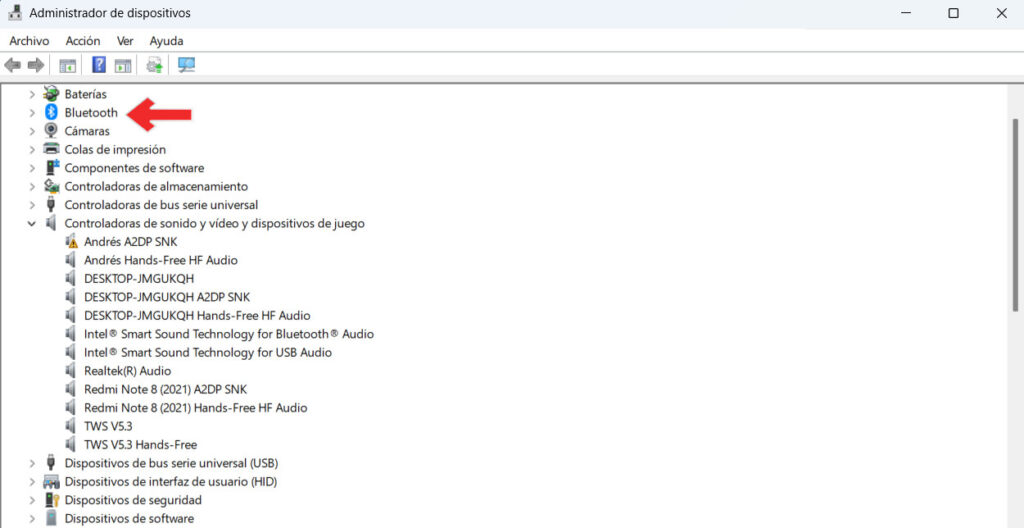
עדכון, חזרה למצב קודם או התקנה מחדש של מנהל ההתקן ממנהל ההתקנים
פתח את התחל והקלד מנהל ההתקניםתחת מתאמי רשת, אתר את הממשק שלך (Wi-Fi או Ethernet), לחץ לחיצה ימנית ובחר "עדכן מנהל התקן". תן לו לחפש באופן אוטומטי, ואם הוא מוצא גרסה תקפה, התקן אותה.
אם זה לא יניב פירות, נסו הסר את ההתקן (סמן את התיבה כדי להסיר את תוכנת מנהל ההתקן, אם היא מופיעה) והפעל מחדש. פעולה זו מאלצת את Windows להתקין מחדש את מנהל ההתקן הגנרי או הנקי, מה שבמקרים רבים משחזר את הקישוריות.
כאשר Windows מתעקש להתקין מנהל התקן בעייתי, הוא פונה אל... אתר היצרן מהמחשב שלך (MSI, Lenovo וכו') או מהשבבים (Intel, Realtek, Qualcomm) והורד את הגרסה המומלצת עבור הדגם וגרסת Windows שלך. לפעמים הגרסה העדכנית ביותר אינה הטובה ביותר עבור החומרה שלך; גרסה ישנה יותר עשויה להיות יציבה יותר.
להתקנה ידנית, בחר "סרוק את המחשב שלי לאיתור מנהלי התקנים» והצבע על התיקייה שבה פתחת את החבילה. Windows ישווה גרסאות ויחיל את המתאימה ביותר.
לאחר מכן, עבור אל מאפיינים > לשונית בקר כדי לאמת את הגרסה והתאריך שנותרו מותקנים. פעולה זו מאשרת שהשינוי הוחל ותוכלו לרשום את המידע למקרה שתצטרכו לחזור להגדרות.
לא יודע את הדגם המדויק של הבקר שלך? כלי עזר כמו HWiNFO (זמין בגרסה ניידת) חושף את לוח האם ואת מנהלי ההתקנים המשולבים. עם מידע זה, עבור לדף התמיכה של היצרן והורד את מנהלי ההתקנים המדויקים של LAN/Wi-Fi עבור לוח האם שלך.
עדכון Windows: חבר... עם ניואנסים
בקרים מגיעים לעתים קרובות דרך Windows Update והם מותקנים אוטומטית. זה נוח, אבל זה לא תמיד מציע את הגרסה האופטימלית למצבך. ודא שאתה משלים תחילה את עדכוני המערכת ובודק שוב אם יש עדכונים במקרה שמופיעות חבילות תלויות.
אם Windows Update מתעקש על גרסה מתנגשת ועדיין אינך רוצה לשנות דבר נוסף, זכור שתמיד תוכל להתקין מחדש ידנית מאתר האינטרנט של היצרן ו... לעקוב אחר האם הבעיה מופיעה שוב לאחר אתחול מחדש הבא.
ניהול צריכת חשמל והפעלת מתאם
בלשונית המאפיינים של המתאם שלך ניהול צריכת חשמל, כבה את האפשרות "אפשר למחשב לכבות התקן זה כדי לחסוך בצריכת חשמל". הגדרה זו עלולה לגרום ל-Wi-Fi או ל-Ethernet "להיעלם" לאחר החזרה ממצב שינה.
תמרון שימושי נוסף הוא השבת מכשיר ולהפעיל אותו מחדש. פעולה זו מאלצת את Windows למנות מחדש את החומרה, ואם המחסנית במצב מוזר, היא מחזירה אותה מיד למצב נורמלי.
חומת אש ואבטחה
כדי לשלול חסימות, ניתן להשבית זמנית את חומת האש של Windowsאם פעולה זו משיבה את הקישוריות, הגיע הזמן לבדוק כללי אבטחה או תוכנות נוספות; זכרו להפעיל אותן מחדש בהקדם האפשרי כדי להימנע מחשיפה.
הרץ סריקה מלאה עם האנטי-וירוס שלך והפעל את כלי MRT (Windows + R > הקלד MRT) לסריקה נוספת. תוכנה זדונית עלולה לשבש את שירותי הרשת או לשנות הגדרות מערכת קריטיות.
מחסנית רשת: פקודות שימושיות
פתח את שורת הפקודה כמנהל והפעל ipconfig / שחרוראז ipconfig / flushdns y ipconfig / לחדשאם הוא מחזיר שגיאות כמו "כתובת טרם שויכת לנקודת הקצה של הרשת" או מדווח על מדיה מנותקת ב-"חיבור מקומי*", יש לך רמז שהממשק אינו מופיע כראוי.
בסביבות שבהן IPv6 גורם לבעיות ספציפיות, נסו השבת IPv6 במאפייני המתאם כאמצעי זמני ובדוק אם הממשק חוזר לפעולה, תוך שמירה על IPv4 פעיל.
BIOS ומערכת
להיכנס ל BIOS / UEFI וודאו שבקר הרשת מופעל. שינויים או עדכוני קושחה יכולים להחזיר אפשרויות לערכי ברירת מחדל ולהשבית מכשירים בטעות.
כמו כן, ודא שהמערכת שלך מעודכנת. עדכן את Windows מתקן באגי תאימות בין ליבת המערכת למנהלי התקנים של הרשת, ומונע התנגשויות מוזרות.
שחזור מערכת ושחזור
אם התקלה החלה מיד לאחר עדכון או שינוי, השתמש שחזור מערכתלוח הבקרה > שחזור > שחזור מערכת. בחר נקודה קודמת שבה הכל עבד. לא תאבד את המסמכים שלך, ובמקרים רבים, זה מתקן תוך דקות את מה שהיה לוקח שעות.
כאשר אין אפשרות אחרת, אחת שיקום מלא שחזר את התוכנה להגדרות היצרן: הסר תוכניות וקבצים, נקה תוכנות זדוניות אם קיימות, והחזר מנהלי התקנים/קושחה למצבם המקורי. לפעמים זוהי הדרך היחידה לפתור בעיות מתמשכות שלא ניתן לתקן אפילו עם התקנות מחדש של מנהלי התקנים.
האם זה Windows או שזו החומרה?

כדי להבהיר כל ספק, התחל הפצה לינוקס במצב חי (מבלי להתקין) ולבדוק את הרשת. אם גם שם זה לא עובד, הבעיה היא ככל הנראה פיזית (כרטיס, אנטנה, יציאה או כבל).
בדיקה צולבת: חבר מכשיר אחר לאותו נתב/כבל ובדוק את המחשב שלך ברשת אחרת. בידוד משתנים זה חוסך לך את המרדף אחרי רוחות תוכנה כאשר הכבל או המתג הם האשמים.
כאשר אין מנהלי התקנים תואמים עבור המערכת שלך
התחל באתר הרשמי של יצרן המכשיר שלך. אם אינך רואה תמיכה עבור גרסת Windows שלך, נסה גרסת הדרייבר הקודמת; לעתים קרובות שומר על תאימות ועובד טוב יותר מהקודם.
אפשרות נוספת היא לאפשר ל-Windows להתקין נהג בסיסי (גנרי). זה לא יפגע בביצועים, אבל זה יוציא אותך מצרות. אם שום דבר אחר לא עובד ובר קיימא, שקול לעדכן את מערכת ההפעלה שלך כדי להחזיר לעצמך את התמיכה והאבטחה.
חלופות והחלפת חומרה
אם הכרטיס שלך לא נתמך או שהוא פגום, א מתאם רשת USB זהו פתרון פשוט וזול. הוא לא מתפקד כמו כרטיס פנימי, אבל הוא תואם את הפונקציות של "חבר והפעל" ומאפשר לך לחבר מחדש מבלי לפתוח את המחשב.
- סוג רשת: בחרו בין חיבור קווי, Wi-Fi או שניהם בהתאם לשימוש שלכם ולהגדרות הבית.
- מהירות: כיום, ג'יגה-ביט (1000 מגה-ביט לשנייה) הוא הסטנדרט; אם אתם מעבירים כמויות גדולות של נתונים, שקלו 10 ג'יגה-ביט לשנייה.
- תאימות: בדוק שהמערכת ולוח האם שלך תומכים בכך; עבור USB, עדיפים דגמים עם תמיכה רחבה.
- תקציב ומותג: חפשו איזון בין איכות למחיר; מותגים עם תמיכה טובה לנהג מחזיקים מעמד זמן רב יותר.
הערות למשתמשי macOS
במכשירי אפל, ה- מנהלי התקנים משולבים בעדכוני מערכת. אינך צריך לנהל את מנהלי ההתקנים באופן ידני: שמור על macOS מעודכן ותירש שיפורי תאימות עם כל גרסה.
זהה את המתאם שלך ומצא את מנהל ההתקן הנכון

כדי לראות את פרטי ה-Wi-Fi שלך ב-Windows, לחץ Windows + R, הקלד cmd והפעל: נהגים להראות נטשתראו את היצרן, הדגם והיכולות (WPA2/WPA3, תדרי תקשורת וכו'), מידע חיוני להורדת החבילה המדויקת.
עם מידע זה, עבור לתמיכה של היצרן, חפש את הדגם שלך והורד את הגרסה הנדרשת. חלונות בטוןאם קיבלתם קובץ .exe, הפעילו אותו ופעל לפי האשף; אם זהו קובץ .zip, פתחו אותו והשתמשו ב"עיין במחשב שלי אחר מנהלי התקנים" מתוך מנהל ההתקנים. בכל מקרה, אם אתם רוצים עדכן את הדרייברים שלך אנו משאירים לכם קישור זה לדף Windows.
כנוהג מונע, צור נקודות שחזור לפני ביצוע שינויים משמעותיים, שמור עותק של מנהלי ההתקנים היציבים שלך ורשום את הגרסה והתאריך של מנהל ההתקן המתאימים לך ביותר. הרגלים אלה חוסכים הרבה זמן כאשר משהו משתבש.
כאשר עדכון משנה מנהל התקן ומשאיר אותך ללא רשת, מומלץ שתהיה לך תוכנית: בדוק את היסודות, נסה התקנות מחדש נקיות, בדוק את אספקת החשמל והאבטחה, השתמש ב'שחזור המערכת' במידת הצורך, ובמידת הצורך, שקול מתאם חיצוני או החלפת חומרה. עם קצת תרגול והכלים הנכונים, חזרה לאינטרנט היא עניין של דקות, לא ימים.

נלהב לטכנולוגיה מאז שהיה קטן. אני אוהב להיות מעודכן במגזר ומעל הכל לתקשר אותו. לכן אני מוקדש לתקשורת באתרי טכנולוגיה ומשחקי וידאו כבר שנים רבות. אתה יכול למצוא אותי כותב על אנדרואיד, Windows, MacOS, iOS, נינטנדו או כל נושא אחר שעולה על דעתך.