רוצה הגן על הפרטיות שלך ב-Windows 11בפוסט הזה, נסביר שלב אחר שלב כיצד למנוע מ-Windows 11 לשתף את הנתונים שלך עם מיקרוסופט. נראה שיש הרבה מה לעשות כדי למנוע את איסוף ושיתוף הנתונים שלך. בואו נתחיל.
אילו נתונים אוסף Windows 11?
אין זה סוד ש-Windows אוספת מידע ממשתמשיה ומשתפת אותו עם מיקרוסופט. מדוע היא עושה זאת? החברה טוענת שאיסוף נתוני שימוש ואבחון חיוני עבור... כדי שיוכלו להציע שירות איכותימיקרוסופט מצהירה שכל המידע הזה משמש למטרות הבאות:
- זיהוי ותיקון של שגיאות במערכת ובאפליקציות.
- שיפור התכונהים, כגון אופטימיזציה של סוללה, המבוססים על שימוש בפועל.
- להציע א חוויה מותאמת אישית: להציע אפליקציות או להציג חדשות רלוונטיות בווידג'ט.
- הצג פרסום רלוונטי עבור כל משתמש.
עכשיו, אילו סוגי נתונים אוסף Windows 11? הוא מספק קצת מכל דבר: שגיאות מערכת, דוחות ביצועים ונתוני שימוש בחומרה ובתוכנה. הוא גם עוקב אחר היסטוריית הפעילות, כגון האפליקציות הנפוצות ביותר, אתרי אינטרנט שבהם ביקרתם ומסמכים פתוחים. יתר על כן, Windows יכול לעקוב אחר מיקומכם בזמן אמת ומה שאתם מקלידים או מכתיבים למחשב.
נכון שמיקרוסופט אוספת את כל הנתונים האלה עם כוונות טובות. אבל עבור משתמשים שמעריכים פרטיות, זה מייצג... חשיפה מיותרת של מידע אישיהאם אתה אחד מהם? אז בואו נראה כיצד למנוע מ-Windows 11 לשתף את הנתונים שלך עם מיקרוסופט על ידי יישום כמה התאמות בהגדרות שלו.
שלבים למניעת שיתוף הנתונים שלך עם מיקרוסופט מ-Windows 11
להלן, ריכזנו עבורכם מספר התאמות פשוטות שתוכלו לבצע בהגדרות המערכת שלכם כדי למנוע מ-Windows 11 לשתף את הנתונים שלכם עם מיקרוסופט, או לפחות רק את מה שדרוש בהחלט. כי כן, יש נתונים שהמערכת משתפת עם מיקרוסופט, לא משנה מה.אבל ישנן אפשרויות נוספות שיש לך שליטה עליהן. רבות מהאפשרויות הללו מופעלות כברירת מחדל, לכן עליך להשבית אותן באופן ידני.
הגדר פרטיות מההתחלה
אם אתם מבצעים התקנה נקייה, יש לכם הזדמנות פז למנוע מ-Windows 11 לשתף את הנתונים שלכם עם מיקרוסופט. במהלך תהליך ההתקנה הראשוני, Windows 11 הוא שואל אם ברצונך להתאים אישית את החוויה שלך או להשתמש בהגדרות המהירות. אל תבחרו באפשרות "התקנה מהירה"! במקום זאת, לחצו על "התאמה אישית של הגדרות" ובצעו את הפעולות הבאות:
- בפרטיות המכשיר, זה מבטל אפשרויות כגון "מצא את המכשיר שלי", "אבחון דיו וכתיבה" ו"התאמה אישית של חוויות מקוונות"אף אחד מאלה אינו חיוני לתפקוד הבסיסי של המערכת.
- באבחון נתונים, בחר את האפשרות נתוני אבחון נדרשים או מה שנראה לך הכי מגביל.
תעשו את זה מהשנייה הראשונה זה מונע יצירת חיבורים ושליחת נתונים. עוד לפני שתגיעו לשולחן העבודה. אבל מה אם כבר התקנתם את Windows באמצעות הגדרות מהירות? תצטרכו לעבור להגדרות מערכת ולהחיל כמה התאמות כדי למנוע מ-Windows 11 לשתף את הנתונים שלכם עם מיקרוסופט.
שנה את הגדרות הפרטיות שלך בהגדרות
בין אם התאמת אישית את ההגדרות במהלך ההתקנה ובין אם לאו, מומלץ להחיל הגדרות פרטיות נוספות. פעולה זו תמנע מ-Windows 11 לשתף את הנתונים שלך עם מיקרוסופט. לשם כך, פשוט... עבור אל מקטע ההגדרות, אשר ניתן לגשת אליו מתפריט התחל.
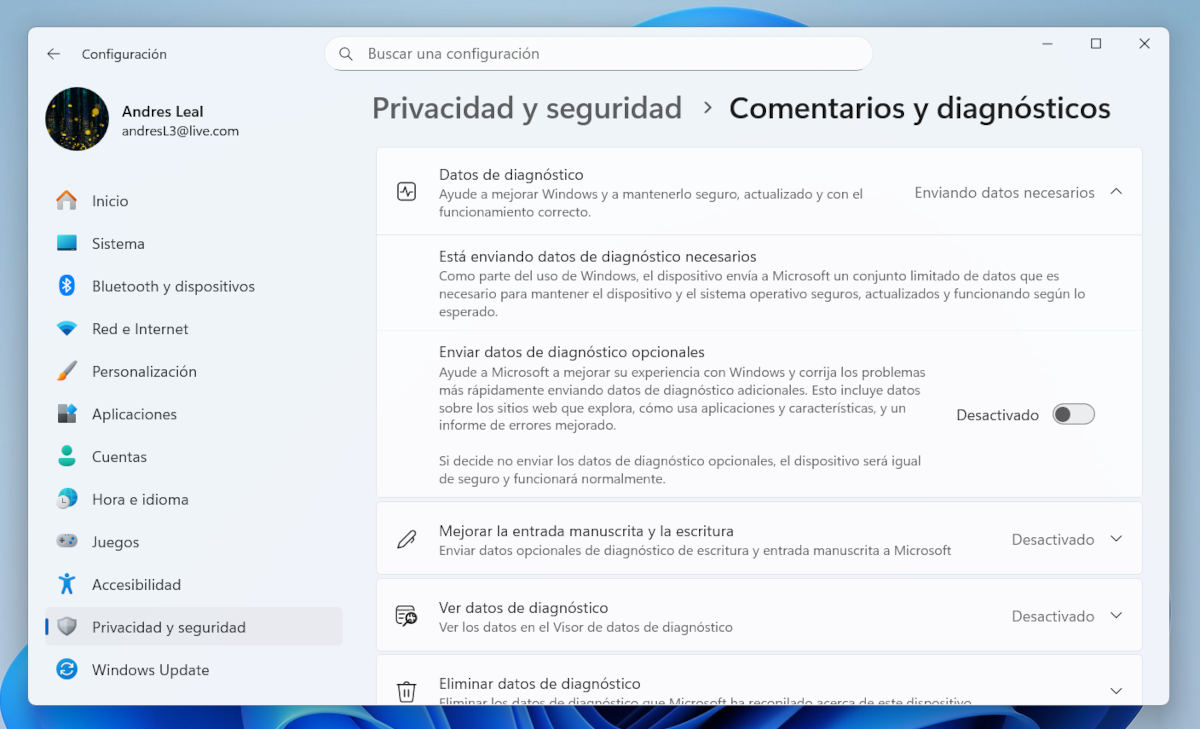
פעם אחת בהגדרות, לחץ על האפשרות פרטיות ואבטחהבתוכו, תבצע את ההתאמות הבאות:
- היכנס פנימה הערות ואבחונים ומשבית את האפשרות שלח נתוני אבחון אופציונליים.
- חזור לפרטיות ואבטחה והיכנס לאפשרות חיפוש. שם, השבת את האפשרויות הבאות:
- חפש היסטוריה
- הצג את הדגשות החיפוש
- חפש בחשבונות שלי - חשבון Microsoft וחשבון עבודה או בית ספר.
- אם תרצה, לחץ על כפתור המחיקה כדי לנקות את היסטוריית החיפוש של המכשיר.
השבת טלמטריה כדי למנוע מ-Windows 11 לשתף את הנתונים שלך עם מיקרוסופט
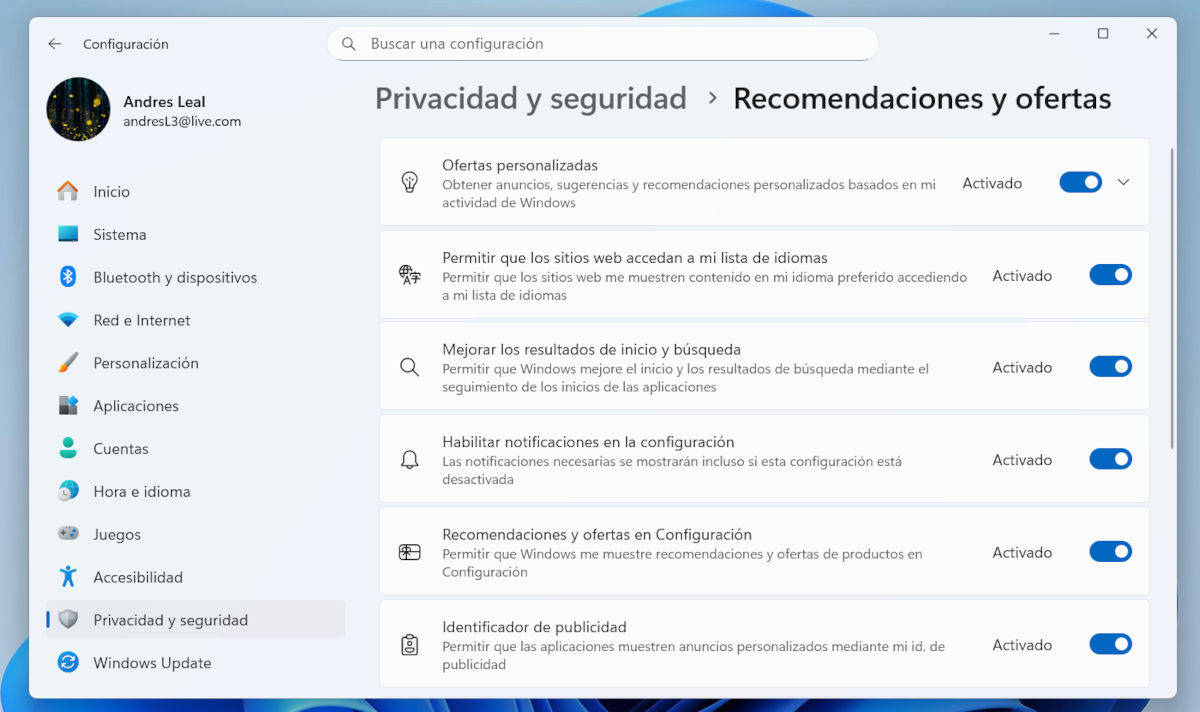
כעת נשבית את הטלמטריה ב-Windows - כלומר, המערכת שבה מיקרוסופט משתמשת לאיסוף נתוני אבחון. כבר השבתנו נתוני אבחון אופציונליים, אך יש עוד מה לעשות. עבור אל תצורה - פרטיות ואבטחה - המלצות והצעות y להשבית האפשרויות הבאות:
- הצעות מותאמות אישית.
- שיפור דף הבית ותוצאות החיפוש.
- הפעל התראות בהגדרות.
- המלצות והצעות בהגדרות.
- מזהה פרסום.
בפרטיות ואבטחה, אפשרות נוספת שניתן להשבית היא התאמה אישית של כניסה וכתיבה בכתב ידעל ידי השארת האפשרות מופעלת, Windows יוצר מילון מותאם אישית כדי להציע הצעות טובות יותר בזמן ההקלדה. עם זאת, הדבר עלול לפגוע בפרטיותך במצבים מסוימים, כך שהבחירה בידך.
היזהרו עם הרשאות אפליקציות
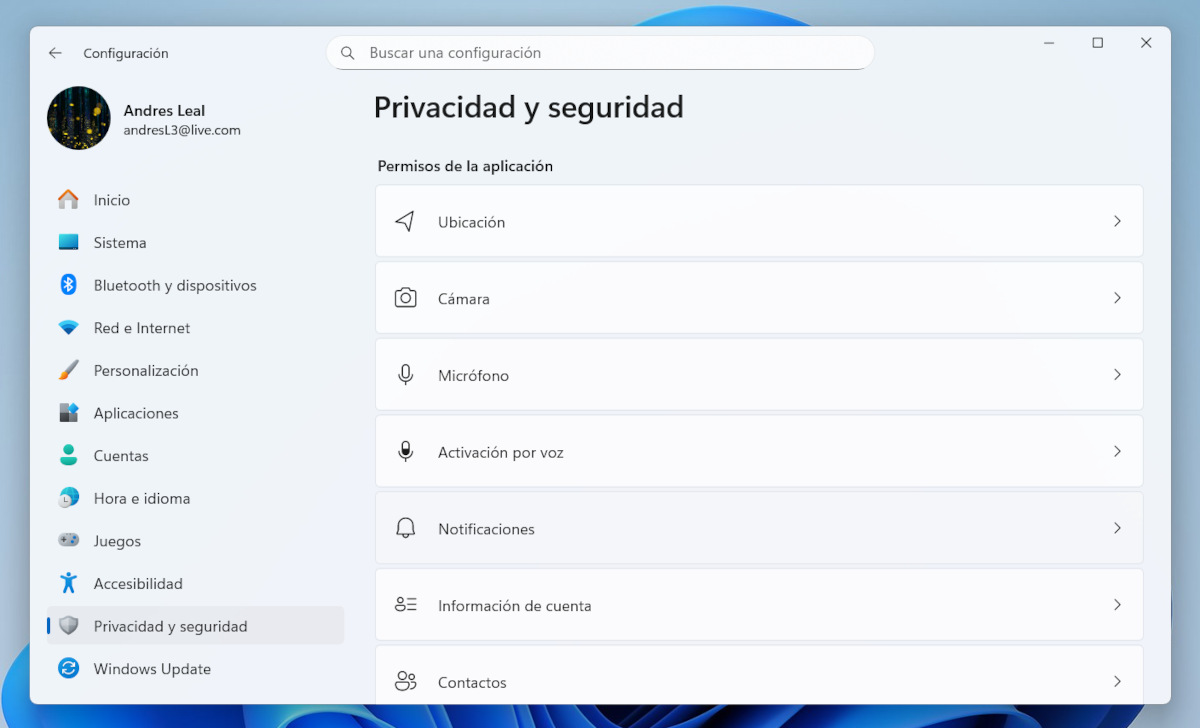
גם אפליקציות המותקנות מראש וגם אלו שהורדו מהאינטרנט מבקשות אישור גישה לשירותים כגון מצלמה, מיקרופון, מיקום, חשבונות, אנשי קשר, התראות וכו'. באופן ספציפי, ייתכן שלאפליקציות המותקנות מראש יהיו הרשאות גלובליות וגישה למידע אישיכדי לבדוק זאת ולמנוע מ-Windows 11 לשתף את הנתונים שלך עם Microsoft, בצע את הפעולות הבאות:
- כניסה ל תצורה - פרטיות ואבטחה.
- גלול מטה אל הקטע הרשאות אפליקציה.
- תראה רשימה של קטגוריות, חלקן רגישות יותר מאחרות: מיקום, מצלמה, מיקרופון, פרטי חשבון, אנשי קשר וכו'.
- סקור כל קטגוריה כדי לראות אילו אפליקציות מקבלות את ההרשאה הזו. השבת אותה אם אתה חושב שהיא עלולה לפגוע בפרטיות שלך.
בדוק את ההרשאות בחשבון Microsoft שלך
אם אתה משתמש בחשבון Microsoft כדי להיכנס ל-Windows, ניתן לסנכרן חלק מהפעילות שלך עם הענןבהקשר זה, כדי למנוע מ-Windows 11 לשתף את הנתונים שלך עם מיקרוסופט, יש לך שתי אפשרויות:
- עבור לחשבון מקומי כדי לבטל את קישור חשבון Microsoft שלךניתן לעשות זאת דרך הגדרות – חשבונות – המידע שלך – היכנס באמצעות חשבון מקומי. לפני כן, אנו ממליצים על הנושא מה קורה אם מתקינים את Windows ללא חשבון Microsoft: מגבלות אמיתיות בשנת 2025.
- המשך להשתמש בחשבון Microsoft שלך, אבל השבת את הסנכרוןניתן לעשות זאת דרך הגדרות – חשבונות – גיבוי Windows. שם, השבת את האפשרויות זכור את האפליקציות שלי וזכור את ההעדפות שלי.
שליטה בדפדפן Microsoft Edge
לבסוף, אל תשכחו לבדוק את הגדרות דפדפן Edge שלכם אם ברצונכם למנוע מ-Windows 11 לשתף את הנתונים שלכם עם מיקרוסופט. לשם כך, פשוט גשו אל תצורה (על הקצה) – פרטיות, חיפוש ושירותיםשם, במקטע מניעת עקבות, בחר "קַפְּדָנִי" כדי להגביל את עבודתם של הסורקים. כמו כן, בטל את האפשרות "שפר את החיפוש והמוצרים של מיקרוסופט על ידי שליחת תוצאות אינטרנט".

מאז שהייתי צעיר מאוד הייתי סקרן מאוד לגבי כל מה שקשור להתקדמות מדעית וטכנולוגית, במיוחד אלה שהופכים את החיים שלנו לקלים ומשעשעים יותר. אני אוהב להישאר מעודכן בחדשות ובטרנדים האחרונים, ולחלוק את החוויות, הדעות והעצות שלי לגבי הציוד והגאדג'טים שבהם אני משתמש. זה הוביל אותי להפוך לכותב אתרים לפני קצת יותר מחמש שנים, שהתמקד בעיקר במכשירי אנדרואיד ומערכות הפעלה של Windows. למדתי להסביר במילים פשוטות מה מסובך כדי שהקוראים שלי יוכלו להבין זאת בקלות.