- מצב יעילות מגביל את העדיפויות ומיישם EcoQoS כדי לחסוך במשאבים מבלי להרוג תהליכים.
- זה מופעל ממנהל המשימות ב-Windows 11 22H2 ולא כל התהליכים תומכים בזה.
- אין הגדרה מקורית קבועה לכל אפליקציה עבור Win32; ב-UWP יש אפשרויות רקע.
- הגדרות התצוגה והשינה החדשות אינן תלויות במצב יעילות.

השיחה מצב יעילות ב-Windows 11 זוהי פונקציה שמגבילה את צריכת המעבד והאנרגיה של תהליכים ספציפיים, כך שמה שחשוב לך באמת יפעל בצורה חלקה. תכונה זו נולדה במערכת האקולוגית של מיקרוסופט וצברה בולטות עם הגדול עדכון 22H2, שם גם מנהל המשימות המכובד עבר מתיחת פנים.
מבחינה ויזואלית, כאשר תהליך נמצא במצב יעילות, מנהל המשימות מסמן אותו בסמל עלה ירוק. האינדיקטור הקטן הזה הוא המפתח לזיהוי במבט חטוף של מה "מוגבל" כדי לחסוך, כך שתוכלו לבטל במהירות את ההחלטה או לשמר אותה.
מנהל משימות סוף סוף ברמה ב-Windows 11 22H2
עם עדכון 22H2, מיקרוסופט עשתה צעד קדימה עם מנהל משימות מחודש. הכרטיסיות הועברו למיקום אחר, ממשק המשתמש Fluent אומץ, ואומץ עיצוב התואם את שאר המערכת., תוך התרחקות מהאסתטיקה המורשת שגררה מאז Windows 8. זו לא הפינה היחידה במערכת שנותרה כמעט קפואה (כמה אייקונים של Windows 95 שרדו אפילו עד Windows 10), אבל כאן הקפיצה מורגשת במיוחד.
בנוסף למתיחת הפנים, מגיעות גם תכונות פרקטיות. כוכב המופע הוא מצב היעילות, המשולב בתצוגת התהליכים ונגיש בכמה לחיצות. השילוב של ממשק ברור יותר עם פקדים שימושיים כמו זה הופך את ניהול הביצועים לקל יותר, ומעל הכל, פחות מסוכן. מאשר הפתרון הקלאסי של "סיום משימה".
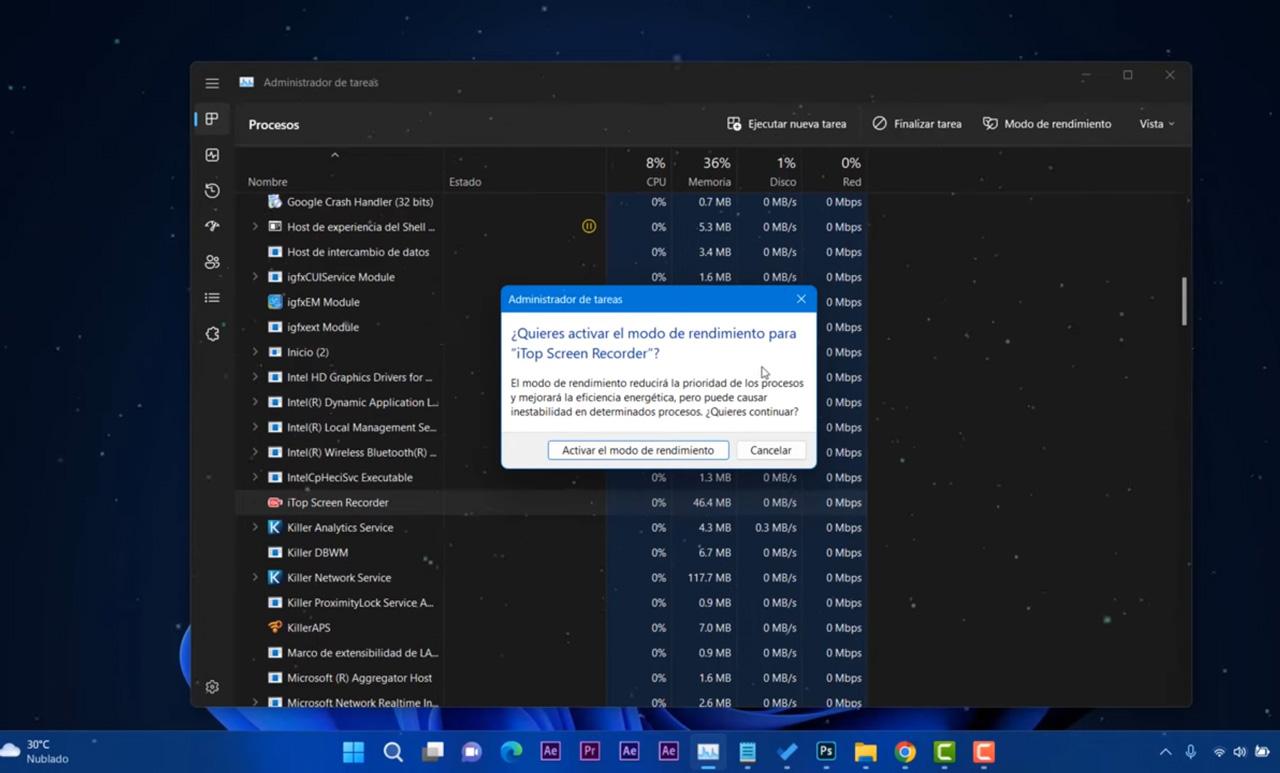
כיצד להפעיל ולהשתמש במצב יעילות שלב אחר שלב
השימוש במצב יעילות ב-Windows 11 נעשה מה- מנהל המשימותניתן לפתוח אותו באמצעות Ctrl + Shift + Esc, Ctrl + Alt + Del, או על ידי חיפושו משורת המשימות. לאחר הכניסה, עבור ללשונית תהליכים כדי לראות את כל מה שפועל. באותו זמן.
כדי לזהות מה גוזל משאבים, לחץ על כותרות העמודות CPU, Memory, Disk או Network. על ידי מיון מהגדול לקטן, תוכלו למצוא במהירות מה מפעיל את העומס הרב ביותר על המחשב שלכם.תצוגה זו עוזרת לך להחליט אילו תהליכים כדאי לפעול עליהם.
בחר תהליך, ואם הוא נתמך, תראה את לחצן מצב יעילות (למעלה מימין) הופך לאפור. לחץ ואשר בחלון הקופץ כדי להפעיל אותו.אם הכפתור נשאר כבוי, תהליך זה אינו תומך בפונקציה או שהמערכת רואה בה עדיפות ליציבות.
חזרה למצב יעילות ב-Windows 11 היא פשוטה באותה מידה. אתר את התהליך המסומן בעלה הירוק, לחץ לחיצה ימנית ובחר שוב במצב יעילות. המצב פועל כמו מתג: אתה מפעיל או מכבה אותו לפי תהליך בהתאם למה שאתם צריכים בכל מפגש.
אילו תהליכים כדאי להגביל ואילו עדיף להשאיר ללא שינוי?
ישנן תוכנות שגם כשהן "סגורות", שומרות על תהליכים מקומיים הצורכים מעבד, זיכרון, דיסק או רשת. שירותי עזר, מעדכנים, כלי עזר ברקע או אפליקציות שמסנכרנות נתונים הם מועמדים ברורים למצב יעילות כאשר הם לא תורמים דבר באותו רגע ספציפי.
עם זאת, לא הכל תקף. ישנם תהליכים ורכיבים קריטיים במערכת, כגון BitLocker, אשר Windows מגן עליו ועבורו לחצן מצב יעילות אינו זמין. כפיית מגבלות על רכיבים חיוניים עלולה לגרום לחסימות או לתקלות., וזו הסיבה שהמערכת עצמה מציבה מחסומים. השתמשו בו בחוכמה: באפליקציות משניות או בתהליכי תוכנית שלא אכפת לכם מהם כרגע.
כשמדובר בדפדפנים, המצב יכול להיות מוזר. חלק מהמשתמשים שמו לב שכל הדפדפן נראה במצב יעילות וכי השבתתו ממנהל המשימות לא תמיד עובדת או מפעילה אותו מחדש.במקרים אלה, מומלץ לבדוק את ההגדרות הפנימיות של הדפדפן (לדוגמה, בכרום, מקטע הביצועים) ולבדוק אם ישנן מדיניות או הרחבות שמפריעות.

התמדה ומגבלות: האם ניתן להגדיר את מצב היעילות של Windows 11 עבור כל אפליקציה?
אחת השאלות הנפוצות ביותר היא האם קיימת הגדרה קבועה שתמיד תפעיל אפליקציית שולחן עבודה (Win32) במצב יעילות, או בדיוק להיפך: לעולם אל תפעיל אותה. נכון לעכשיו, ההגדרה שאתה מחיל ממנהל המשימות אינה קבועה בין הפעלות.; כאשר אתה סוגר את התוכנית או מפעיל אותה מחדש, ההגדרות יאבדו ותצטרך לחזור עליהן אם תזדקק להן שוב.
עבור אפליקציות UWP מהחנות, קיימות אפשרויות מתקדמות לכל אפליקציה תחת הגדרות > אפליקציות > אפליקציות מותקנות > … > מתקדם, המתמקדות בהתנהגות ברקע. עם זאת, עבור יישומי שולחן עבודה רבים אין מתג מקורי מקביל שכופה מצב יעילות באופן קבוע., וזו מגבלה שמספר משתמשים ציינו.
תלונה נפוצה נוספת היא ש-Windows מפעיל אוטומטית את מצב היעילות עבור תהליכים מסוימים, גם כאשר מופעלת הגדרה של "הצגת בקשה לפני הפעלה" במנהל המשימות. אם אתה רואה שהוא מוחל ללא אישור, ייתכן שזה נובע מהלוגיקה הפנימית של המערכת או מקריטריוני עדיפות. ש-Windows שוקל כדי לשמר את התגובה הכוללת.
כחלופה, חלק מהמשתמשים מציעים כלי עזר של צד שלישי (למשל, Process Lasso) כדי להפוך כללים לאוטומטיים לפי תהליך. הרעיון של הסתמכות על תוכנה חיצונית עבור משהו כל כך בסיסי אולי לא מושך, אבל כיום זוהי הדרך הגמישה ביותר לתזמר מדיניות מתמשכת. כאשר המערכת עצמה אינה חושפת בקרה מדויקת לכל יישום.
מה מצב יעילות אינו: שינויי צריכת חשמל ושינה של המערכת
עדיף לא לערבב תפוחים ותפוזים. Windows 11 גם התאים את הגדרות ברירת המחדל של התצוגה והשינה כדי להפחית את צריכת החשמל כאשר המכשיר אינו פעיל, אך זה לא מצב היעילות של מנהל המשימות.מדובר באמצעים שונים בעלי מטרה משותפת (חיסכון וביצועים), אך פועלים ברמות שונות.
במכשירים עם מצב המתנה מודרני, ברירות המחדל החדשות מקצרות את הזמן עד שהמסך נכבה ונכנס למצב שינה. לדוגמה, עם סוללה, המסך נכבה לאחר 4 דקות לכיבוי לאחר 3 דקות.; כאשר מחובר לחשמל, מ-10 עד 5 דקות. מצב שינה גם מקדים את זמן ההשכמה של המכשיר: עם סוללה, מ-4 ל-3 דקות; כאשר מחובר לחשמל, מ-10 ל-5 דקות.
במכונות עם מתלים S3 "קלאסיים", הגדרת ברירת המחדל גם היא הפכה לאגרסיבית יותר כדי לחסוך: עם סוללה, המסך נכבה לאחר 3 דקות (בעבר 5) ומתחבר לחשמל לאחר 5 (בעבר 10)במצב שינה, חיי הסוללה משתנים מ-15 דקות ל-10 דקות, וכאשר המכשיר מחובר לחשמל מ-30 דקות ל-15 דקות. שינויים אלה עוזרים למכשיר לצרוך פחות חשמל כאשר אינך משתמש בו.
אם ברצונך לסקור או לשנות את מדיניות התצוגה והשינה, עבור אל התחל > הגדרות > מערכת > צריכת חשמל > פסקי זמן של תצוגה, שינה ומצב שינה. בדוק איך לתקן את זה. כוונון זמנים אלה אינו משבית או שולט על מצב יעילות התהליך., אבל זה יכול לשפר את האוטונומיה והטמפרטורה בשימוש אמיתי.
מתי כדאי להשתמש במצב יעילות ב-Windows 11?
מצב יעילות אידיאלי כאשר יש לך תהליכים משניים שאתה רוצה לשמור בחיים, אבל לא צריך שהם יפעלו במהירות מלאה. דוגמאות אופייניות: מסנכרנים, לקוחות הודעות רקע, תצוגות מקדימות, אינדקסים של צד שלישי, או עדכונים שאינך צריך לסיים מיד. החיסכון במעבד ובצריכת החשמל מורגש מבלי להשפיע על הפעילות העיקרית שלך.
זהו גם כלי שימושי אם אתם עובדים עם תוכנה כבדה (עריכה, IDEs, מכונות וירטואליות) וצריכים לפתוח אפליקציה תומכת בו זמנית, אשר כברירת מחדל נוטה לגזול את המעבד. על ידי הגבלת התיאבון שלך, אתה מונע ממנו "לגנוב" קצב ממה שבאמת נותן לך פרודוקטיביות., במיוחד במחשבים עם מעבדים מרובי ליבות צנועים או מחשבים ניידים דקים שמתחממים בקלות יתר על המידה.
מצד שני, אין זה הגיוני להחיל את מצב יעילות ב-Windows 11 על תהליכים שאתה תלוי בהם כרגע (מנוע המשחק שלך, ייצוא וידאו שאתה צריך לסיים מיד, קומפילציה קריטית). מצב יעילות אינו טורבו; זוהי בלימה מבוקרתהשתמש בו ככזה.
מצב יעילות ב-Windows 11 כאן כדי להישאר כבעל ברית בכל הנוגע לאילוף תהליכים חמדניים, ומנהל המשימות החדש הופך אותו לנוח מאוד. תוך זכור שזה לא מחליף את מדיניות האנרגיה של המערכת, וגם לא כפתור קסם, אלא כלי כירורגי., תוכלו לנצל זאת בחיי היומיום שלכם.


עורך מתמחה בנושאי טכנולוגיה ואינטרנט עם יותר מעשר שנות ניסיון במדיה דיגיטלית שונים. עבדתי כעורכת ויוצרת תוכן בחברות מסחר אלקטרוני, תקשורת, שיווק מקוון ופרסום. כתבתי גם באתרי כלכלה, פיננסים ומגזרים אחרים. העבודה שלי היא גם התשוקה שלי. עכשיו, דרך המאמרים שלי ב Tecnobits, אני מנסה לחקור את כל החדשות וההזדמנויות החדשות שעולם הטכנולוגיה מציע לנו מדי יום כדי לשפר את חיינו.