- שיזוקו משמשת כמתווכת להענקת הרשאות מתקדמות לאפליקציות ללא צורך ב-root, תוך ניצול היכולות של ADB.
- זה מאפשר לך להפעיל התאמה אישית ופונקציות מערכת, במיוחד בשילוב עם SystemUI Tuner, מבלי להיות תלוי כל הזמן במחשב.
- יעילותו תלויה בגרסת האנדרואיד ובשכבת היצרן, והוא עובד באופן מלא רק עם אפליקציות המותאמות לשיזוקו.

אם אתה אוהב את זה כדי לסחוט יותר ביצועים מאנדרואיד מעבר למה שמאפשרות ההגדרות הרגילות אבל אתה לא רוצה לעשות רוט לטלפון שלך, Shizuku זה הפך לאחד מאותם כלים חיוניים שנדונים יותר ויותר בפורומים ובקהילות. הוא מאפשר לאפליקציות אחרות לקבל הרשאות חזקות מאוד מבלי לשנות את המערכת או לפגוע יתר על המידה באבטחה או באחריות של המכשיר.
רבים מיישומי ההתאמה האישית, האוטומציה או ניהול המערכת המתקדמות ביותר כבר תומכים ב-Shizuku ומשתמשים בו כדי... הפעל תכונות מתקדמות שבעבר דרשו גישת root או פקודות ADB מהמחשבלאורך מדריך זה תראו בדיוק מהו Shizuku, כיצד הוא פועל, כיצד להגדיר אותו שלב אחר שלב בהתאם לגרסת האנדרואיד שלכם, ואילו הגדרות ניתן לפתוח בשילוב עם כלים כמו SystemUI Tuner.
מה זה שיזוקו ולמה כל כך מדברים עליו?
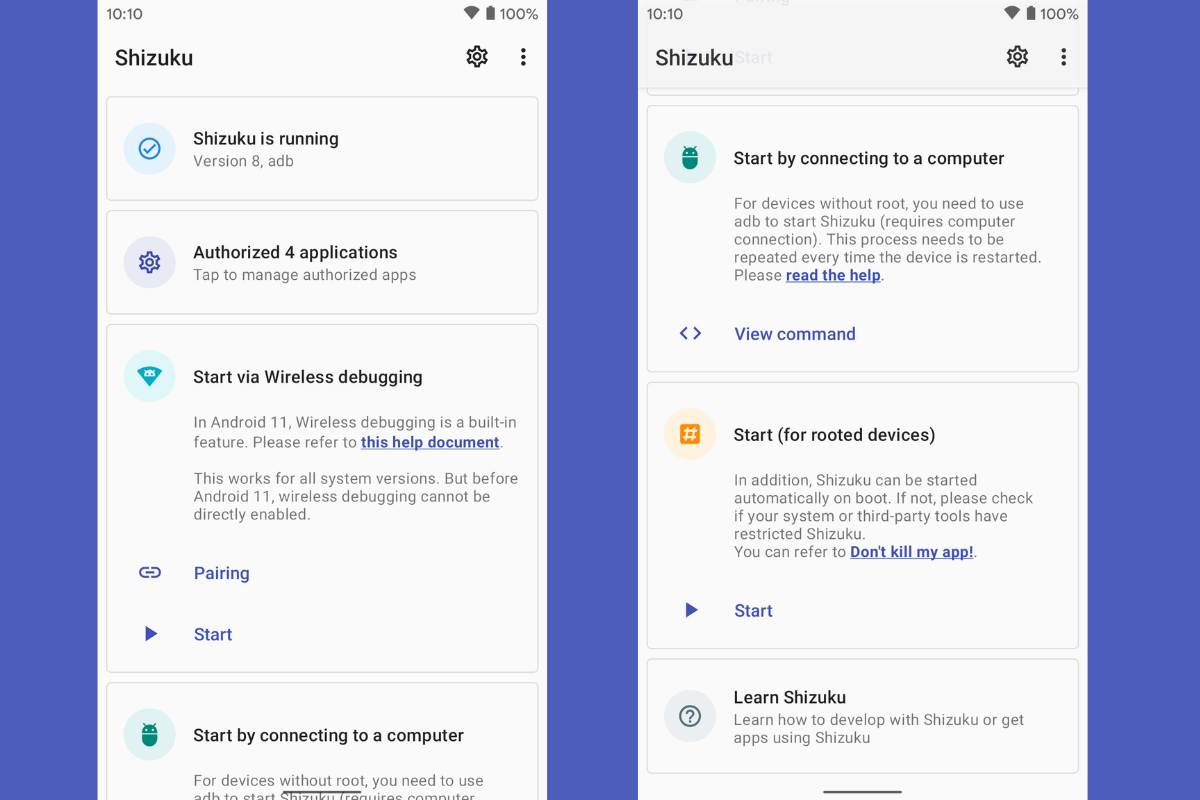
שיזוקו הוא, במהותו, שירות מתווך המעניק הרשאות מיוחדות לאפליקציות אנדרואיד אחרות ללא צורך לבצע רוט למכשיר. זה משמש כמעין "גשר" בין אפליקציות רגילות לבין ממשקי API של המערכת שבדרך כלל ניתן להשתמש בהם רק עם גישת רוט או דרך פקודות ADB.
במקום לשנות את מערכת ההפעלה או לתקן את מחיצת האתחול, Shizuku מסתמך על גשר ניפוי שגיאות אנדרואיד (ADB) כדי להתחיל תהליך עם הרשאות מוגברותלאחר שתהליך זה מתחיל, הוא מאפשר לאפליקציות תואמות לבקש גישה לביצוע פעולות מתקדמות כגון כתיבה להגדרות מאובטחות, ניהול הרשאות מיוחדות או גישה להגדרות שאנדרואיד מסתירה מהמשתמש הממוצע.
ברמה המעשית, שיזוקו מיצבה את עצמה כ אלטרנטיבה קלת משקל לרוט כשאתה זקוק רק להרשאות ADBבמילים אחרות, כל מה שבעבר עשיתם על ידי חיבור הטלפון הנייד למחשב וביצוע פקודות אחת אחת, תוכלו לעשות כעת באמצעות שירות זה והאפליקציות התומכות בו, מבלי להיות תלויים כל הזמן במחשב.
עם זאת, חשוב לזכור נקודה מרכזית אחת: לא כל מה שרוט מאפשר ניתן לשכפל עם שיזוקוגישת רוט עדיין מעניקה גישה מלאה למערכת, בעוד ש-Shizuku מוגבלת למה שניתן להשיג באמצעות ממשקי API והרשאות מתקדמות שנחשפות על ידי אנדרואיד. עבור משתמשים מתקדמים רבים, זה די והותר, אך זה לא מחליף לחלוטין גישת רוט מסורתית.
מנקודת מבטו של המשתמש הממוצע, ההמלצה ברורה: אתם צריכים להתקין את Shizuku רק אם אפליקציה ספציפית מבקשת מכם לעשות זאת, או אם אתם יודעים מראש שאתם מתכוונים להשתמש בה.נכון לעכשיו, מספר היישומים התלויים בו אינו עצום, אם כי הרשימה הולכת וגדלה והופך נפוץ יותר ויותר לראות בו דרישה בפרויקטים של התאמה אישית, אוטומציה או ניהול הרשאות.
יתרונות על פני ה-root והקשר שלו עם SafetyNet
אחת מיתרונותיה של שיזוקו היא ש זה לא משנה את שלמות המערכת ולא אמור להשפיע על בדיקות כמו SafetyNet.משמעות הדבר היא שבאופן עקרוני, אפליקציות רגישות כמו Google Pay, אפליקציות בנקאיות או משחקים מסוימים לא אמורות להפסיק לפעול רק בגלל ש-Shizuku מותקן ופעיל.
עכשיו, כדי להפעיל את Shizuku, זה הכרחי הפעלת אפשרויות למפתחים וניפוי שגיאות USB או אלחוטיוחלק מהאפליקציות אכן מתלוננות כשהן מזהות שהאפשרויות האלה מופעלות. זו לא אשמתו של שיזוקו כשלעצמה, אלא אשמת מדיניות האבטחה של שירותים אלה, לכן כדאי לזכור זאת אם אתם משתמשים באפליקציות מגבילות במיוחד.
בהשוואה לשורש הקלאסי, הגישה של שיזוקו הרבה יותר זהירה: זה לא פותח את מנהל האתחול, מתקין מודולי מערכת או משנה מחיצות.זה פשוט מפעיל שירות עם הרשאות מוגברות באמצעות ADB, ומשם מאפשר לאפליקציות אחרות להתחבר אליו. זוהי דרך ליהנות מ"כוחות-על" באנדרואיד עם פחות סיכונים משפטיים, אחריות ואבטחה.
בנוסף, Shizuku מציעה מערכת בקרה מפורטת הדומה לזו של מנהלי רוט כמו Magisk Manager או SuperSU הישן: בכל פעם שאפליקציה רוצה להשתמש ביכולות שלה, עליך לאשר לה במפורש.זה מוסיף שכבת הגנה נוספת, כי לא כל מה שתתקין יוכל לעשות כל מה שהוא רוצה במערכת ללא אישורך.
כיצד להתקין ולהפעיל את Shizuku בהתאם לגרסת האנדרואיד שלך
תהליך ההגדרה של Shizuku משתנה מעט בהתאם לגרסת האנדרואיד שלך. ההבדל העיקרי טמון בשאלה האם יש לך או לא... ניפוי שגיאות אלחוטי (קיים מאנדרואיד 11 ואילך), מכיוון שתכונה זו מפשטת מאוד את ההתקנה הראשונית.
בכל המקרים, השלב הראשון זהה: הורידו את Shizuku מחנות Google Play והתקינו אותה כמו כל אפליקציה אחרת.לאחר הפתיחה הראשונה, האפליקציה עצמה תדריך אותך דרך הסעיפים הדרושים, אך מומלץ לעבור על השלבים בקפידה.
הגדרת Shizuku באנדרואיד 11 ומעלה (ניפוי שגיאות אלחוטי)
באנדרואיד 11 וגירסאות מאוחרות יותר ניתן להפעיל את Shizuku באמצעות ADB אלחוטי ישירות מהטלפון עצמובלי כבלים או מחשב. לשם כך, ראשית עליכם להפעיל את אפשרויות המפתחים של המערכת, וזה עדיין פשוט כמו מעבר למידע המכשיר והקשה על מספר ה-build מספר פעמים.
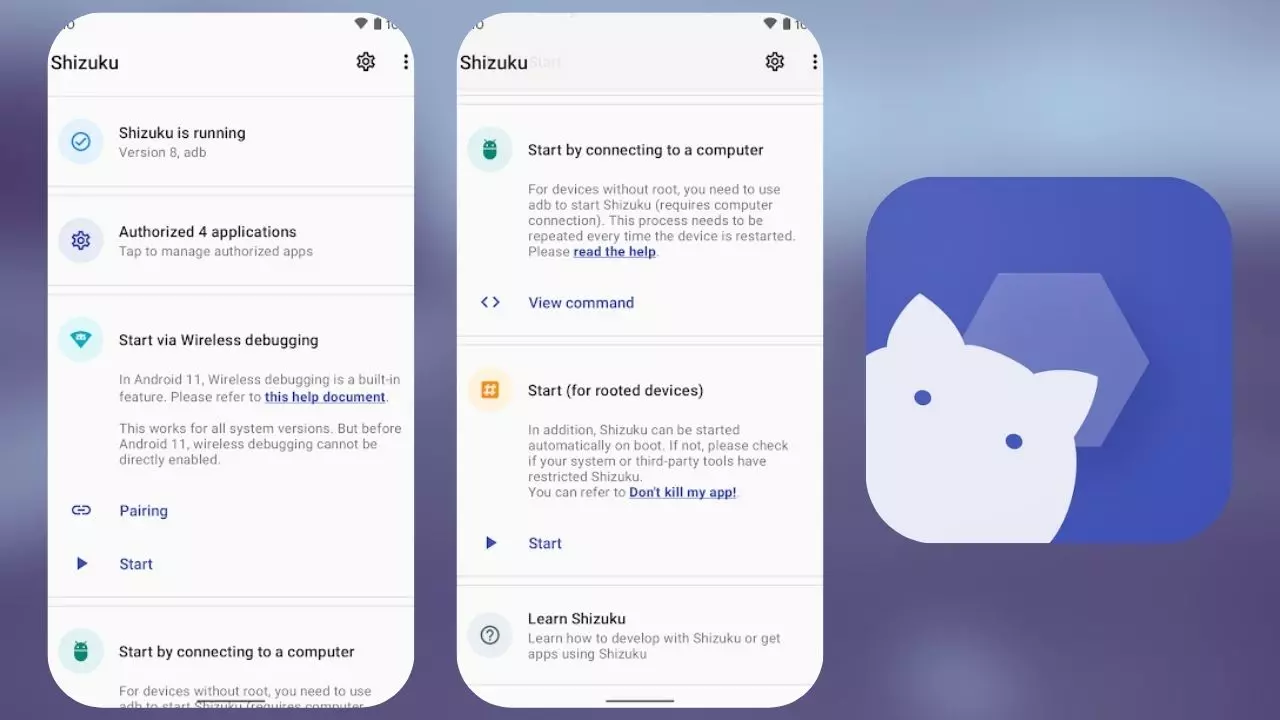
לאחר שתפריט המפתחים זמין, הזן את Shizuku וגלול מטה אל הקטע בנושא אתחול ניפוי שגיאות אלחוטיתראה אפשרות צימוד: כשתקיש עליה, האפליקציה תיצור התראה מתמשכת שתשתמש בה מעט מאוחר יותר כדי להזין את קוד הצימוד עם שירות ADB של המערכת.
לאחר מכן, עבור לתפריט המפתחים של אנדרואיד והפעל גם את המתג הראשי וגם את האפשרות ל ניפוי שגיאות אלחוטיבאותו תפריט משנה, בחר קשר מכשיר עם קוד סנכרון כך שהמערכת תציג לך קוד סודי בן שש ספרות שיהיה פעיל לפרק זמן קצר.
עם קוד הצימוד בתצוגה, כל מה שצריך לעשות הוא הרחב את ההתראות והקש על ההתראה של שיזוקו. קשור לצימוד. תיפתח תיבת טקסט שבה תזין את שש הספרות הללו, ובכך תסגור את תהליך הצימוד בין Shizuku לשירות ה-ADB האלחוטי של הטלפון.
לאחר השלמת הצימוד, חזרו לאפליקציית Shizuku ולחצו על הכפתור. להפעילהאפליקציה תציג באופן פנימי את הפקודות הפועלות ברקע, אך הדבר החשוב לבדוק הוא החלק העליון של המסך הראשי. אם אתם רואים את ההודעה "Shizuku is active" או משהו דומה, משמעות הדבר היא שהשירות הושק בהצלחה ואפליקציות תואמות יכולות כעת לבקש גישה.
התקנת Shizuku על אנדרואיד 10 או גרסאות קודמות (באמצעות מחשב וכבל)
אם בטלפון שלך מותקן אנדרואיד 10 או גרסה קודמת, עדיין תוכל לנצל את שיזוקו, אם כי התהליך מסורתי יותר: תצטרך מחשב עם ADB מותקן וכבל USBזה לא מסובך, אבל זה כן כרוך בכמה צעדים נוספים.
ראשית, הפעל את אפשרויות המפתחים ואת ניפוי השגיאות באמצעות USB בטלפון שלך, בדיוק כמו במקרה הקודם. לאחר מכן, חבר את המכשיר למחשב באמצעות כבל נתונים ו הגדר את הקבצים הבינאריים של ADB במחשב שלךאו על ידי התקנת כלי פלטפורמת ה-SDK הרשמיים או חבילת ADB מינימלית.
לאחר שהכל מותקן, פתחו חלון פקודה (CMD או PowerShell ב-Windows, מסוף ב-macOS או Linux) בתיקייה שבה נמצא ADB והפעילו אותו. למכשירי adb כדי לבדוק שהטלפון הנייד זוהה כהלכהתופיע תיבת דו-שיח בטלפון שתבקש לאשר את טביעת האצבע של המחשב; אשר את האישור כדי ש-ADB יוכל לתקשר ללא בעיות.
השלב הבא הוא ללכת לשיזוקו ולחפש את האפשרות ל ראה את פקודת ה-ADB הנדרשת בהתאם לגרסת האנדרואיד שלך ולאפליקציה עצמה. ולהעתיק אותו. היישום בדרך כלל כולל כפתור "פקודה להציג" ואחריו כפתור "העתק", כך שתוכל לשלוח את שורת הטקסט הזו למחשב שלך בכל דרך שתעדיף.
לאחר שהפקודה נמצאת במחשב, הדבק אותה בחלון ADB והפעל אותה. פקודה זו תפעיל את שירות Shizuku ותקצה לו את ההרשאות הדרושות, כך ש... לא תצטרכו ללחוץ על אף כפתור "התחל" באפליקציה במצב שימוש זה, האתחול מתבצע מפקודת ADB עצמה.
איך שיזוקו עובדת באופן פנימי ואילו הרשאות יש לה
מנקודת מבט טכנית, שיזוקו מתחילה תהליך עם הרשאות מורחבות שיכולות להפעיל ממשקי API פנימיים של המערכת בשם יישומים אחרים. כלומר, זה יוצר סוג של הפעלה מועדפת, בדומה למעטפת עם הרשאות מוגברות, אך ממוסגרת בתוך תקני האבטחה של אנדרואיד.
אפליקציות שרוצות לנצל את שיזוקו מיישמות תמיכה לתקשורת עם שירות זה, כך שכאשר הן צריכות לגשת להגדרה מאובטחת או לבצע שיטות מסוימות, הם לא מבקשים רשות מהמערכת ישירות, אלא משיזוקו.המשתמש מקבל בקשת הרשאה ומחליט אם להעניק גישה זו או לא, בדומה לאופן שבו מטופלות הרשאות root.
מבין ההרשאות והיכולות שבדרך כלל מנוהלות דרך Shizuku, חלקן בולטות כרגישות במיוחד, כגון WRITE_SECURE_SETTINGS, גישה לסטטיסטיקות פנימיות, ניהול חבילות, קריאת יומני רישום מסוימים ופעולות מתקדמות אחרות. כל זה נועד לאפשר תכונות שבדרך כלל שמורות למפתחים או למכשירים עם גישה לרשת.
המערכת כוללת גם תוכנה רשמית בשם רישאשר מנצל את אותו תהליך פריבילגי ש-Shizuku מתחזק. הודות ל-rish, ניתן להפעיל פקודות ברמה גבוהה כאילו הייתם בתוך מעטפת ADB, אבל ישירות מהמכשיר עצמו או מאפליקציות אוטומציהבתנאי שהם יודעים איך לשלב את זה.
לדוגמה, ניתן להשתמש ב-rish כדי לבצע פקודות כמו "whoami", לאתחל את הטלפון באמצעות פקודה פשוטה, או להפעיל סקריפטים מורכבים יותר, והכל מבלי לחבר כבל למחשב בכל פעם. בשילוב עם כלים כמו Tasker או MacroDroid, זה פותח את הדלת לאוטומציות חזקות מאוד. שהיו שמורות בעבר למשתמשי רוט.
שיזוקו כמנהל הרשאות מתקדם
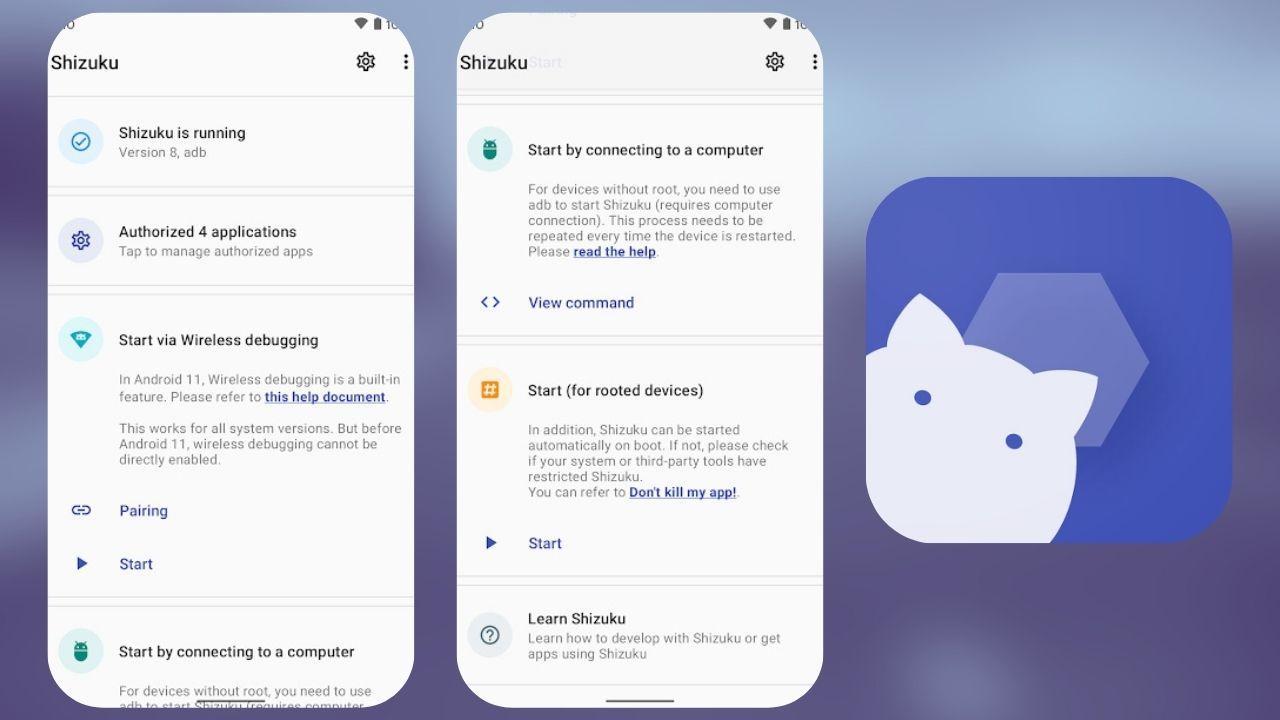
בפועל, שיזוקו מתנהג כמו מנהל מרכזי של הרשאות מיוחדות עבור אנדרואידבמקום שכל אפליקציה תצטרך לבקש גישה לשירותי נגישות, פקודות ADB או אפילו הרשאות מנהל בפני עצמה, Shizuku פועלת כמתווכת ומנתבת את הבקשות הללו בצורה מאוחדת.
זה מזכיר במקצת את מה ששירותים כמו SuperSU או Magisk Manager נהגו לעשות, אבל התאימו לעולם של מכשירים שאינם בעלי מערכת הפעלה מושרת. לאחר שסיפקת לשיזוקו את הגישה הנדרשת (בין אם על ידי רוט, ובין אם על ידי הפעלת השירות עם ADB), שאר האפליקציות התואמות פשוט מבקשות ממנו את מה שהן צריכות.
אחד היתרונות הגדולים של גישה זו הוא ש זה מונע מכל אפליקציה לנצל לרעה את הרשאות הנגישות או לאלץ אותך להפעיל פקודות ADB באופן ידני. בכל פעם שרוצים להפעיל פונקציה מתקדמת, אתם מאשרים את Shizuku פעם אחת בלבד, ומאותו רגע, הכל עובר דרך המסנן המשותף הזה.
לדוגמה, אם ברצונך להפעיל רישום סוללה מתקדם, לשנות הגדרות ממשק נסתרות או להעניק הרשאות "פעולות אפליקציה" מבלי להתעסק עם ADB, שיזוקו משמש כמפתח הראשי לפתיחת הדלתות הללו.תמיד, כמובן, במסגרת מה שאנדרואיד מאפשר דרך ממשקי ה-API שלה ומבלי להגיע לעומק המקסימלי שרוט מלא יציע.
החיסרון המשמעותי היחיד הוא שכדי שכל זה יעבוד, מפתחי אפליקציות חייבים לשלב במפורש תמיכה עבור Shizukuלא מספיק פשוט להתקין אותו ולצפות שכל האפליקציות יקבלו באופן קסום גישה מתקדמת: כל פרויקט צריך להסתגל ולהשתמש ב-API שלו. הם עדיין לא הרוב, אבל המספר גדל, וכבר יש כמה דוגמאות ידועות.
SystemUI Tuner ו-Shizuku: שילוב לסחיטת אנדרואיד ללא רוט
בין הכלים שנהנים הכי הרבה משיזוקו נמצאים טיונר SystemUIאפליקציה שנועדה עבור גילוי ושינוי אפשרויות ממשק אנדרואיד נסתרותמטרתה היא לשחזר ולהרחיב את תפריט "הגדרות ממשק המערכת" הישן שגוגל קברה בהדרגה עם הזמן ושיצרן רבים פשוט השביתו.
SystemUI Tuner אינו דורש גישת רוט בפני עצמו, אך כדי לנצל את מלוא הפוטנציאל שלו, הוא זקוק להרשאות מתקדמות מסוימות דרך ADB, כגון היכולת לכתוב ל-Settings.Secure או לגשת לפרמטרים פנימיים של תצוגה והתראות. כאן נכנסת לתמונה Shizuku, ומאפשרת לו... הענק את ההרשאות הללו ישירות מהמכשיר הנייד שלךבלי להדליק את המחשב.
לאחר הגדרת התצורה, השילוב של Shizuku + SystemUI Tuner מאפשר לך להתאים אלמנטים כגון שורת המצב, הסדר ומספר הסמלים בהגדרות מהירות, במצב סוחף או מהירות האנימציותתמיד במסגרת המגבלות שנקבעו על ידי שכבת ההתאמה האישית וגרסת האנדרואיד שלך.
המפתח של SystemUI Tuner מציע גם תוסף ספציפי לכתיבה להגדרות מערכת ללא רוט או שיזוקותוך ניצול העובדה שהוא מוגדר כאפליקציה לבדיקה בלבד ומצביע על ממשק API ישן יותר (אנדרואיד 5.1), כללי Play Store מונעים את הפצת התוסף הזה ישירות דרך החנות. יש להתקין אותו באמצעות אפשרויות מיוחדות, בדרך כלל עם ADB והדגל `-to`, כדי להתקין אפליקציה תואמת Shizuku.
הודות לשילובים אלה, משתמשים שבעבר היו תלויים בגישת root כדי לבצע שינויים בממשק יכולים כעת... כוונו רבות מההגדרות הללו עם סיכון נמוך יחסיתבידיעה גם שאם משהו משתבש, ניתן לבטל את הבעיה, להסיר מפתחות בעייתיים או לאפס תצורות מפקודות ADB או מהאפליקציה עצמה.
פונקציות עיקריות ומקטעים של SystemUI Tuner באמצעות Shizuku
SystemUI Tuner מארגן את ההגדרות שלו ל קטגוריות שונות כדי להימנע מעומס יתר, רבים מהם מנצלים את ההרשאות המשופרות שהם מקבלים בזכות Shizuku. בכל מדור, תמצאו אזהרות כאשר שינוי רגיש או עשוי להתנהג בצורה מוזרה עם מותגים מסוימים.
בחלק של שורת מצב והתראותלדוגמה, ניתן לשנות אילו סמלים מוצגים (נתונים ניידים, Wi-Fi, אזעקה וכו'), לאלץ את אחוז הסוללה להופיע, להוסיף שניות לשעון או לכוונן את מצב הדגמה עבור צילומי מסך נקיים יותר. בהתאם לעיצוב של אנדרואיד (AOSP, One UI, MIUI, EMUI וכו'), לא כל האפשרויות הללו יעבדו באותו אופן.
החלק של אנימציות ואפקטים חזותיים זה מאפשר לך לשנות את מהירות פתיחת וסגירת חלונות, מעברים ותנועות ממשק אחרות, בפירוט רב יותר מאשר הגדרות מפתחים טיפוסיות. צמצום האנימציות הללו יכול ליצור רושם של גמישות רבה יותר, בעוד שהגדלתן מתאימה למי שמעדיף אפקט בולט יותר.
בקטגוריה של אינטראקציות וממשק משתמש סעיף זה מכיל אפשרויות הקשורות למחוות ניווט, מיקום והתנהגות לוח ההתראות, אופן ניהול ההגדרות המהירות ותצורת "נא לא להפריע" בשילוב עם עוצמת הקול. כאן תוכלו, לדוגמה, להגדיר את לוח ההתראות כך שיציג סמלים מסוימים לפני אחרים או להפעיל מצבי מסך מלא אגרסיביים יותר.
האזור של רשת וקישוריות זה מתמקד בפרטים הקשורים לנתונים סלולריים, Wi-Fi ומצב טיסה. ניתן לשנות אילו מכשירי רדיו כבויים בעת הפעלת מצב טיסה (Bluetooth, NFC, Wi-Fi וכו'), להתאים הגדרות SMS ונתונים, או לנסות לעקוף מגבלות שיתוף אינטרנט מסוימות שמוטלות על ידי ספקים מסוימים, תמיד במסגרת מגבלות הקושחה שלך.
לבסוף, הסעיף על אפשרויות מתקדמות זה מיועד למשתמשים מנוסים מאוד שיודעים אילו מפתחות מערכת הם רוצים לשנות. מכאן, תוכלו לכפות משתנים פנימיים, לחשוף הגדרות מוסתרות על ידי היצרן ולנסות עם שינויים פחות מתועדים. זה כמובן המקום שבו עליכם להמשיך בזהירות מרבית ולרשום הערות על כל מה שאתם משנים.
מגבלות אמיתיות: יצרנים, שכבות ותאימות
למרות ש-Shizuku ו-SystemUI Tuner מציעים מגוון רחב מאוד של אפשרויות, יש להבהיר ש... הם לא יכולים לעקוף את המגבלות שמוטלות על ידי כל יצרן או שכבת התאמה אישיתאם ה-ROM שלך הסיר או תיקן הגדרת מערכת, אין קסם שיעבוד: לא ADB ולא Shizuku יוכלו לשנות אותה.
במכשירים עם אנדרואיד AOSP או גרסאות פחות פולשניות, רוב הפונקציות בדרך כלל מתנהגות היטב, אבל ב-ROMs מותאמים אישית מאוד כמו MIUI/HyperOS, EMUI או כמה יישומים של סמסונג, מספר אפשרויות עשויות לא לעשות דבר, לעבוד באופן חלקי או לגרום לבעיות ישירותישנם מקרים קיצוניים, כמו גרסאות ישנות יותר של TouchWiz שבהן SystemUI Tuner בקושי יכול לפעול.
דוגמה שנדונה רבות בפורומים היא חוסר יכולת להסתיר את סמל הסוללה ולהציג רק את האחוז בשורת המצב. בהרבה גרסאות קושחה נוכחיות, הטקסט והפיקטוגרמה קשורים לאותו מתג; אם תסיר אחד מהם, שניהם נעלמים. במקרים אלה, גם אם תנסה את פקודות SystemUI Tuner, Shizuku או ADB, התוצאה תהיה זהה, מכיוון שמדובר במגבלה של SystemUI של היצרן עצמו.
ישנן גם הגדרות עדינות כמו מצב לילה או מצבי מסך מסוימים שכאשר הם מופעלים, עלולות לגרום לתקלות מוזרות, החל מ ממסכים שחורים ועד להתנהגות ממשק לא יציבההמפתח בדרך כלל מספק פקודות ADB חירום כדי להפוך מצבים אלה, למשל על ידי הסרת מפתחות ספציפיים מ-Settings.Secure.
בכל מקרה, הסרת ההתקנה של SystemUI Tuner או הפסקת השימוש ב-Shizuku לא תמיד מבטלת אוטומטית את כל השינויים, במיוחד בגרסאות ישנות יותר של אנדרואיד. מומלץ לכתוב איפשהו מה אתם משנים. ואפילו לייצא הגדרות כאשר האפליקציה מאפשרת זאת, למקרה שתצטרכו לחזור להגדרות מאוחר יותר.
עם כל מה שראינו, שיזוקו הפכה למעין אולר שוויצרי עבור משתמשי אנדרואיד מתקדמים: זה מאפשר לך להפעיל פונקציות עמוקות, לנהל הרשאות רגישות ולהפיק את המרב מכלים כמו SystemUI Tuner. על ידי שמירה על המערכת יחסית שלמה, הימנעות מ-rooting במקרים רבים, והפחתת סיכונים עם אפליקציות רגישות, אם נעשה בהן שימוש חכם, תוך תשומת לב לשינויים וכיבוד המגבלות של כל יצרן, זוהי כנראה הדרך הנוחה והבטוחה ביותר לקחת את הנייד שלכם צעד אחד קדימה ממה שמציעה התצורה הסטנדרטית.

עורך מתמחה בנושאי טכנולוגיה ואינטרנט עם יותר מעשר שנות ניסיון במדיה דיגיטלית שונים. עבדתי כעורכת ויוצרת תוכן בחברות מסחר אלקטרוני, תקשורת, שיווק מקוון ופרסום. כתבתי גם באתרי כלכלה, פיננסים ומגזרים אחרים. העבודה שלי היא גם התשוקה שלי. עכשיו, דרך המאמרים שלי ב Tecnobits, אני מנסה לחקור את כל החדשות וההזדמנויות החדשות שעולם הטכנולוגיה מציע לנו מדי יום כדי לשפר את חיינו.