
היום אנחנו הולכים ללמד אותך כל הדרכים לשנות את בהירות מסך של Windows 10. והתאמת רמת הבהירות של מסך המחשב שלך היא עניין שאסור להקל ראש בו. שמירה על רמת אור נכונה על המסך יכולה למנוע כאבי ראש, מאמץ בעיניים ומאפשרת לך ליהנות יותר מהתוכן שאתה צופה בו.
כעת, שינוי הבהירות של מסך Windows 10 תלוי בעצם בסוג המחשב שבו אתה משתמש. לְדוּגמָה, במחשב שולחני אתה צריך להשתמש בלחצנים הפיזיים על המסך. מצד שני, אם יש לך מחשב נייד אתה יכול לבצע את התאמות הבהירות עם מקלדת, הגדרות, מרכז מידעוכו' לאחר מכן, נראה כיצד זה נעשה בכל צוות.
למה לשנות את בהירות מסך של Windows 10
לדעת כיצד לשנות את הבהירות של מסך Windows 10, כמו גם בכל מכשיר אחר, יש יתרונות מרובים. כפי שכולם יודעים, בהיר מדי עלול לגרום לכאבי ראש, עייפות בעיניים ואפילו בעיות שינה. זה חשוב במיוחד אם אתה עובד על מחשב או מבלה את רוב היום בהסתכלות על מסכים.
יתר על כן, רמה נמוכה של בהירות מסך צורכת פחות סוללה, אשר בתורו תורם להארכת חייו השימושיים. אבל כמובן, יש להבהיר שסביבה עם הרבה אור דורשת רמת בהירות גבוהה יותר. אז שנה גם את בהירות מסך של Windows 10 זה יהיה תלוי בכמות האור שמקיפה אותך..
נוכל לומר שלהשגת התאמה נכונה ברמת הבהירות יש את הדברים הבאים יתרונות:
- הגנה חזותית
- הקרנת תמונה טובה יותר
- חיסכון בסוללה והארכה
- ראות טובה יותר
כיצד לשנות את בהירות מסך של Windows 10?
בהזדמנויות אחרות ראינו מדוע וכיצד להתאים את הבהירות ב- Windows 11, אלא גם ישנן מספר דרכים לשנות את הבהירות של מסך Windows 10. לאחר מכן, בואו נראה כיצד לעשות זאת במחשב שולחני ומחשב נייד.
במחשב שולחני
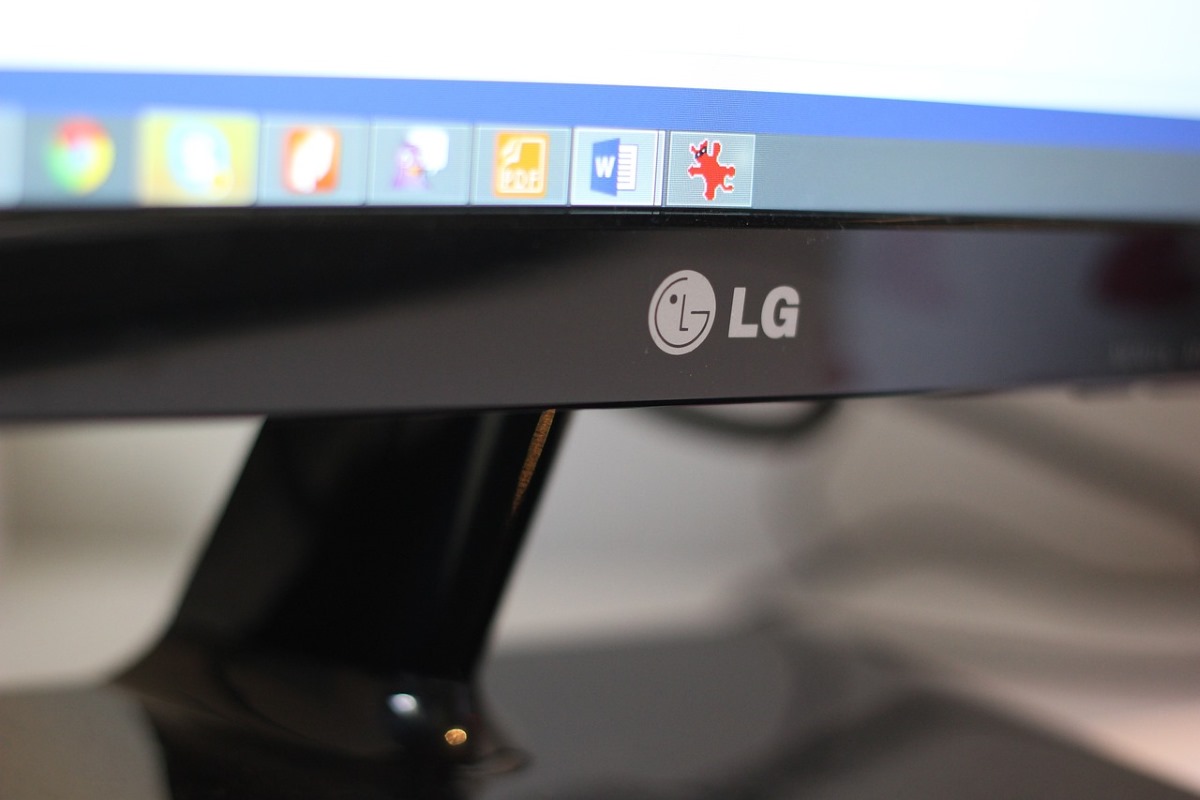
כדי לכוונן את בהירות המסך במחשב שולחני של Windows 10, האפשרות היחידה היא להשתמש בלחצנים הפיזיים בצג החיצוני. בהתאם לגיל המסך, ניתן לגעת או ללחוץ על לחצנים אלה. בדרך כלל, יש כפתור להורדת הבהירות (-) וכפתור להגברת הבהירות (+), שניהם עם סמל שמש.
עכשיו, משהו שאתה יכול לעשות ב-Windows 10 עם מחשב שולחני הוא לשים את המסך על תאורת לילה. מצב זה מוציא צבעים חמים יותר במקום אור כחול מה שגורם לרוב לבעיות שינה בלילה.
כדי להפעיל את תאורת לילה ב-Windows 10, עליך ללחוץ על מרכז הפעילות (למטה מימין), הקש על האפשרות "אור לילה" ומוכן.
דרכים לשנות את בהירות מסך של Windows 10 במחשב נייד
אם יש לך מחשב נייד, לרשותך מספר שיטות לשנות את הבהירות של מסך Windows 10. להלן, אנו משאירים לך את צעד אחר צעד של ארבע מהשיטות הללו. נתחיל בשני הפשוטים ביותר ובמקרה שהם לא יעבדו עבורך מסיבה זו או אחרת, נשאיר לך עוד שניים. בוא נראה.
עם מקלדת
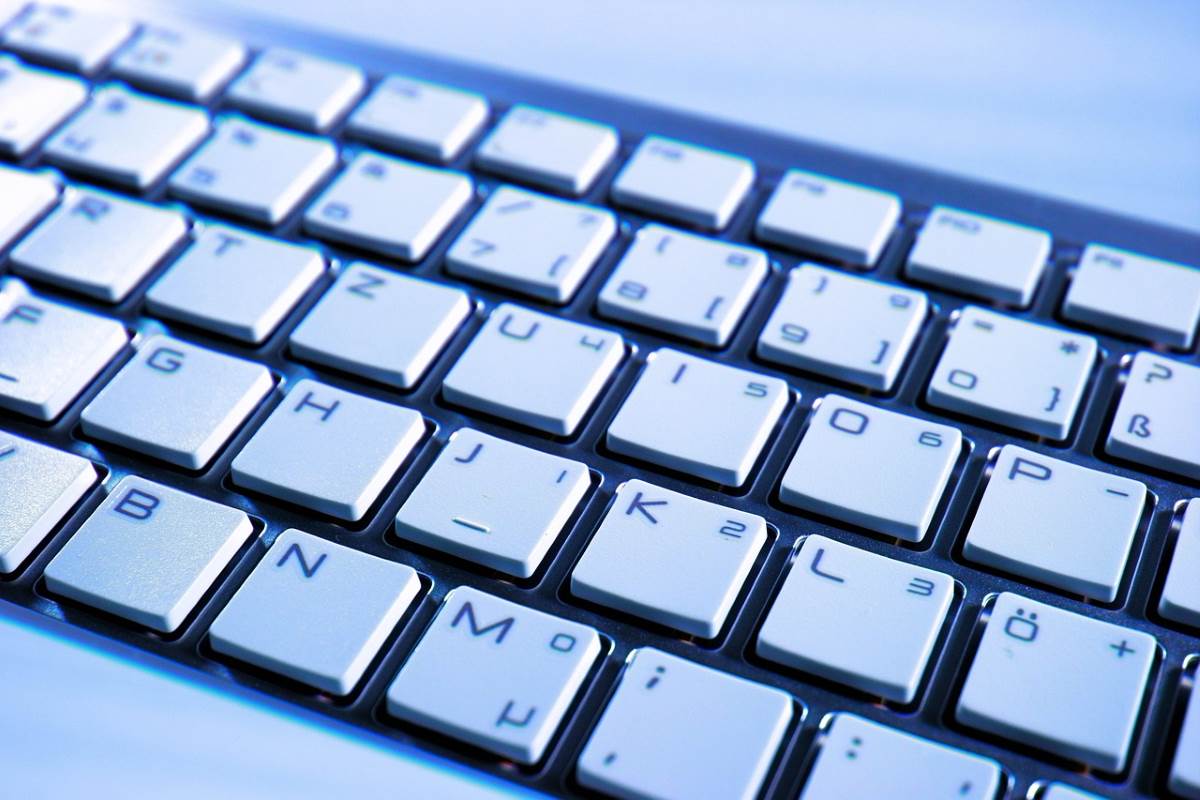
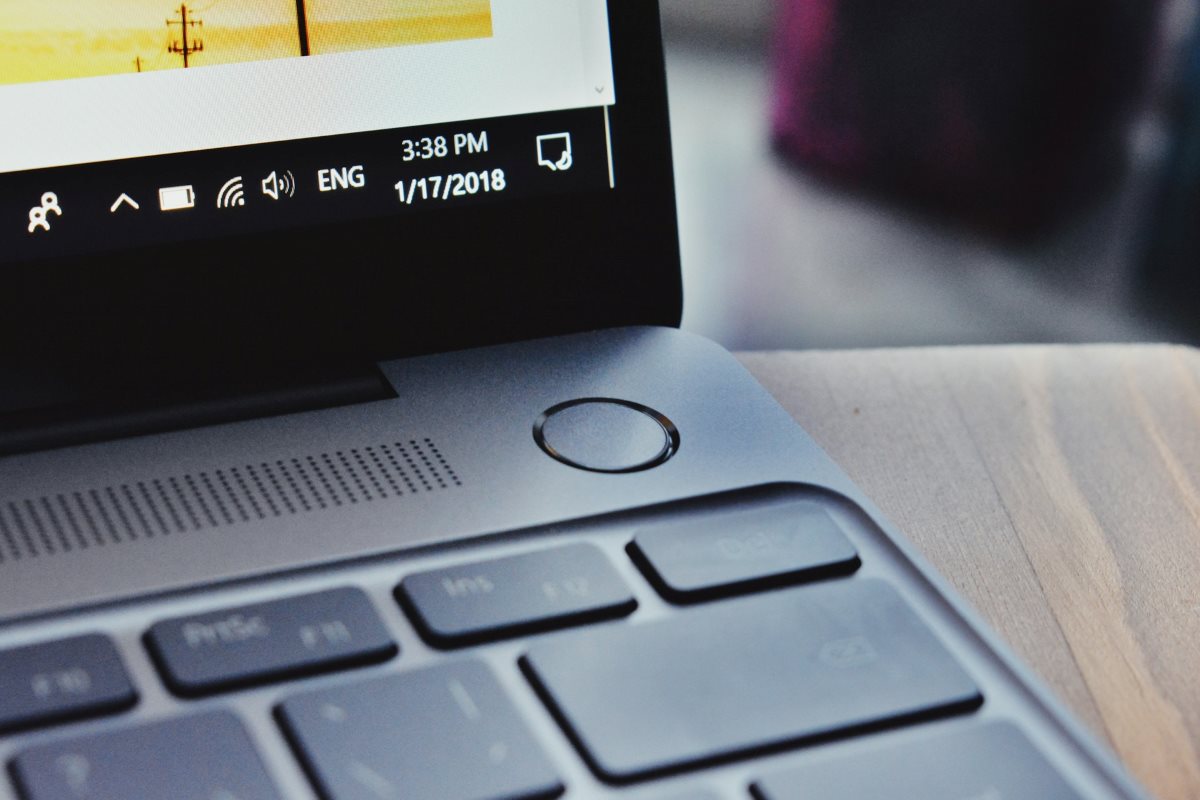
הדרך הראשונה והקלה ביותר להתאים את רמת הבהירות במחשב נייד Windows 10 היא באמצעות המקלדת. המחשבים הניידים משלבים בחלק השמאלי התחתון א מקש בשם Function (Fn) המשמש בחלקו להפעלת מפתחות אחרים בחלק העליון הנקראים F1, F2, F3 וכו'.
אז מה המפתח שאתה צריך לגעת בו כדי לשנות את רמת הבהירות? בחלק מהדגמים, F5 משמש להורדת הבהירות ו-F6 להגברה. במחשבים ניידים אחרים, המקשים הללו משתנים. מה שאומר שתצטרך להסתכל על המקלדת שלך כדי לראות היכן שולבו אפשרויות אלה.
קחו בחשבון שהמקשים עשויים להשתנות, כדי להתאים את הבהירות של מסך Windows 10 הקש על מקש Fn ובלי לשחררו, הקש F5 כדי להנמיך את הבהירות או F6 כדי להגביר אותה (או המקשים המתאימים).
ממרכז הפעילויות
האפשרות השנייה להעלות או להוריד את בהירות המסך שלך היא עוברים למרכז הפעילות של המחשב האישי, הממוקם בפינה השמאלית התחתונה של שורת המשימות. כשתפתח אותו, תמצא סמל שמש.
כדי לבצע התאמות כלשהן לבהירות, פשוט לחץ על התיבה הקטנה הזו עד שתגיע לרמה הרצויה. עוצמת הבהירות מתחילה ב-0% וממשיכה ב-25%, 50%, 75% עד שמגיעים ל-100%.
מתוך הגדרות או תצורה
השיטה השלישית לוקחת עוד כמה קליקים, אבל יהיה לך מחוון בהירות זמין. מה ההבדל עם האפשרות הקודמת? שתוכל לבצע התאמה יותר מדויקת ומותאמת אישית. אלו הם ה שלבים לשינוי בהירות מסך של Windows 10 במחשב נייד מהגדרות:
- היכנסו לבית.
- הקש על סמל גלגל השיניים כדי לעבור להגדרות.
- מערכת סלקציונה.
- השתמש במחוון שמאלה כדי להנמיך את הבהירות ולימין כדי להגביר את הבהירות.
- מוּכָן. כך תקבל את האינטנסיביות שאתה באמת צריך.
שימוש בלוח הבקרה
השיטה הרביעית והאחרונה עליה נדבר היא לשנות את בהירות מסך Windows 10 באמצעות לוח הבקרה. אפשרות זו היא חלק מ"תוכנית צריכת חשמל" שיש למחשב האישי, המאפשרת לו לחסוך בסוללה. איך ניגשים לאפשרות הזו? בצע את השלבים הבאים:
- אתר את סמל סוללה בחלק השמאלי התחתון של המסך.
- תענוג לחץ לחיצה ימנית על סמל זה ובחר התאם את בהירות המסך.
- כאשר לוח הבקרה נפתח, השתמש בסרגל המחוון לשנות את רמת הבהירות לטעמך וזהו.
לסיכום, ראינו את כל הדרכים האפשריות לשנות את הבהירות של מסך Windows 10 זכור שהכל יהיה תלוי בסוג המחשב שברשותך: מחשב נייד או שולחן עבודה. בנוסף, במקרה של מחשבים ניידים, אתה יכול להתאים את בהירות המסך באמצעות המקלדת, ממרכז הפעולות, הגדרות או לוח הבקרה. כך או כך, הקפד להתאים את בהירות המסך שלך כדי למנוע פציעות עיניים ולהפחית את עומס העיניים.

מאז שהייתי צעיר מאוד הייתי סקרן מאוד לגבי כל מה שקשור להתקדמות מדעית וטכנולוגית, במיוחד אלה שהופכים את החיים שלנו לקלים ומשעשעים יותר. אני אוהב להישאר מעודכן בחדשות ובטרנדים האחרונים, ולחלוק את החוויות, הדעות והעצות שלי לגבי הציוד והגאדג'טים שבהם אני משתמש. זה הוביל אותי להפוך לכותב אתרים לפני קצת יותר מחמש שנים, שהתמקד בעיקר במכשירי אנדרואיד ומערכות הפעלה של Windows. למדתי להסביר במילים פשוטות מה מסובך כדי שהקוראים שלי יוכלו להבין זאת בקלות.