- בדיקת באג 0x50 מצביעה על גישה לא חוקית לאזור שאינו מדופם; פרמטרים ותת-סוג חושפים את הפעולה (קריאה/כתיבה/ביצוע) ואת הסיבה המדויקת.
- סיבות נפוצות כוללות מנהלי התקנים/שירותים פגומים, תוכנת אנטי-וירוס, NTFS פגום וכשלים ב-RAM; מציג האירועים עוזר לך לקשר בין אלה.
- מצב בטוח, SFC/DISM, CHKDSK ועדכון/התקנה מחדש של מנהלי התקנים בדרך כלל פותרים את הבעיה; Driver Verifier ו-WinDbg יכולים לעזור לבודד את המודול הפוגע.

כאשר Windows קורס עם מסך כחול והקוד מופיע PAGE_FAULT_IN_NONPAGED_AREA (0x00000050), זו לא סתם הפחדה: משמעות הדבר היא שהמערכת ניסתה להשתמש בזיכרון שלא הייתה אמורה להשתמש בו, בין אם בגלל שהכתובת אינה חוקית או בגלל שמצביעה על זיכרון שהתפנה. בדיקת באגים זו 0x50 זה לא חדש וקיים עוד מגרסאות קודמות של Windows, אבל למרבה המזל יש לנו מפה ברורה מאוד של גורמים ופתרונות.
למרות שהשגיאה עשויה להיראות אקראית, היא כמעט אף פעם לא כזו: היא מתרחשת בדרך כלל לאחר החלפת חומרה (זיכרון RAM, כרטיס מסך), התקנה או עדכון של מנהלי התקנים, החלת עדכון Windows או נגיעה בשירותי מערכת. החדשות הטובות בעזרת כמה אבחונים מאורגנים היטב, תוכלו לקבוע האם המקור הוא תוכנה או חומרה ולפעול מבלי לבזבז זמן.
מה בדיוק המשמעות של PAGE_FAULT_IN_NONPAGED_AREA?
"האזור הלא-מדוין" הוא מקטע זיכרון שחייב להיות זמין תמיד במערכת ב-RAM, ללא אפשרות לשלוח אותו לקובץ ההחלפה; אם הליבה מנסה לגשת למשהו שם ונכשלת, המסך צץ עם הקוד 0x50. במילים פשוטות: Windows הפניה לזיכרון מערכת לא חוקי, או השתמשה בכתובת שכבר שוחררה.
תסמין זה עשוי לנבוע מ- דרייבר שגוי או פגום, שירות מערכת פגום, תוכנת אנטי-וירוס משתבשת, או פגיעה ב-NTFS; או בעיות חומרה, כאשר זיכרון RAM הוא החשוד העיקרי (מודולים פגומים, מטמון L2, ואפילו זיכרון RAM של המסך במקרים מסוימים). המפתח הוא בהבחנה בין סיבה לוגית (תוכנה) לסיבה פיזית (חומרה).
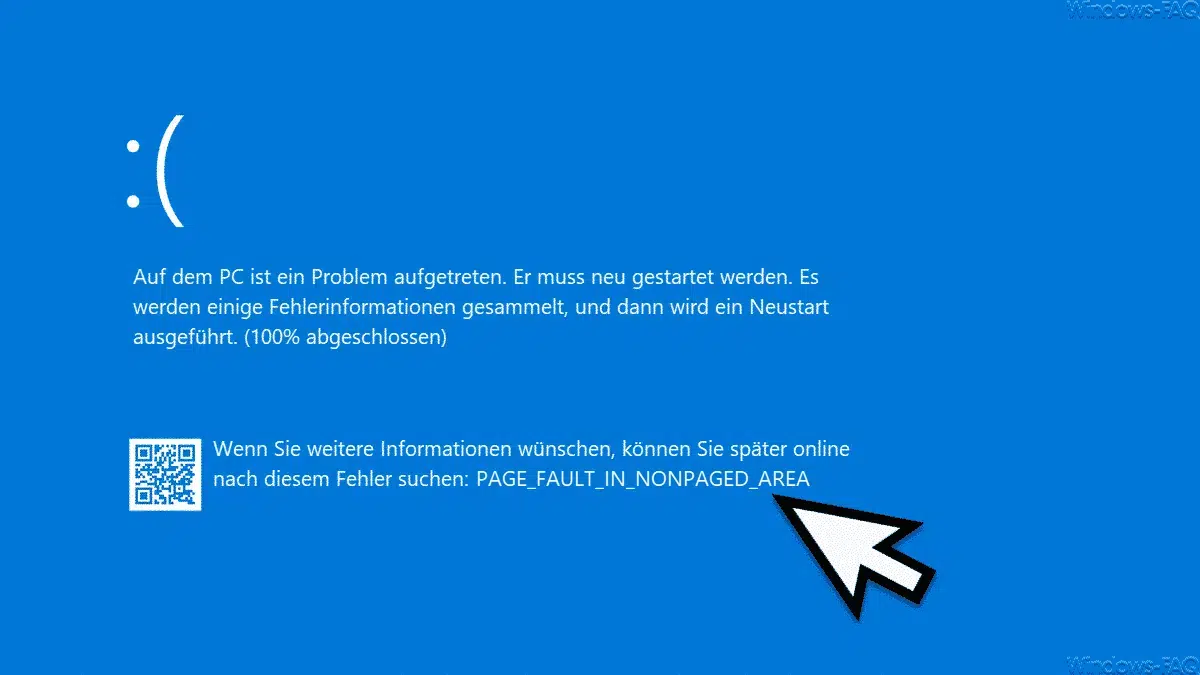
פרמטרים של Bugcheck 0x50 וכיצד לפרש אותם
בנוסף לקוד העצירה, Windows מספק ארבעה ארגומנטים שמספרים לך הרבה על הכשל; לפרש אותם היטב חוסך לך שעות.
| פרמטר 1 | כתובת וירטואלית של הזיכרון המבוקש (זה שגרם לכשל); אם זה זבל או שהוא מחוץ לטווח, כבר יש לך מושג. |
| פרמטר 2 | מציין את הפעולה שבוצעה ומשתנה בהתאם לארכיטקטורה ולגרסה. לאחר Windows 1507 (TH1):
לפני Windows 1507 (TH1) (x64/x86): 0 = קריאה, 1 = כתיבה; לא היה קיים הקוד המובחן לביצוע. |
| פרמטר 3 | כתובת ההוראה שהפנתה לזיכרון הלא חוקי (אם זמינה); הוא משמש לפירוק ולראות מה הקוד עשה באותו רגע. |
| פרמטר 4 | סוג תקלת עמוד; כאן Windows מסווג את הסיבה המדויקת. ערכים אופייניים:
|
אם המערכת יכולה להצביע על מנהל התקן, שמו מודפס ב-BSOD עצמו ונשאר בפנים. KiBugCheckDriver (PUNICODE_STRING). עם WinDbg ניתן לראות זאת באמצעות dx: מנהל התקן dx KiBugCheck ובכך לאשר את החשד לכישלון.
סיבות נפוצות וכיצד לאתר אותן במהירות
בפועל, 0x50 נובע מ מנהלי התקנים או שירותי מערכת פגומים שמשתמשים בזיכרון שאסור להם, דרך אנטי-וירוס שמתערב באזורים קריטיים או דרך אמצעי אחסון NTFS עם שגיאות; בצד הפיזי, ה- זיכרון RAM בדרך כלל מאחור (מודולים פגומים, מגעים מלוכלכים, שקעים חלשים), כמו גם כשלים אפשריים במטמון L2 או ב-VRAM.
בדוק את מציג אירועים (יומן מערכת) ולסנן לפי שגיאות קריטיות בזמן התרחשות ה-BSOD: תראו שירותים קורסים, מנהלי התקנים שנכשלים בטעינה או עקבות קלט/פלט של הדיסק. זמן קורלציה מתצלום המסך עם אירועי המערכת כתוב מאיפה להתחיל.
אם השגיאה מופיעה לאחר התקנת חומרה חדשה או ניקוי המחשב, ראשית, שימו לב לברור מאליו: מודולי RAM מותקנים כראוי, כרטיס המסך בחריץ שלו, הכבלים מאובטחים, ושום דבר לא זז עם האוויר הדחוס. תזוזה קלה מספיקה כדי לחולל כאוס; אל תזלזלו בערכם הגורם המכני.
מקרה טיפוסי: לאחר משחק, המחשב שלך מאתחל מחדש, וברגע שאתה נכנס ל-Windows, אתה מקבל הודעת BSOD עם הקוד הזה. אתה מעדכן או מנקה את מנהלי ההתקנים של הגרפיקה באמצעות DDU, אבל הקריסה ממשיכה, ואפילו לאחר שחזור גיבוי "טוב" מלפני כמה ימים, היא נמשכת. אם חוזרים למצב תוכנה תקין אם הבעיה נמשכת, הסבירות שמדובר בחומרה עולה, אם כי מומלץ לבצע בדיקות מערכת פליטה לפני החלפת חלקים.

היכנס למצב בטוח ולסביבת שחזור
כדי לעבוד מבלי לטעון את מנהל ההתקן הגורם, חיוני לאתחל מצב בטוח עם רשתמצב זה משתמש במנהלי התקנים גנריים ומאפשר לך לפעול מבלי שה-BSOD יופיע ברגע שאתה מאתחל לשולחן העבודה.
אם Windows לא מאפשר לך להיכנס, כפה את סביבת שחזור (WinRE)הפעל את המחשב וכאשר מופיעות הנקודות המסתובבות, לחץ לחיצה ממושכת על לחצן ההפעלה למשך 5-10 שניות עד שהוא יכבה; חזור על הפעולה פעמיים, ובהפעלה השלישית תראה את האפשרויות המתקדמות. משם ניתן לגשת לתיקון אתחול, שחזור מערכת, מצב בטוח או שורת פקודה, או ניתוח האתחול באמצעות BootTrace.
במחשבים שעדיין מאפשרים את מקש הפונקציה, נסו F4 / F5 / F8 מיד לאחר ההפעלה כדי לטעון את האפשרויות המתקדמות. עבור אל פתרון בעיות > אפשרויות מתקדמות > הגדרות אתחול ולחץ על מקש 5 כדי להפעיל את מצב בטוח עם רשת; זה נותן לך הזדמנות כדי להחיל תיקונים ללא BSOD באופן מיידי.
פתרונות תוכנה שכדאי לנסות קודם
לפני שמאשימים את ה-RAM, מומלץ לשלול נזקי מערכת ובעיות בדיסק. התחילו בכך בודק קבצי מערכת (SFC) ו-DISM, לאחר מכן סרוק את אמצעי האחסון באמצעות CHKDSK; אם ישנם מנהלי התקנים חשודים, עדכן אותם או התקן אותם מחדש, והשבת זמנית את האנטי-וירוס שלך בזמן הבדיקה.
תיקון קבצי מערכת (SFC ו-DISM)
פתח את PowerShell או את שורת הפקודה כמנהל והפעל: sfc / scannowחכו עד שיסתיים התהליך, ואם הוא מוצא ומתקן קבצים, הפעילו אותו מחדש. אם SFC לא מתקן הכל, הפעילו את DISM:
DISM.exe /Online /Cleanup-image /ScanHealth
DISM.exe /Online /Cleanup-image /RestoreHealth
פקודות אלו מתקנות את תמונת Windows, ובשילוב עם SFC, הם משאירים את המערכת שלמה כדי לשלול קבצי מערכת הפעלה פגומים כגורם לבעיה.
בדיקה ותיקון של הדיסק (NTFS)
פתח את cmd כמנהל והפעל chkdsk C: / f / r (החלף את C: אם המערכת שלך נמצאת על כונן אחר). הסכים לתזמן את הסריקה ואתחול מחדש; אם היו מגזרים שהוקצו מחדש או שגיאות במערכת הקבצים, CHKDSK יסמן אותם ויתקן אותם ככל האפשר.
עדכון או התקנה מחדש של מנהלי התקנים בעייתיים
ממנהל ההתקנים, אתר את ההתקן החשוד (לעתים קרובות מאוד גרפיקה, אחסון או רשת) ובחר "עדכן מנהל התקן"; אם הבעיה נובעת מעדכון אחרון, נסה "חזור למצב קודם", או, כאמצעי נקי, הסר את ההתקנה והתקן מחדש מאתר האינטרנט של היצרן. על מעבדים גרפיים, שימוש ב-DDU במצב בטוח ולאחר מכן התקנת ה-WHQL העדכני ביותר הוא בדרך כלל תרופת פלא; אם אתה נתקל בבעיות בהתקנת מנהלי התקנים, עיין ב מדריך אדרנלין של AMD.
אנטי-וירוס והפעלה מהירה
השבת זמנית את האנטי-וירוס שלך (ולעולם אל תשאיר שניים פועלים בו זמנית). מיקרוסופט מגן זה מספיק עבור רוב המשתמשים; אם Defender לבדו פותר את הבעיה, בודדתם את הגורם. כמו כן, השבתו את "הפעלה מהירה" ב"אפשרויות צריכת חשמל" כדי להימנע ממצבים היברידיים ש... לפעמים הם גוררים בעיות בין מפגשים.
קובץ החלפה וזיכרון וירטואלי
זה לא נפוץ, אבל קובץ דף גרוס יכול להוסיף לכאוס. עבור אל מאפייני מערכת > מתקדם > ביצועים > הגדרות > מתקדם > זיכרון וירטואלי ובטל את הסימון בתיבה. ניהול אוטומטיאתה יכול לנסות בלי קובץ החלפה או להגדיר גודל יציב בכונן אחר. לאחר שינויים, אתחל מחדש ובדוק אם ה-BSOD מפסיק.
Windows Update
בדוק אם יש עדכונים ממתינים: בעיות BSOD רבות נפתרות באמצעות תיקוני ליבה או אחסון. עבור אל הגדרות > עדכון ואבטחה והקש על בדוק אם קיימים עדכוניםהתקן את כל מה שחשוב והפעל מחדש. תיקונים מצטברים כוללים לעתים קרובות תיקוני זיכרון.

אבחון חומרה: זיכרון RAM, GPU ועוד
אם לאחר ניקוי התוכנה היא עדיין קורסת, הגיע הזמן לפתוח את המארז. כבה, נתק, פרוק חשמל סטטי ו... איפוס ה-RAMהסר את המודולים, נקה את המגעים בעזרת איזופרופיל, נשף בזהירות על השקעים והחזיר אותם למקומם עד שתשמע קליק. איש קשר גרוע זה יותר נפוץ ממה שאתה חושב.
בדוק מודול אחר מודול וחריץ אחר חריץ; אם זה עובד עם מקל אחד ולא עם השני, מצאת את האשם. אם יש לך שניים, החלף כדי לצמצם. במחשבים עם כרטיס מסך ייעודי, בדוק גם שהכרטיס הגרפי מעוגן היטב ויש לו את ספק הכוח PCIe הנכון; כרטיס מסך עם אספקת חשמל חלקית עלול לגרום חריגים בזיכרון בקרנל.
להפעיל את הכלי אבחון זיכרון של חלונותחפשו אותו בתפריט התחל, בחרו "הפעל מחדש כעת ובדוק אם יש בעיות" ותנו לו לעבור את כל השלבים. לאחר מכן, בדקו את הערך "תוצאות זיכרון" במציג האירועים. אם אתם מדווחים על שגיאותה-RAM לא טוב וצריך להחליף אותו.
אם שינית לאחרונה חומרה (מקרר מעבד, SSD, זיכרון RAM או כרטיס מסך) ומאז הופיעו צילומי מסך, פרקו והרכיבו מחדש בזהירות. לפעמים בעת הצבת גוף קירור, הלוח מתכופף או מודול זיכרון זז כמה מילימטרים... וזה מספיק כדי לגרום לקריסת המערכת.
אימות נהגים: ציד נהגים סוררים
El מאמת מנהלי התקנים מלחיץ נהגים בזמן אמת לאכוף את שגיאותיהם ולחשוף אותן במהירות. הפעל את "verifier", בחר ליצור תצורות סטנדרטיות וסמן רק נהגים חשודים של צד שלישי; אל תפעילו הכל יחד עם זאת, משום שזה מוסיף תקורה ויכול להפוך את המערכת לבלתי יציבה.
אם המחשב מתחיל עם אימות ואתה מקבל BSOD אחר שכבר מצביע על .sys ספציפי, בינגו: שאל גרסה מעודכנת לספק או להסיר את מנהל ההתקן. יש לשמור את ה-Verifier רק כל עוד יש צורך בכך, תכבה את זה כשאתה סוגר את התיק.
מתי לחשוב על זה כחומרה (ולא תוכנה)
סימנים ברורים של חומרה: אתם משחזרים תמונת מערכת "נקייה" מלפני מספר ימים והשגיאה נמשכת, אתם מחליפים מנהלי התקנים ו... ה-BSOD נמשך, או ש-Windows קורס אפילו במשימות קלות (גלישה, שולחן עבודה). בשלב זה, התמקדו ב-RAM, בלוח האם ובאחסון; מודולי בדיקה אחד אחד, החלף חריצים, הרץ MemTest או אבחון Windows, ואם אתה יכול, בדוק במחשב אחר.
עם כרטיסי מסך כמו AMD Radeon עדכניים, הסרת ההתקנה באמצעות DDU במצב בטוח והתקנת גירסת WHQL העדכנית ביותר בדרך כלל פותרת את הבעיה אם מדובר בתוכנה. אם אחרי זה זה ימשיך והטמפרטורות תקינות, השלב הבא הוא לאמת את החומרה, וכמוצא אחרון, לבצע התקנה מחדש נקייה של התוכנה.
אם הגעתם עד הלום, כבר שלטתם במפה של ה... PAGE_FAULT_IN_NONPAGED_AREAאתם יודעים מה משמעות הפרמטרים שלו, מה גורם לו בתדירות הגבוהה ביותר, כיצד לצמצם אותו באמצעות מצב בטוח ו-WinRE, אילו תיקונים יש לבצע במערכת ומתי להרים את היד ולהצביע על זיכרון ה-RAM או על רכיב פיזי; עם WinDbg ו-Driver Verifier בתא, יהיו לך ראיות מוצקות כדי להחליט אם לעדכן מנהל התקן, לתקן את מערכת הקבצים או לשנות את המודול שגורם לבעיות.

עורך מתמחה בנושאי טכנולוגיה ואינטרנט עם יותר מעשר שנות ניסיון במדיה דיגיטלית שונים. עבדתי כעורכת ויוצרת תוכן בחברות מסחר אלקטרוני, תקשורת, שיווק מקוון ופרסום. כתבתי גם באתרי כלכלה, פיננסים ומגזרים אחרים. העבודה שלי היא גם התשוקה שלי. עכשיו, דרך המאמרים שלי ב Tecnobits, אני מנסה לחקור את כל החדשות וההזדמנויות החדשות שעולם הטכנולוגיה מציע לנו מדי יום כדי לשפר את חיינו.