
מחשב נייד איטי יכול להיות מתסכל מאוד, במיוחד אם משתמשים בו לעבודה או ללימודים. אפליקציות שקופאות או פקודות שלוקח להן הרבה זמן להריץ. לא רק שהם גונבים זמן, אלא שהם גם משפיעים על הפרודוקטיביות שלךמה אפשר לעשות? בואו נבחן מקרוב את הנושא הזה כדי למצוא פתרונות יעילים למחשב נייד איטי.
זה נורמלי שמחשב יאט עם הזמן. לפעמים, ניתן למתן בעיה זו על ידי ביצוע כמה התאמות בהגדרות. פעמים אחרות, זה הכרחי ניקוי או שדרוג של חומרת המחשב שלךויש מקרים שזה יותר נוח לפרמט את דיסק האחסון או אפילו לשנות את מערכת ההפעלהבואו נסתכל על כל זה.
7 פתרונות יעילים למחשב נייד איטי

ישנם מספר דברים שניתן לעשות כדי למטב את הביצועים של מחשב נייד איטי, ללא קשר למערכת ההפעלה המותקנת. כמובן, התוצאות יהיו תלויות בזמן השימוש בציוד.ככל שהוא ישן יותר, כך יהיה קשה יותר לשחזר את הביצועים הראשוניים שלו או אפילו להשיג רמות גבוהות של אופטימיזציה.
מצד שני, זה נדיר ש מחשבים מודרניים להאט בן לילה. כשזה קורה, כמעט בטוח ש נדבקו בנגיף ויש צורך בדחיפות לתקן באגים. בכל מקרה, האמצעים המפורטים להלן יעילים הן עבור מחשבים חדשים והן עבור מחשבים ישנים יותר.
נקו את חומרת המחשב
לא תאמינו כמה טוב מחשב עובד אחרי ניקוי יסודי. אבק ופסולת מצטברים בפתחי החום, מה ש... חוסם את זרימת האוויר. בצרוף, הציוד מתחיל להתחמם יתר על המידה, אשר בתורו מפחית את ביצועי רכיביו.
לכן, הדבר הטוב ביותר שתוכלו לעשות עם מחשב נייד איטי הוא לנקות אותו היטב מבפנים. לשם כך, תצטרכו כמה מברגים לברגים קטנים, א פחית אוויר דחוס ו-א זוג מברשות בעלות זיפים רכיםהתחמשו בהרבה סבלנות והיו זהירים מאוד בעת פירוק וניקוי.
בדיקת ביצועי דיסק במחשב נייד איטי
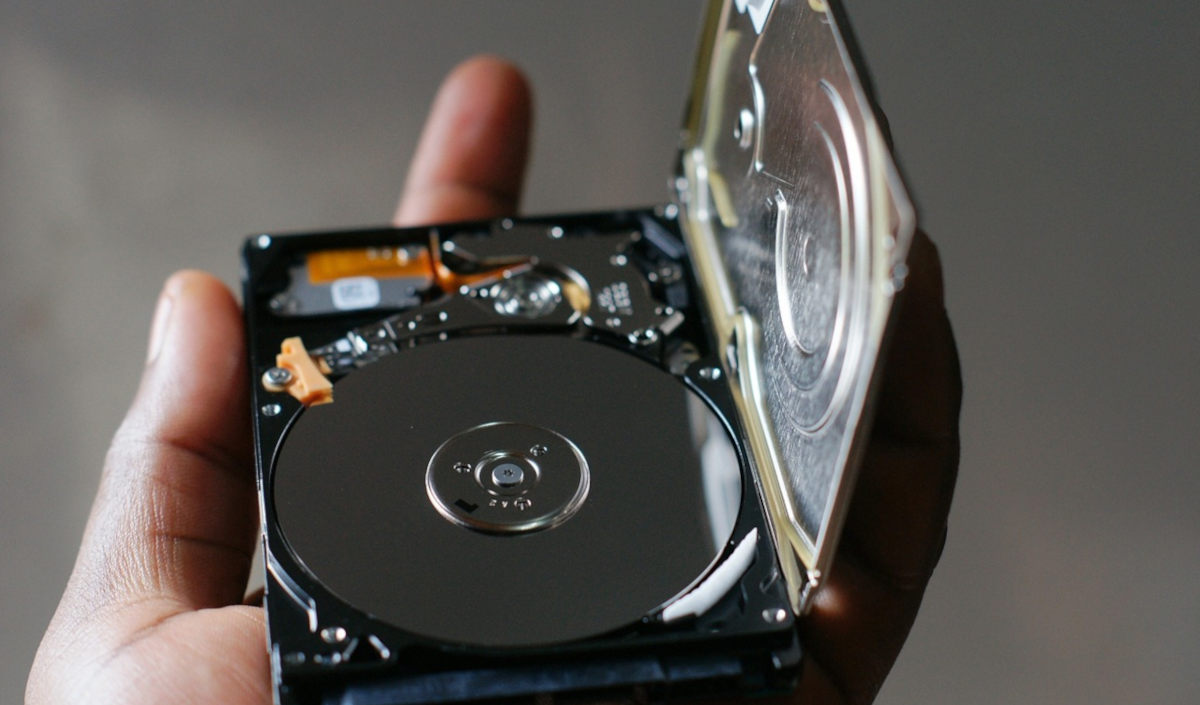
בדרך כלל, מערכות הפעלה משלבות פונקציה לביצוע בדיקות ביצועים על כוננים או דיסקים מחוברים.סריקה זו מוצאת ומתקנת שגיאות פוטנציאליות, מסירה קבצי זבל ומשפרת את ביצועי הכונן הכוללים. כדי להשתמש בה, פשוט פתחו את מנהל הכוננים ועברו למקטע המאפיינים של הכונן שבו מותקנת מערכת ההפעלה.
לדוגמה, אם יש לך א מחשב עם חלונות, abre la aplicación צִיוּד ולחץ לחיצה ימנית על הכונן שברצונך לנקות. לאחר מכן, לחץ על נכסים ופתח את הכרטיסייה כְּלֵי עֲבוֹדָה. שם, בחר באפשרות אופטימיזציה ואיחוי של הכונן ולחצו על אופטימיזציהבאופן דומה, למחשבים שבהם פועלת macOS או הפצת לינוקס יש גם אפשרויות לבדיקת ביצועים.
הסר את ההתקנה של אפליקציות שאינך משתמש בהן או שיש להן דרישות גבוהות
אנחנו ממשיכים, והפעם הגיע הזמן לבחון את התוכניות והיישומים המותקנים במחשב הנייד שלכם, אך אינם בשימוש רב. סביר להניח שהם תופסים שטח דיסק יקר שניתן לנצל אותו בצורה טובה יותר. הסרת ההתקנה של תוכניות אלה יכולה לפנות מקום ולעזור למערכת שלך למצוא קבצים מהר יותר..
צמצום מספר האפליקציות הפועלות ברקע
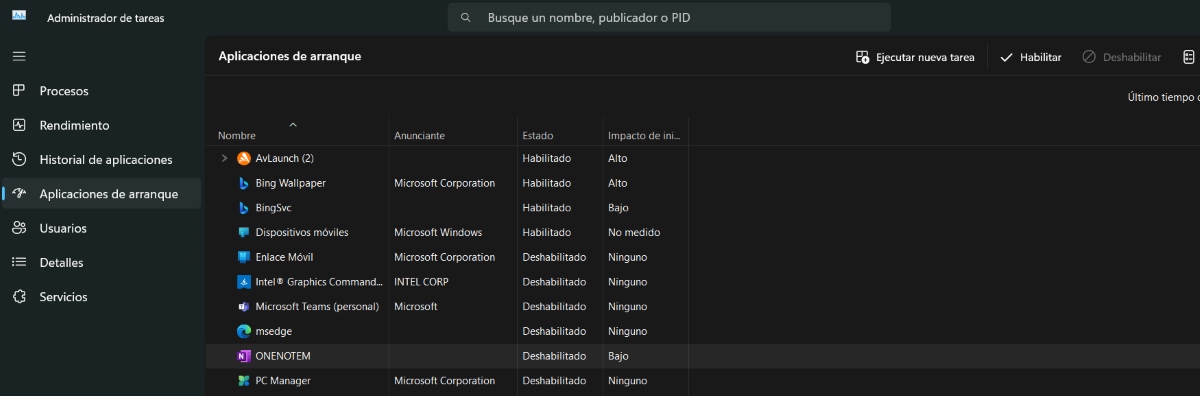
אפליקציות ברקע הן אחת הסיבות העיקריות לביצועים איטיים של מחשבים ניידים. מערכות הפעלה כמו Windows ו-macOS מפעילות אוטומטית מספר אפליקציות ברגע שמפעילים את המחשב. תהליכים בו-זמניים אלה צורכים משאבים שלא לצורך. והם רק מאטים את המחשב.
לכן חיוני ש למזער את מספר היישומים הפועלים ברקע במחשב נייד איטי. ניתן לנהל את היישומים הללו מה- מנהל המשימות (Windows) או מה- צג פעילות (macOS)השבת את כל התוכניות שאינן נחוצות לתפקוד המערכת, כגון נגני מדיה, אפליקציות מזג אוויר וכל ווידג'ט אחר.
כבה אפקטים חזותיים
אפקטים של תנועה, החלפת טפטים אוטומטית, שקיפויות, צלילים... ייתכן שתצטרכו התעלמו מכל האפקטים הוויזואליים האלה אם אתם רוצים לשפר את המהירות של מחשב נייד איטי.ככל שממשק המערכת יישאר פשוט יותר, כך יהיו יותר משאבים זמינים להפעלת תהליכים בסיסיים.
עֲבוּר השבתת אפקטים חזותיים במחשב נייד איטי של Windows 10בצע את השלבים הבאים:
- לחץ על התחל, הקלד את הפקודה syshm.cpl ובחר את היישום שמופיע כדי לפתוח את מאפייני המערכת.
- לחץ על הכרטיסייה מתקדם ולחץ על כפתור הגדרות.
- ייפתח חלון אפשרויות ביצועים. בכרטיסייה אפקטים חזותיים, תראה רשימה של כל האפקטים החזותיים.
- סמן את האפשרות "תן ל-Windows לבחור את ההגדרות הטובות ביותר עבור המחשב שלך". בדרך זו, המערכת תבטל אפקטים מיותרים בהתבסס על הקיבולת המותקנת.
- ניתן גם לסמן את האפשרות התאמה אישית כדי לבטל ידנית את הסימון של האפקטים הוויזואליים.
Por otro lado, es posible השבת את הנפשות של Windows 10 מהמדור תְצוּרָה. מאותו חלון, בחר נְגִישׁוּת וברשימה השמאלית, לחצו על מָסָך. מימין יופיעו הגדרות התצוגה עם האפשרות לפשט ולהתאים אישית את Windowsכבה את המתגים כדי הצג אנימציות ב- Windows y הראה שקיפות ב- Windows.
הוסף עוד זיכרון RAM ו-SSD
אם המחשב הנייד שלך ממשיך לחוות איטיות, ייתכן שתצטרך לנקוט באמצעים דרסטיים יותר כדי לעזור. ייתכן שהגיע הזמן הוסף עוד זיכרון RAM, ולמה לא, התקן כונן SSDבעזרת זה, תבחינו בשיפור משמעותי בביצועי המערכת כולה.
פרמט את המחשב הנייד האיטי
אם אינך יכול לשדרג את זיכרון ה-RAM של המחשב או להחליף את הכונן הקשיח בכונן SSD כרגע, האפשרות הטובה ביותר שלך היא להתקין מחדש את מערכת ההפעלה. לדוגמה, אם במחשב הנייד שלך מותקן Windows 10, ניתן להתקין אותו מחדש מבלי למחוק קבצים או נתונים חשובים.זה עובד, אבל אחרי זמן מה המחשב שלך עלול להתחיל לחוות איטיות שוב.
חשבת על שינוי מערכת ההפעלה שלך? אלטרנטיבה זו עשויה להיות מעט מרתיעה, אך היא עשויה להיות הפתרון הטוב ביותר עבור מחשב נייד איטי. ישנן הפצות לינוקס קלות משקל מאוד עם ממשק קל לשימוש עבור אלו המגיעות מ-Windows. זורין OS, Linux Lite ו-Linuxfx הן כמה דוגמאות למערכות הפעלה מבוססות לינוקס שתוכלו לנסות.
לסיכום, סקרנו שבעה פתרונות יעילים למחשב נייד איטי שיכולים לעזור לשפר את ביצועי המחשב שלכם. בכל מקרה, התוצאה תהיה תלויה בגיל המחשב ובחומרה המותקנת בו.אבל אם אתם רוצים לתת למכונה היקרה שלכם הזדמנות שנייה, תצטרכו לקחת את כל הסיכונים והנזקים הכרוכים בכך. בהצלחה!

מגיל צעיר, הוקסמתי מכל מה שקשור למדע וטכנולוגי, במיוחד מההתקדמויות שהופכות את חיינו לקלים ומהנים יותר. אני אוהב להתעדכן בחדשות ובטרנדים האחרונים, ולשתף את החוויות, הדעות והטיפים שלי לגבי המכשירים והגאדג'טים שאני משתמש בהם. זה הוביל אותי להיות כותב אתרים לפני קצת יותר מחמש שנים, תוך התמקדות בעיקר במכשירי אנדרואיד ומערכות הפעלה Windows. למדתי להסביר מושגים מורכבים במונחים פשוטים כדי שהקוראים שלי יוכלו להבין אותם בקלות.