- PowerToys Run מאפשר לך להפעיל תוכניות, לחפש קבצים ולבצע חישובים מהירים.
- הוא מופעל עם שילוב מקשי Alt + רווח ותומך במספר קיצורי דרך.
- תומך בתוספים לחיפוש תהליכים, יצירת חשיש והמרת יחידות.
- זה מותקן בקלות מ- GitHub, Microsoft Store או באמצעות פקודת winget.
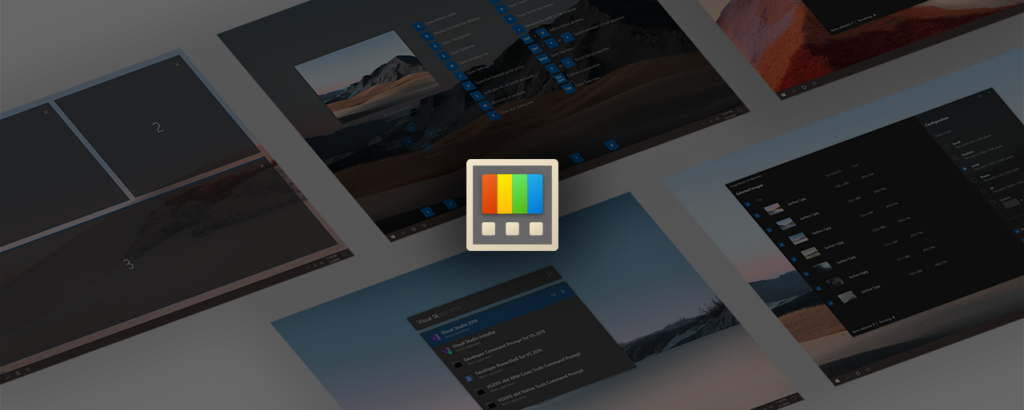
בתוך חבילת השירותים של Microsoft, יש א כלי מתקדם מְעוּצָב לשפר את פרודוקטיביות Al אפשר PowerToys Run ב- Windows 10, משתמשים יכולים להפעיל יישומים, לחפש קבצים, לבצע חישובים מהירים ועוד מבלי להשתמש בסייר Windows או לגשת לתפריט התחל.
במאמר זה, נחקור בפירוט את כל הפונקציות של הפעלת PowerToys, אפשרויות התצורה שלו, הפקודות שבהן הוא תומך וכיצד הוא יכול להקל על חיי היומיום של משתמשים מתקדמים. בנוסף, אנו מראים לך כיצד להתקין ולהגדיר אותו עבור להפיק את המרב מהפוטנציאל שלך.
מה זה PowerToys Run?
PowerToys Run הוא א באולר מהיר המאפשר למשתמשים לחפש ולפתוח יישומים, קבצים או הגדרות ישירות מתיבת חיפוש הנגישה באמצעות קיצור מקלדת. פעולתו דומה ל זַרקוֹר ב- macOS או הישן Windows Walker של מיקרוסופט.
הודות לעיצוב המודולרי שלו, הוא תומך בסדרה של תוספים להרחיב את היכולות שלו מעבר לסרגל חיפוש פשוט, מה שהופך אותו לכלי שימושי מאוד לשיפור המהירות והיעילות ב-Windows.
תכונות עיקריות של PowerToys Run
הפעלת PowerToys Run ב-Windows 10 תביא לנו שורה של יתרונות חשובים. הנה כמה מהם:
- חפש קבצים ותיקיות: מספק דרך מהירה לאתר קבצים בדיסק מבלי לפתוח את סייר Windows.
- מחשבון מובנה: מאפשר לך לבצע פעולות מתמטיות פשוטות מבלי לעזוב את המשגר.
- פקודות מערכת: ניתן לבצע פעולות כגון כיבוי, הפעלה מחדש או יציאה ישירות מ- PowerToys Run.
- תאימות תוסף: תומך בתוספים נוספים המוסיפים פונקציונליות חדשה.
- המרת יחידות: כולל תמיכה בהמרת יחידה.
- הפעלת יישומים ותוכניות: מאפשר לך לחפש ולפתוח כל יישום המותקן במערכת.
- יצירת GUIDs ו-hashs: שימושי למפתחים שצריכים ליצור ערכים אקראיים או לחשב חשיש.
כיצד להתקין את PowerToys Run
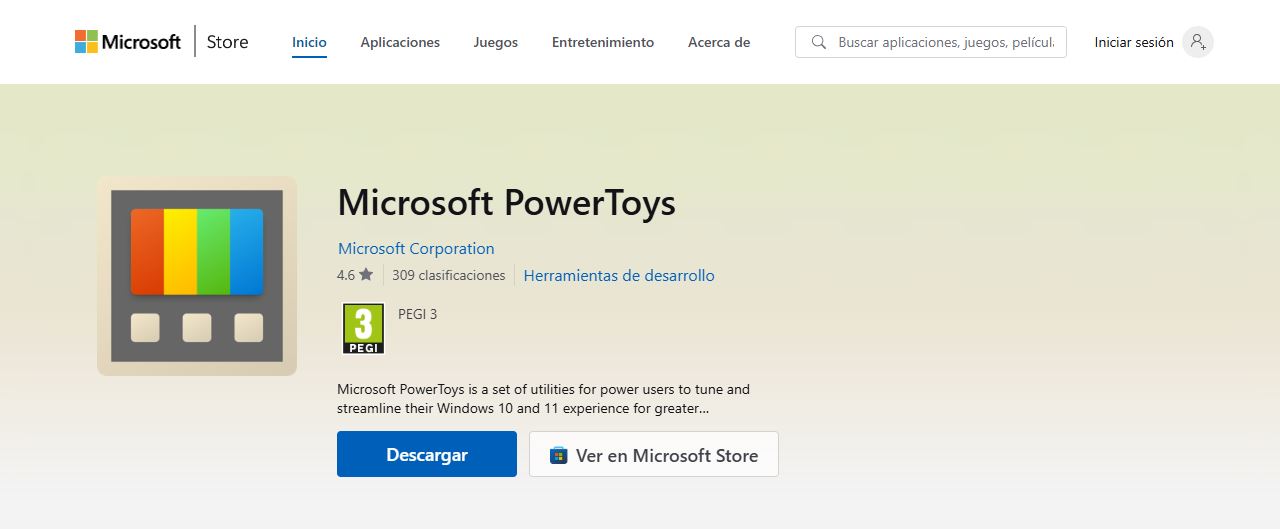
ראשית עליך להתקין את Microsoft PowerToys במערכת שלך, כדי שתוכל אפשר PowerToys Run ב- Windows 10. ישנן שיטות התקנה שונות בהתאם להעדפות של כל משתמש:
התקנה מ-GitHub
- גש לדף PowerToys הרשמי בכתובת GitHub.
- הורד את תוכנית ההתקנה התואמת למערכת שלך (x64 או ARM64).
- הפעל את הקובץ שהורד ופעל לפי ההוראות של אשף ההתקנה.
התקנה מחנות Microsoft
לחלופין, ניתן להתקין גם PowerToys מהחנות של Microsoft. כדי לעשות זאת, חפש את "PowerToys" בחנות ובחר באפשרות להתקין אותו.
התקנה באמצעות Winget
ניתן להתקין גם PowerToys באמצעות מנהל החבילות של Windows עם הפקודה הבאה ב- PowerShell או בשורת הפקודה:
winget install --id Microsoft.PowerToys --source wingetPowerToys הפעל הגדרות וקיצורי דרך
לאחר התקנת הפונקציונליות, תוכל להפעיל את PowerToys Run ב-Windows 10 עם צירוף המקשים Alt + רווח. לחיצה עליהם תפתח תיבת חיפוש שבה תוכל להזין פקודות, שמות קבצים או לבצע חישובים.
בהגדרות PowerToys, אתה יכול להקצות קיצור מקלדת נוסף ולשנות את מראה המשגר. כמה אפשרויות מפתח כוללות:
- הגדר את קיצור הדרך להפעלה
- הגדר את המספר המרבי של תוצאות
- סדר התוצאות המוצגות
- הפעל או השבת תוספים ספציפיים

תוספים ותכונות נוספות
PowerToys Run כולל מספר תוספות המרחיבות את הפונקציונליות שלה. כמה מהשימושיים ביותר הם הבאים:
פקודות מערכת
מאפשר לך להפעיל פקודות כגון:
shutdown(כבה את הציוד)restart(הפעל מחדש את המחשב)lock(סשן נעילה)sleep(השהה)
מחשבון
בצע פעולות מתמטיות ישירות בתיבת החיפוש:
חיפוש תהליך
מצא חלונות ותהליכים פועלים על ידי הקלדת שמם או חלק ממנו.
המרת יחידה
המרה בין יחידות מדידה שונות.
בקיצור, הפעלת PowerToys Run ב-Windows 10 היא רעיון נהדר, מכיוון שהוא אחד הכלים החזקים ביותר לשיפור הפרודוקטיביות ב-Windows. עם התקנה קלה ואפשרויות תצורה גמישות, הוא מציע אלטרנטיבה מצוינת למפעילי אפליקציות אחרים.

עורך מתמחה בנושאי טכנולוגיה ואינטרנט עם יותר מעשר שנות ניסיון במדיה דיגיטלית שונים. עבדתי כעורכת ויוצרת תוכן בחברות מסחר אלקטרוני, תקשורת, שיווק מקוון ופרסום. כתבתי גם באתרי כלכלה, פיננסים ומגזרים אחרים. העבודה שלי היא גם התשוקה שלי. עכשיו, דרך המאמרים שלי ב Tecnobits, אני מנסה לחקור את כל החדשות וההזדמנויות החדשות שעולם הטכנולוגיה מציע לנו מדי יום כדי לשפר את חיינו.