
אם אתם משתמשים ב-Steam מדי יום, סביר להניח שבשלב מסוים נתקלתם בהתנהגות מוזרה: תיקיות ריקות עם שמות אקראיים, ספריות שכבר אינן מזוהות, או משחקים שנראה כאילו נעלמו. מהכונן הקשיח שלך. כל זה אולי נשמע כמו בעיה רצינית, אבל במקרים רבים יש לה הסבר ופתרון פשוטים אם אתה יודע מאיפה להתחיל.
בעדכוני פלטפורמה אחרונים, נצפו מספר מקרים של משתמשים שדיווחו על כך Steam יוצר תיקיות "tmp" ריקות בתיקייה הזמניתאלה כוללות בעיות כמו לקוח Steam שמבקש ש"ספריית Steam החדשה תהיה ריקה" בעת ניסיון להוסיף תיקייה עם משחקים שכבר מותקנים, או שהלקוח אינו מזהה קבצים מקומיים לאחר התקנה מחדש. נפרט את כל הבעיות הנפוצות הללו, נראה מדוע הן מתרחשות וכיצד לתקן אותן מבלי לאבד את המשחקים שלך.
Steam יוצר תיקיות .tmp ריקות: מה זה ולמה זה קורה
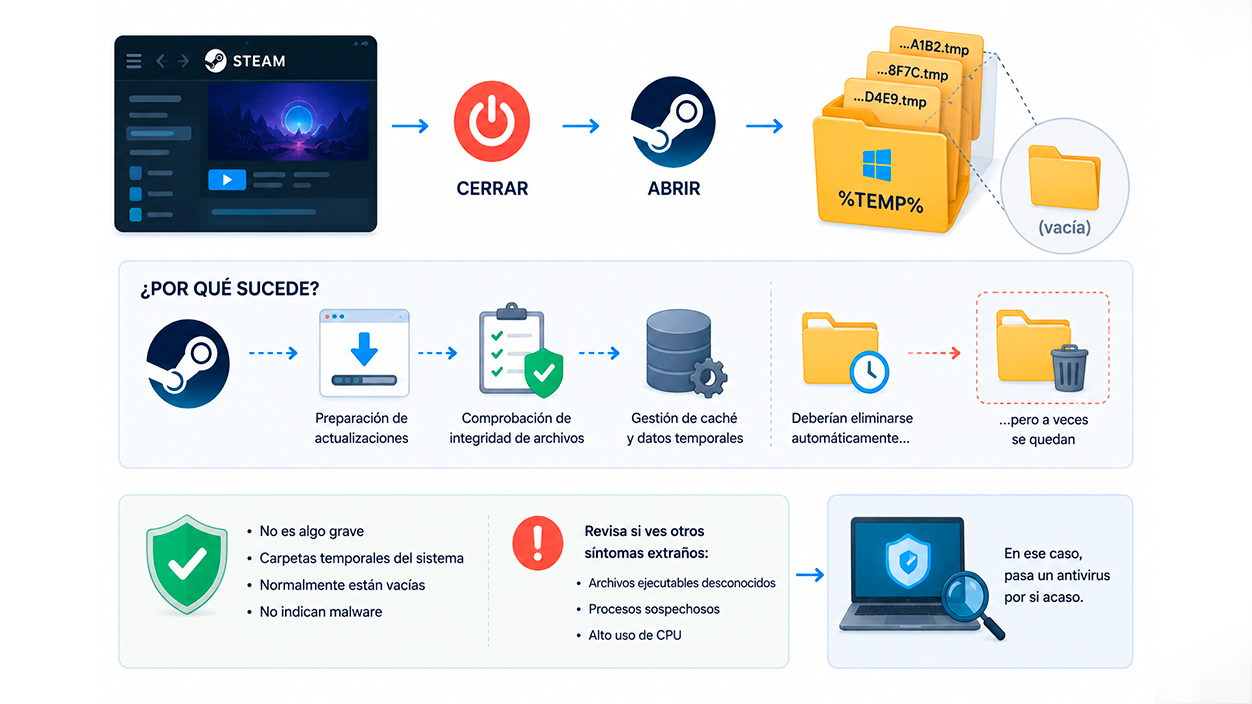
חלק מהמשתמשים שמו לב שבין לילה, Steam מתחיל ליצור תיקיות זמניות בנתיב הקבצים הזמניים של Windowsתיקיות אלה תמיד עוקבות אחר אותה תבנית: שמות מהסוג XXXX.tmp (כאשר XXXX הוא שילוב אקראי של מספרים ואותיות) וכדי להחמיר את המצב, הם מופיעים כתיקיות ריקות.
התנהגות זו מתבטאת בדרך כלל כאשר סגור לחלוטין את לקוח Steam ופתח אותו מחדש.בכל פעם שהאפליקציה מופעלת, חלק מהמערכות יוצרות תיקייה חדשה אחת או יותר שלכאורה אינן מכילות דבר שימושי. אלה נוצרים בדרך כלל בספרייה הזמנית של המערכת (הנתיב הטיפוסי אל %TEMP% (בווינדוס).
בדרך כלל אין שום דבר רציני במיוחד מאחורי זה: Steam משתמש בנתיבים זמניים לפעולות פנימיותמשימות כגון הכנת עדכונים, בדיקת שלמות קבצים או ניהול מטמונים יוצרות תיקיות זמניות במהלך תהליכים אלה. תיקיות אלה אמורות, תיאורטית, להימחק אוטומטית לאחר שכבר אין בהן צורך. עם זאת, הן לא תמיד נמחקות כהלכה ונשארות כ"זבל" בלתי מזיק.
העובדה שהתיקיות האלה נראות ריקות כשפותחים אותן לא אומרת שמעולם לא היה בהן תוכן. ייתכן ש-Steam ימחק את הקבצים הפנימיים לאחר השלמת הפעולה, אך ישאיר את התיקייה שנוצרה שלמה.מבחינה מעשית, ספריות אלו בדרך כלל חסרות תועלת, אלא אם כן יש שגיאת הרשאות או נעילת מערכת המונעת מ-Steam להשלים את המחיקה כראוי.
מבחינת אבטחה, התיקיות האלה הם בדרך כלל לא מצביעים על זיהום של תוכנה זדונית או משהו דומה.כל עוד הנתיבים והשמות תואמים את ההתנהגות הרגילה של המערכת ושל Steam עצמה. ברור שאם אתם מבחינים בתסמינים חריגים אחרים (קבצי הפעלה לא ידועים, תהליכים מוזרים, קפיצות בניצול המעבד), מומלץ להפעיל סריקת אנטי-וירוס לכל מקרה, אבל ברוב המקרים מדובר פשוט בקבצים זמניים שמנוהלים בצורה גרועה.
כיצד לנהל או למחוק את התיקיות הזמניות ש-Steam יוצר
אם אתם מודאגים ממאות תיקיות "XXXX.tmp" שמצטברות בתיקייה הזמנית שלכם, תוכלו... נקו אותם בבטחה, בתנאי שאתם בטוחים ש-Steam סגור לחלוטין.סגירת החלון בלבד אינה מספיקה: ודא במנהל המשימות שאף תהליך Steam.exe לא פועל ברקע.
לאחר שתהיו בטוחים שהלקוח אינו פועל, תוכלו לעבור ידנית לתיקייה %TEMP% ו מחק את כל תיקיות המשנה של קובץ .tmp שנוצרוWindows לא אמור לגרום לך בעיות; אם אתה רואה הודעה שקובץ או תיקייה נמצאים בשימוש, בטל את הקובץ או התיקייה הספציפיים והמשיך עם השאר. חשוב לא לנסות למחוק קבצים זמניים בזמן ש-Steam מבצע פעולות כמו עדכוני משחקים או אימותים.
אם אתם רוצים ללכת קצת יותר רחוק, תוכלו להשתמש בכלים מובנים של Windows כגון ניקוי דיסקים או השתמשו בכלי ניקוי הדיסק בהגדרות המערכת כדי למחוק קבצים זמניים באופן אוטומטי יותר. פעולה זו תסיר גם את כל התיקיות שנותרו ש-Steam אולי השאיר בספרייה הזמנית.
נכון לעכשיו, אין אפשרות ספציפית בתוך הלקוח להשבית את יצירת התיקיות הזמניות הללו, מכיוון הם חלק מהתפקוד הרגיל של התוכנית.מה שאתם יכולים לעשות הוא לנטר את מספרם וגודלם כדי לוודא שהם לא יוצאים משליטה. אם אתם שמים לב שהתיקייה הזמנית תופסת הרבה מקום, שתיקיות ה-tmp כבר לא ריקות, או שהן מכילות קבצים שאתם לא מזהים, זה יכול להיות סימפטום של בעיה אחרת במערכת שלכם או ב-Steam עצמו.
בכל מקרה, עצם נוכחותן של תיקיות ריקות כמו XXXX.tmp הקשורות לשימוש ב-Steam היא בדרך כלל יותר פרט אסתטי מאשר פגם רציני. נקו אותם באופן קבוע וודאו שהלקוח סוגר כראוי. בדרך כלל זה מספיק כדי למנוע מהם להטריד אותך.
התקנה מחדש של Steam ומסך הטעינה קופא
בעיה נוספת שנצפתה בכמה עדכונים אחרונים היא ש סטים נתקע במסך הבית או ב"מסך הטעינה" וחלון הלקוח הראשי לא נפתח. במקרים אלה, משתמשים רבים בוחרים להסיר את ההתקנה ולהתקין מחדש את Steam מאפס.
קיפאון אתחול זה יכול לנבוע מכמה סיבות: קבצים פגומים לאחר עדכון, התנגשויות במטמון הלקוח, בהרשאות מערכת הקבצים או בבעיות עם ספריות Windows Steam זקוק לכך כדי להציג את הממשק שלו. התקנה מחדש של האפליקציה בדרך כלל פותרת את בעיית האתחול, אך מציגה כאב ראש נפוץ נוסף: ניהול ספריות ומשחקים שכבר מותקנים.
דמיינו את התרחיש הטיפוסי: התקנתם את Steam יחידה ג' יחד עם כמה משחקים, אבל שמרת את רוב הספרייה שלך בפנים יחידה נוספת (לדוגמה, E) המוקדשת למשחקיםלאחר התקנה מחדש של Steam ב-C, הלקוח מתחיל לפעול ללא בעיות, אך כאשר מנסים "להגיד" לו היכן נמצאים המשחקים שלך ב-E, מופיעה הודעה די תמוהה: "ספריית Steam החדשה חייבת להיות ריקה".
ההודעה הזו גורמת לך לחשוב שתצטרך למחוק את כל מה שבתיקייה או שלא תוכל לעשות שימוש חוזר בתיקייה עם משחקים שכבר מותקנים, כשלמעשה הבעיה היא האופן שבו נבחר המסלול בתוך לקוח Steam. התוכנית מקפידה על מבנה התיקיות שהיא מחשיבה כ"ספרייה" תקפה.
"ספריית Steam החדשה חייבת להיות ריקה": מדוע הודעה זו מופיעה

כשאתה מנסה להוסיף תיקיית ספרייה נוספת ב-Steam, אתה עושה זאת מ... פרמטרים (או הגדרות) > הורדות > תיקיות ספריית Steamמשם, תוכל להוסיף נתיב חדש לכונן אחר או לתיקייה אחרת; אם אתה זקוק להדרכה בניהול ספריות, ראה איך לשתף את ספריית הסטים שלךהבעיה מתעוררת כאשר זה מצוין מסלול עמוק מדי בתוך מבנה ה-Steam.
לדוגמה, חלק מהמשתמשים, שרוצים לעשות שימוש חוזר במשחקים המותקנים שלהם, בחרו משהו כזה כתיקיית הספרייה שלהם: G:\Program Files (x86)\Steam\SteamLibrary\SteamApps\commonהספרייה הזו היא המקום שבו המשחקים ממוקמים פיזית (כל אחד בתת-התיקייה שלו), אז נראה הגיוני לציין אותה... אבל עבור Steam זה לא ככה.
הלקוח מצפה שתציין תיקיית "root" של הספרייה, לדוגמה: G:\Program Files (x86)\Steam\SteamLibraryכלומר, מסלול מעל SteamApps ומשותף. אם תציין ישירות את התיקייה "common" כספרייה, התוכנית תפרש מיקום זה כלא ספרייה חוקית. ומופיעה האזהרה שהוא חייב להיות ריק כדי ליצור מבנה סטנדרטי חדש.
במקרה שהזכרנו, הפתרון היה פשוט כמו שינוי המסלול שנבחר. במקום לבחור SteamLibrary\SteamApps\common, נבחר פשוט SteamLibrary.Steam זיהה אוטומטית את כל המשחקים שכבר קיימים בתיקיית SteamApps והוסיף אותם לספרייה מבלי להוריד אותם שוב.
מוסר ההשכל של הסיפור ברור: כשאתם מקבלים את ההודעה "ספריית Steam החדשה חייבת להיות ריקה", בדקו אם אתם... בחירת תיקיית משנה שאינה נוגעתלעתים קרובות, די בעלייה של רמה או שתיים בנתיב כדי ש-Steam יקבל את התיקייה כתקינה ויזהה את התוכן הקיים.
פרט חשוב נוסף הוא ש ניתן להחזיק רק תיקיית SteamApps אחת לכל ספרייהבמילים אחרות, אל תנסו ליצור ספרייה אחת בתוך ספרייה אחרת או להפנות לתיקיות מעורבות. באופן אידיאלי, לכל דיסק או מחיצה שבהם אתם מאחסנים משחקים צריכה להיות תיקייה ייעודית בשם "SteamLibrary", ובתוך תיקייה זו, לאפשר ללקוח לנהל את SteamApps, common ושאר תת-הספריות.
כאשר Steam לא מזהה קבצים מקומיים לאחר התקנה מחדש
קשור למצב הקודם היא התלונה האופיינית: בעת לחיצה על "התקן" במשחק שכבר הורדת מדיסק אחר, Steam מתחיל להוריד אותו מאפס ולא מזהה קבצים קיימים.זה די מתסכל, במיוחד אם מדברים על כותרים שתופסים עשרות או מאות ג'יגה-בייט.
במקרה אחד שתואר על ידי משתמש, בעת בחירת נתיב הספרייה בתוך Steam (> הגדרות > הורדות > תיקיית ספריית Steam), התיקייה שבה נמצאו המשחקים נבחרה ישירות, משהו כמו: G:\Program Files (x86)\Steam\SteamLibrary\SteamApps\commonכשהוא עשה זאת, הפלטפורמה נתנה לו את השגיאה שעליו לבחור תיקייה ריקה, מה שגרם לו לחשוב שלא ניתן לעשות שימוש חוזר בקבצים.
המפתח היה להבין ש תיקיית הספרייה לא צריכה להיות זו שמכילה את המשחקים עצמם, אלא תיקיית האב שבה Steam יוצר את המבנה שלו.בעת בחירה כספרייה: G:\Program Files (x86)\Steam\SteamLibraryהלקוח יצר מחדש באופן פנימי את ההפניה ל-SteamApps, בדק את התוכן, ופתאום "ראה" את כל המשחקים המותקנים.
מאותו רגע ואילך, כשנכנסתי למדור המשחקים, Steam כבר לא הציעה את האפשרות להוריד מאפס, אלא אפשרה "התקנה" באמצעות קבצים מקומייםהתהליך היה די מהיר, מכיוון שהלקוח בעצם בדק את הקבצים הקיימים במקום לחזור על כל ההורדה מהשרתים.
התנהגות זו צפויה: אם מבנה התיקיות תואם לזה ש-Steam מייצר בדרך כללאם נתיב הספרייה שנוסף נכון, התוכנית אמורה להיות מסוגלת לקשר את המשחקים מבלי להוריד אותם מחדש. כדי לוודא שזה עובד, בדוק שקיים קובץ בתיקיית SteamApps. appmanifest_XXXX.acf עבור כל משחק; מניפסטים אלה הם מה שאומרים ללקוח מה מותקן בספרייה הזו.
אם, לאחר תיקון הנתיב, Steam עדיין לא מזהה חלק מהכותרים, תוכל להשתמש באפשרות של "אמת את שלמות קבצי המשחק" על ידי גישה למאפיינים של כל משחק. פעולה זו מאלצת את הלקוח לבדוק את הנתונים בדיסק ולהוריד רק את הקבצים החסרים או הפגומים.
תיקיות נסתרות, שטח מנוצל ובעיות במערכת הקבצים
לא כל הבעיות בספריות Steam נובעות מהלקוח עצמו. לפעמים, הבעיה נובעת מ כיצד Windows מנהל מחיצות, אותיות כונן ותיקיות נסתרותייתכן שתיקיה תיראה כאילו נעלמה, ייתכן שלא תוכל לגשת אליה מסייר הקבצים, או שהדיסק ייראה מלא למרות שאינך רואה שום דבר חריג.
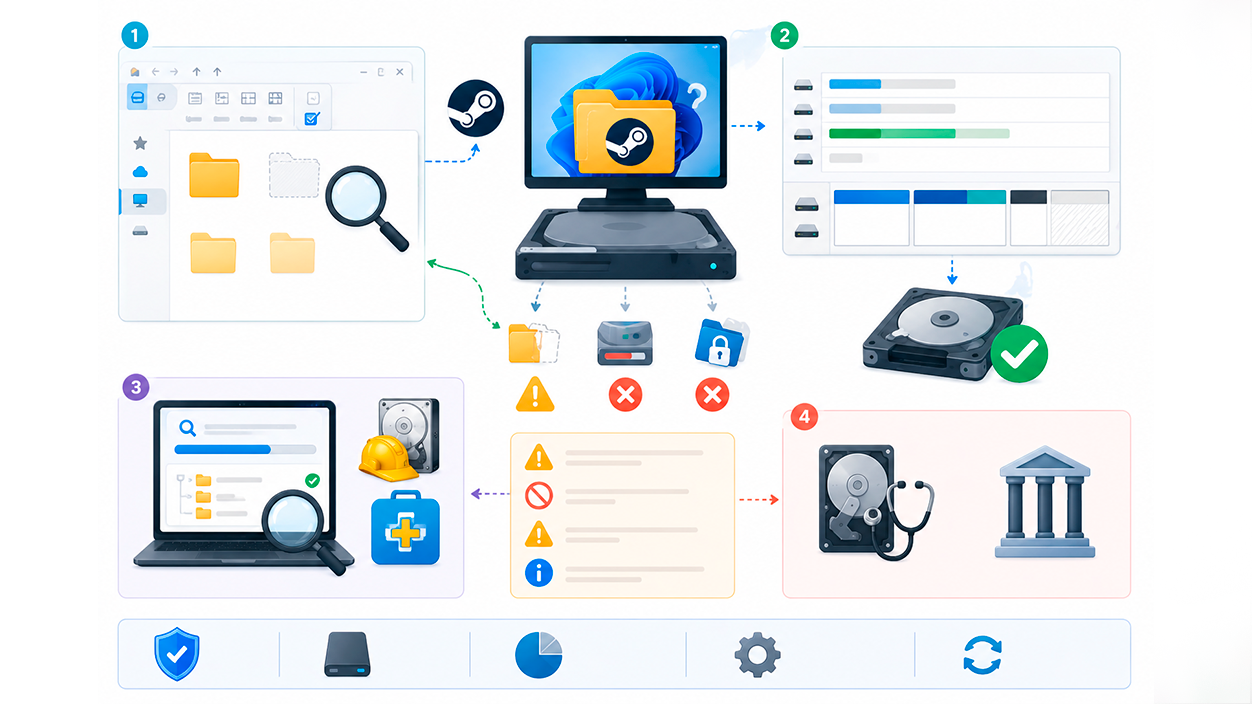
מומחה קהילתי של מיקרוסופט הציע להתחיל מהבסיס: לבדוק אם התיקייה המדוברת (לדוגמה, SteamLibrary) זה מסומן כמוסתר.לשם כך, פשוט פתחו את סייר הקבצים, גשו לכרטיסייה "תצוגה" וסמנו את התיבה "פריטים מוסתרים". אם התיקייה הוסתרה, היא תופיע מיד ותוכלו לנהל אותה כרגיל.
צעד שימושי נוסף הוא סקירה של ניהול דיסקים מ-Windows. לחיצה Win + X על ידי בחירה באפשרות "ניהול דיסקים", תוכלו לראות אם לכונן הקשיח בו אתם משתמשים למשחקים כל המחיצות שלו מוקצות כהלכה והאם השטח מסומן כ"מוקץ" או לא. במקרים מסוימים, תצורת מחיצה שגויה עלולה לגרום למצב להיראות כאילו אין מספיק מקום או שחלק מהדיסק אינו שמיש.
אם אתם חושדים שאיבדתם גישה לתיקיית Steam או שהנתונים נעלמו למרות שהדיסק עדיין תופס את אותו שטח, תוכלו לפנות אל... כלי שחזור קבצים כמו Recuva או EaseUS Data Recovery. כלי עזר אלה מאפשרים לך לסרוק את הכונן אחר תיקיות שנראות אבודות, ועם קצת מזל, לשחזר את הקבצים שעדיין קיימים פיזית בדיסק.
חשוב לציין כי אפליקציות צד שלישי אלו אינן מכוסות על ידי תמיכה רשמית. מיקרוסופט (או Valve, במקרה של Steam) אינה אחראית לשימושך בהם או לתוצאות.לפני ניסיון לשחזר נתונים, מומלץ להפסיק את הכתיבה לכונן זה כדי למנוע החלפת סקטורים ולהגדיל את הסיכוי שניתן יהיה לתקן את הקבצים.
במקרים הקיצוניים ביותר, כאשר לא ניהול הדיסקים ולא כלי השחזור מניבים תוצאות מקובלות, ייתכן שיהיה צורך לשקול תיקון דיסק עמוק או פנייה לשירותים מקצועייםזה בדרך כלל הגיוני רק אם ערך הנתונים גבוה ואין גיבוי.
מחיקת תיקיות בעייתיות דרך שורת הפקודה
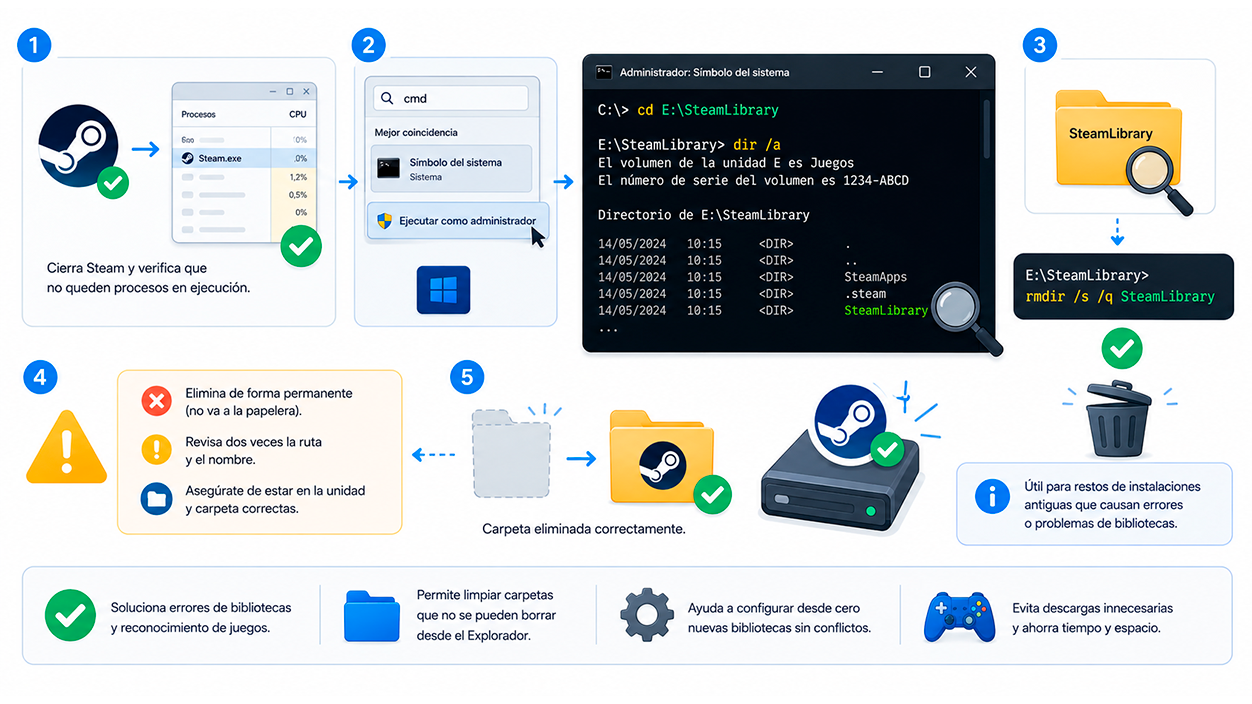
ישנם מצבים בהם תיקיית Steam (לדוגמה, SteamLibrary ישנה) לא ניתן למחוק אותו מסייר הקבציםייתכן ש-Windows יציג שגיאות כגון "הגישה נדחתה", "התיקייה נמצאת בשימוש" או פשוט יסרב למחוק אותה למרות שנראה שאף תוכנית לא משתמשת בה.
במקרים כאלה, אלטרנטיבה יעילה היא לפנות ל... שורת פקודה עם הרשאות מנהל מערכתראשית, סגרו את Steam ובדקו במנהל המשימות שאין תהליכים פתוחים הקשורים ליישום. לאחר מכן, פתחו את תפריט התחל, חפשו "cmd", לחצו לחיצה ימנית ובחרו "הפעל כמנהל".
בתוך הקונסולה, השתמשו בפקודה cd כדי לנווט אל הכונן והנתיב שבו נמצאת התיקייה הבעייתית. לאחר מכן, הפעל את מדריך /a כדי להציג את כל התיקיות, כולל תיקיות מוסתרות ותיקיות מערכת. שלב זה עוזר לאשר את השם המדויק של התיקייה שברצונך למחוק (לדוגמה, SteamLibrary).
לאחר שתזהה אותו, תוכל להשתמש בפקודה rmdir /s /q שם תיקייה (לדוגמה, rmdir /s /q SteamLibrary) כדי להסיר אותו לחלוטין. המתג /s מוחק את כל תת-הספריות והקבצים, ו-/q מסיר קומיטים אינטראקטיביים. היזהר מאוד עם פקודה זו, כי היא לא שולחת שום דבר לפח.כל דבר שתמחק כאן יימחק ישירות.
שיטה זו שימושית כאשר שרידים של מתקני Steam ישנים נותרו שמונעים יצירת ספרייה חדשה או מבלבלים את הלקוח. מחיקה נכונה של התיקייה הישנה ולאחר מכן הגדרת נתיב הספרייה מאפס יכולים לפתור בעיות זיהוי משחקים או שגיאות התקנה.
כמו תמיד כשעובדים בקונסולה, מומלץ לבדוק שוב את הנתיב לפני לחיצה על Enter, במיוחד אם אתם נמצאים בכונן שבו אתם מאחסנים נתונים חשובים. פקודה שבוצעה בצורה גרועה יכולה למחוק יותר ממה שהתכוונת.אז קחו כמה שניות כדי לוודא שאתם מצביעים בדיוק על התיקייה הרצויה.
יחד, את כל הבעיות הללו (תיקיות .tmp זמניות, הודעות על ספריות שאמורות להיות ריקות, חוסר זיהוי של משחקים מותקנים או תיקיות נסתרות שממשיכות לתפוס מקום) ניתן בדרך כלל לפתור באמצעות שילוב של ניקוי קבצים זמניים, בחירת נתיב נכונה ובדיקת מצב הדיסק ומערכת הקבצים. הבנת האופן שבו Steam מארגן את הספריות שלו וכיצד הוא מתקשר עם Windows זה נותן לך המון מרווח תמרון לתקן הכל מבלי שתצטרך לפרמט או להוריד את כל אוסף המשחקים שלך שוב.
- הגדר את נתיב ספריית Steam בצורה נכונה הימנעו מהודעות שגיאה והורדות מיותרות.
- תיקיות .tmp ריקות שנוצרו על ידי Steam הם בדרך כלל זמניים, לא מזיקים וניתנים לניקוי.
- בדיקת הרשאות, תיקיות מוסתרות ומחיצות זה עוזר לשחזר ספריות שנראות אבודות.
- שורת הפקודה וכלי השחזור אלו משאבים שימושיים כאשר סייר הקבצים אינו מספק את התוצאות הרצויות.

מַדָד
- 1 Steam יוצר תיקיות .tmp ריקות: מה זה ולמה זה קורה
- 2 כיצד לנהל או למחוק את התיקיות הזמניות ש-Steam יוצר
- 3 התקנה מחדש של Steam ומסך הטעינה קופא
- 4 "ספריית Steam החדשה חייבת להיות ריקה": מדוע הודעה זו מופיעה
- 5 כאשר Steam לא מזהה קבצים מקומיים לאחר התקנה מחדש
- 6 תיקיות נסתרות, שטח מנוצל ובעיות במערכת הקבצים
- 7 מחיקת תיקיות בעייתיות דרך שורת הפקודה

אני חובב טכנולוגיה שהפך את תחומי העניין ה"חנון" שלו למקצוע. ביליתי יותר מ-10 שנים מחיי בטכנולוגיה מתקדמת והתעסקות עם כל מיני תוכניות מתוך סקרנות טהורה. עכשיו התמחיתי בטכנולוגיית מחשבים ומשחקי וידאו. הסיבה לכך היא שכבר יותר מ-5 שנים אני כותב לאתרים שונים בנושאי טכנולוגיה ומשחקי וידאו, ויוצר מאמרים המבקשים לתת לכם את המידע הדרוש לכם בשפה מובנת לכולם.
אם יש לך שאלות, הידע שלי נע מכל מה שקשור למערכת ההפעלה Windows וכן אנדרואיד לטלפונים ניידים. והמחויבות שלי היא אליך, אני תמיד מוכן להקדיש כמה דקות ולעזור לך לפתור כל שאלה שיש לך בעולם האינטרנט הזה.