
האם עדכנת לאחרונה את המחשב שלך ועכשיו Windows מציג את ההודעה "INACCESSIBLE_BOOT_DEVICE"? לאחר עדכון, כולנו מצפים שהמחשב שלנו ישפר את הביצועים, יהפוך לאבטח יותר או יציב יותר. אז, מה אפשר לעשות כששיפור הופך לכאב ראש? במאמר זה, נבחן את הגורמים הנפוצים ביותר לשגיאה זו, כיצד לאבחן את הבעיה ומה לעשות כדי לתקן אותה. בואו נתחיל.
מה המשמעות של "INACCESSIBLE_BOOT_DEVICE"?
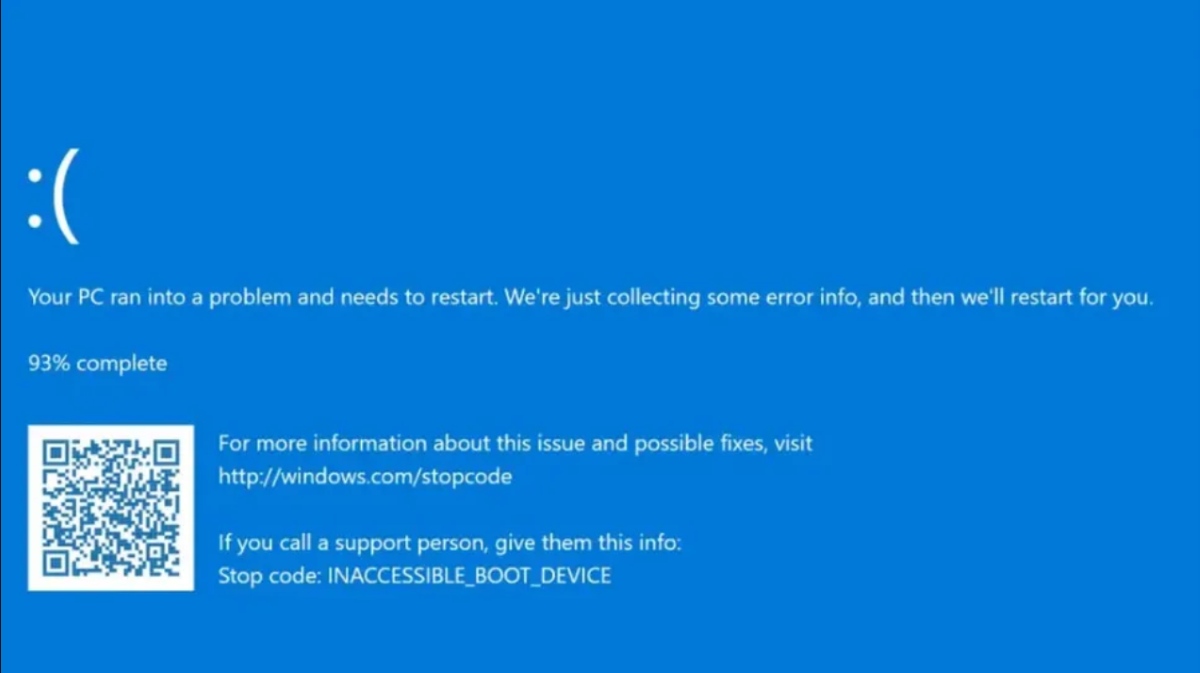
כאשר Windows מציג את ההודעה "INACCESSIBLE_BOOT_DEVICE", פירוש הדבר שמערכת ההפעלה אינה יכולה לגשת לדיסק האתחול או למצוא אותו. במילים אחרות: Windows לא יכול למצוא את הכונן הקשיח או את ה-SSD שבו מותקנת מערכת ההפעלה. וזה מונע מהמחשב שלך להתחיל כראוי. למרות שזה אולי נראה כמו שגיאה חמורה בהתחלה, במקרים רבים ניתן לפתור אותה מבלי שיהיה צורך לפרמט את המחשב ו התקן חלונות שוב.
Windows מציג את המילה "INACCESSIBLE_BOOT_DEVICE" לאחר עדכון: סיבות נפוצות
השגיאה "INACCESSIBLE_BOOT_DEVICE" קשורה בדרך כלל למנהלי התקנים של אחסון, נזק לדיסק או שינויים בתצורת החומרה. ואם השגיאה הופיעה מיד לאחר העדכון האחרון, ייתכן שהפעולה לא בוצעה כראוי או שאולי יש תקלהאלו הן סיבות נפוצות נוספות לשגיאה הספציפית הזו:
- שינויים בבקרי אחסון (SATA, NVMe, RAID).
- פגיעה במערכת הקבצים או ברשומת האתחול.
- התנגשויות עם תוכנות צד שלישי כגון אנטי-וירוס או כלי אופטימיזציה או ניקוי.
- שינויים בהגדרות BIOS/UEFI.
- כשלים פיזיים של הכונן הקשיח או ה-SSD.
פתרונות בסיסיים לפתרון השגיאה
אם לאחר עדכון Windows מציג את ההודעה "INACCESSIBLE_BOOT_DEVICE", ישנן מספר בדיקות ראשוניות שתוכל לבצע כדי לתקן זאת. לנסות לפתור את הבעיה בקלותזה הכי מומלץ לפני החלת הגדרות מתקדמות:
- נתק מכשירים חיצונייםהסר את כל התקני ה-USB כגון כונני הבזק, התקני Bluetooth, התקני Wi-Fi וכו', כמו גם כוננים קשיחים חיצוניים, מדפסות וכרטיסי SD. הסיבה? לפעמים, Windows מנסה לאתחל מאחד מההתקנים הללו באופן שגוי, כך שהסרתם עשויה לפתור את השגיאה.
- הפעל מחדש את המחשב מספר פעמיםייתכן ש-Windows יזהה את השגיאה לאחר מספר ניסיונות אתחול ויטען אוטומטית את סביבת השחזור (WinRE) שממנה ניתן לפתור את הבעיה. נראה כיצד להשתמש בה בהמשך.
- התחל עם התצורה האחרונה והטובההפעל מחדש את המחשב. לחץ לחיצה ממושכת על מקש F8 עד להופעת סמל Windows. פעולה זו תוביל אותך ל"אפשרויות אתחול מתקדמות". השתמש במקשי החצים כדי לבחור "תצורה תקינה אחרונה (מתקדמת)" ולחץ על Enter.
- בדוק אם אתה יכול לגשת ל-WinREאם אתם רואים מסך כחול עם אפשרויות כמו "פתרון בעיות", אתם נמצאים בסביבת השחזור. משם, תוכלו לנסות פתרונות שונים.
פתרון בעיות השגיאה מסביבת השחזור (WinRE)
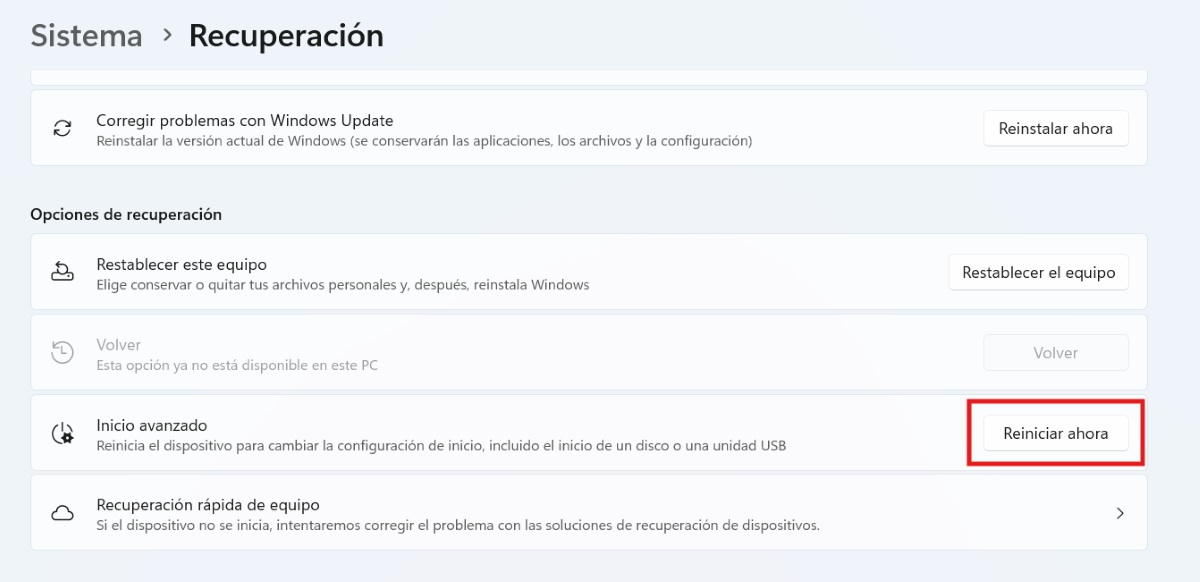
אם Windows מצליח לאתחל לאחר השגיאה, ניתן לגשת ל-WinRE דרך ההגדרות. לשם כך, עבור אל מערכת - שחזור - אתחול מתקדם - הפעל מחדש כעת. כעת, אם Windows בהחלט לא מופעל או טוען אוטומטית את סביבת השחזור (WinRE), אתה יכול "לכפות" גישה.
לשם כך, ניתן להכניס מדיית התקנה של Windows (USB או DVD), אתחל ממנו ובחר "תקן את המחשב שלך". לאחר שנכנסת לסביבת השחזור, ישנם מספר כלים העומדים לרשותכם כדי לפתור את השגיאה. אלה כמה מהם:
- תיקון אתחולעבור אל פתרון בעיות – אפשרויות מתקדמות – תיקון אתחול. בדרך זו, Windows ינסה לתקן כל שגיאת אתחול במחשב שלך.
- הסר את העדכון האחרוןמכיוון ש-Windows מציג "INACCESSIBLE_BOOT_DEVICE" לאחר עדכון, בחר פתרון בעיות – אפשרויות מתקדמות – הסר התקנת עדכונים. בחר בין הסרת ההתקנה של עדכון האיכות או העדכון לתכונות.
- שחזור מערכתאם יצרת נקודות שחזור, בחר פתרון בעיות – אפשרויות מתקדמות – שחזור מערכת. בחר נקודה לפני העדכון, וסיימת.
פתרונות מתקדמים כאשר Windows מציג את ההודעה "INACCESSIBLE_BOOT_DEVICE" (למומחים)
עם זאת, אם האפשרויות לעיל אינן פועלות ו-Windows עדיין מציג את השגיאה "INACCESSIBLE_BOOT_DEVICE", באפשרותך ליישם פתרונות עמוקים יותרלהלן, נבחן כמה מהן. הקפידו לפעול לפי כל פתרון בדיוק; זה ימנע מהמחשב שלכם לחוות שגיאות גרועות אף יותר ממה שהיה לו מלכתחילה.
הפעל CHKDSK
משורת הפקודה ב-WinRe ניתן להפעיל פקודה שתסרוק ותתקן שגיאות בדיסק. אם הדיסק פגום, CHKDSK עשוי לסמן סקטורים פגומים. אלו הם שלבים להפעלת CHKDSK מ-WinRe:
- לאחר שנכנסים ל-WinRe, בחר פותר בעיות - אפשרויות מתקדמות - שורת הפקודהייפתח חלון שחור.
- שם העתיקו את הפקודה הבאה: chkdsk C: / f / r ומוכן.
בנה מחדש את ה-BCD (נתוני תצורת האתחול)
אפשרות נוספת היא לבנות מחדש את ה-BCD (נתוני תצורת האתחול) משורת הפקודה. זה מתקן את רשומת האתחול, דבר שימושי מאוד אם העדכון פגם בו. כדי להפעיל אותו, העתיקו את הפקודות הבאות:
- bootrec / fixmbr
bootrec / fixboot
bootrec / scanos
bootrec / RebuildBcd
בדוק את הגדרות ה-SATA ב-BIOS/UEFI
כאשר Windows מציג "INACCESSIBLE_BOOT_DEVICE", בדוק את תצורת ה-SATA יכול לעזור ל-Windows לראות את הדיסק בצורה נכונהבמקרה כזה, עליך לבצע את הפעולות הבאות:
- הפעל מחדש את המחשב והיכנס ל-BIOS (לחץ על F2, Del או Esc).
- חפש את אפשרות תצורת ה-SATA ואת ודא שהוא במצב AHCI.
- אם זה ב-RAID או IDE, שנה את זה ל-AHCI, שמור והפעל מחדש.
התקן מחדש את Windows
אם אף אחד מהפתרונות הנ"ל לא עובד עבורך, תצטרך להתקין מחדש את Windows במחשב שלך. אבל אל תדאג לגבי הנתונים שלך; אתה יכול לשמור אותם. זכור שהאפליקציות שלך יימחקו, אבל המסמכים, התמונות וההגדרות שלך יישארו. ل השלבים להתקנה מחדש של Windows הם כדלקמן::
- אתחול מדיית ההתקנה.
- בחר "התקן עכשיו".
- בחר באפשרות ששומרת את הקבצים האישיים שלך.
- עקוב אחר ההוראות על המסך וסיימת.
טיפים נוספים למניעת שגיאה זו בעתיד
כאשר Windows מציג את ההודעה "INACCESSIBLE_BOOT_DEVICE" לאחר עדכון, זה נורמלי להרגיש חוסר ביטחון ודאגה. המפתח הוא להתחיל מהבסיס ולעבור לפתרונות טכניים יותר.ובעוד שזו לא טעות שניתן למנוע לחלוטין, ניתן להפחית את הסיכון בעזרת הרעיונות הבאים:
- צור נקודות שחזור לפני עדכון.
- הימנעו מכיבוי המחשב במהלך עדכון.
- שמור על הדרייברים שלך מעודכנים.
- בצע גיבויים קבועים לכוננים חיצוניים או לענן.

מאז שהייתי צעיר מאוד הייתי סקרן מאוד לגבי כל מה שקשור להתקדמות מדעית וטכנולוגית, במיוחד אלה שהופכים את החיים שלנו לקלים ומשעשעים יותר. אני אוהב להישאר מעודכן בחדשות ובטרנדים האחרונים, ולחלוק את החוויות, הדעות והעצות שלי לגבי הציוד והגאדג'טים שבהם אני משתמש. זה הוביל אותי להפוך לכותב אתרים לפני קצת יותר מחמש שנים, שהתמקד בעיקר במכשירי אנדרואיד ומערכות הפעלה של Windows. למדתי להסביר במילים פשוטות מה מסובך כדי שהקוראים שלי יוכלו להבין זאת בקלות.