- מנהלי התקנים של רשת מיושנים או פגומים הם סיבה נפוצה להיעלמות Wi-Fi ב-Windows 11.
- איפוס הגדרות הרשת והפעלת פותר הבעיות בדרך כלל פותרים את רוב בעיות הקישוריות האלחוטית.
- ניתן להתקין את מנהל ההתקן באופן ידני באמצעות USB אם ה-Wi-Fi לא מופיע לאחר התקנת Windows 11 מאפס.
- בדיקת החומרה והמצב של הנתב הם צעדים חיוניים לפני שינוי הגדרות המערכת.
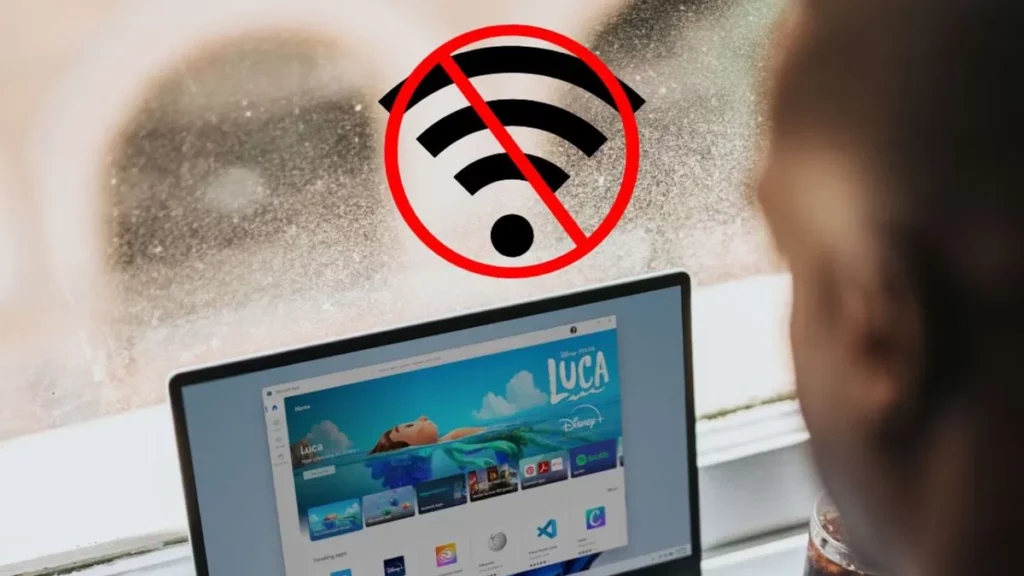
לפעמים זמן הפנאי או מפגשי העבודה שלנו נקטעים על ידי סיטואציה לא נוחה ושכיחה יחסית: Windows 11 לא מזהה את רשת ה-WiFi. כלומר, המכשיר לא מזהה אף רשת אלחוטית. כשל זה יכול לנבוע ממגוון סיבות, החל מבעיות תוכנה לאחר עדכון ועד שגיאות בחומרה או בנתב עצמו.
למרבה המזל, ישנם פתרונות מוכחים וקלים ליישום רבים, הן ברמת המשתמש הבסיסית והן ברמת המשתמש המתקדמת. במאמר זה נחקור בפירוט את כל הסיבות האפשריות ואת הטיפולים המתאימים.
הסיבות הנפוצות ביותר וכיצד לזהות אותן במהירות
אלו הן כמה מהסיבות הנפוצות ביותר המובילות למצב שבו Windows 11 אינו מזהה את רשת ה-Wi-Fi:
- מתאם WiFi מושבת: אם מתאם האלחוט מושבת בטעות, Windows 11 לא יציג רשתות זמינות.
- Controladores desactualizados o corruptos: La היעדר נהגים תואם לאחר עדכון או התקנה כושלת עלול לגרום לחיבור ה-WiFi להיעלם.
- Problemas en el router: לפעמים התקלה טמונה בהתקן הרשת עצמו, אשר עלול להפסיק לשדר אותות כראוי או לדרוש אתחול מחדש.
- שגיאות לאחר עדכון Windows 11: לא נדיר ש-Wi-Fi יפסיק לפעול לאחר התקנת גרסה חדשה של Windows עקב התנגשויות בתצורת מנהל התקן או הרשת.
- Configuración incorrecta de red: שינויים מקריים בהגדרות המערכת או מחיקת פרופילים עלולים לחסום זיהוי רשת אלחוטית.

שלב אחר שלב: פתרונות כלליים לשחזור חיבור Wi-Fi ב-Windows 11
בואו נראה את השיטות היעילות והפשוטות ביותר כדי לפתור בעיה זו, ביססנו את עבודתנו על שלבים שהומלצו על ידי מקורות רשמיים, טכנאים וחוויות משתמשים אמיתיות.
מתחילים מהבסיס: בדקו את הנתב ואת אות ה-WiFi שלכם
לפני שאתם מאשימים את Windows 11, ודא שהבעיה אינה בראוטר. בצע את הבדיקות הבאות:
- החלפת להקה: נתבים רבים כיום משדרים בשני תדרים: 2.4 גיגה-הרץ ו-5 גיגה-הרץ. נסה להתחבר לשניהם, מכיוון שתדר 5 גיגה-הרץ, למרות שהוא מהיר יותר, בעל טווח תדרים קצר יותר מ-2.4 גיגה-הרץ.
- הפעל מחדש את הנתב: נתק אותו מהחשמל למשך 30 שניות לפחות וחבר אותו שוב. המתן עד שכל האורות יתייצבו לפני בדיקת החיבור.
- התחברות עם מכשיר אחר: אם הטלפונים הניידים או הטאבלטים שלכם מזהים את הרשת, התקלה טמונה במחשב. אם עדיין אינך מצליח להתחבר, הבעיה היא בנתב שלך או באות של ספק האינטרנט שלך.
Solucionador de problemas de Windows 11
לנוכח הבעיה ש-Windows 11 אינו מזהה את רשת ה-WiFi, מערכת ההפעלה עצמה כוללת מספר... כלים שיכולים לזהות ולתקן באופן אוטומטי כשלים ברשת:
- לִלְחוֹץ ניצחון + אני para acceder a la תְצוּרָה.
- עבור אל פתור בעיות ואז ל פותרי בעיות אחרים.
- במקטע חיבורי אינטרנט, לחצו על לְבַצֵעַ.
- Windows יזהה בעיות נפוצות ויציע להחיל פתרונות באופן אוטומטי.
בדוק אם מתאם ה-WiFi מופעל
פעמים רבות, מתאם האלחוט מושבת בטעות או במהלך עדכון:
- כותב לוּחַ בַּקָרָה en la barra de búsqueda de Windows y ábrelo.
- נווט אל Redes e Internet > Centro de redes y recursos compartidos.
- בחלונית השמאלית, לחצו על שינוי הגדרות מתאם.
- אתר את מתאם ה-WiFi שלך. אם הוא מופיע ככבוי, לחצו עליו לחיצה ימנית ובחרו לְאַפשֵׁר.
- אם זה כבר מופעל, אבל זה לא עובד, נסה את האפשרות Diagnosticar מתפריט ההקשר.
Actualizar o reinstalar los controladores de red
אחת הסיבות הנפוצות ביותר לשגיאה "Windows 11 אינו מזהה את רשת ה-WiFi" היא מנהל התקן מיושן, לא תואם או פגום. בצע את השלבים הבאים כדי לעדכן או להתקין מחדש את מנהלי ההתקנים של הרשת שלך:
- פתח את מנהל ההתקנים: לחץ על מקש Win, הקלד 'מנהל התקנים' ובחר באפשרות.
- הרחב את מתאמי הרשת: מצא את כרטיס ה-WiFi שלך.
- עדכן דרייבר: לחץ לחיצה ימנית על המתאם ובחר עדכון מנהל התקן > חיפוש אוטומטי אחר מנהלי התקנים. Sigue las instrucciones en pantalla.
- הסר את ההתקנה של המכשיר: אם העדכון לא פותר את הבעיה, תוכל לבחור להסיר את ההתקנה של המכשיר מאותו תפריט. Windows יתקין מחדש את מנהל ההתקן באופן אוטומטי לאחר ההפעלה מחדש.
Restablecer la configuración de red de Windows 11
Windows 11 מאפשר הסר את כל מתאמי הרשת ואת ההגדרות שלהם כדי להתקין אותם מחדש כחדשים, משהו מאוד שימושי אם אתם חוזרים משדרוג מ-Windows 10 או שביצעת שינויים רבים שהפסיקו לעבוד.
- לְהַכנִיס תְצוּרָה וגישה רשת ואינטרנט.
- לִבחוֹר Configuración avanzada de red ובפנים, תראו איפוס רשת.
- לחץ על Restablecer ahora ולקבל את האזהרה. זכור שהמחשב שלך יופעל מחדש באופן אוטומטי. ותאבד את כל הרשתות השמורות, כך שתצטרך להזין מחדש את הסיסמאות.
הפעלת פקודות שחזור רשת מתקדמות
Para usuarios experimentados, הפקודות בקונסולה ‘Símbolo del sistema’ הם יכולים לאפס את מחסנית ה-TCP/IP, לחדש כתובות ולרוקן את מטמון ה-DNS. זה יכול בקלות לתקן את הבעיה של Windows 11 שלא מזהה רשת WiFi. הנה מה לעשות:
- פתח את תפריט התחלה וחפש "שורת הפקודה". הפעל כמנהל.
- הזינו את הפקודות הבאות, תוך לחיצה על Enter אחרי כל אחת מהן:
- איפוס netsh winsock
- איפוס כתובת IP של netsh int
- ipconfig /release
- ipconfig /renew
- ipconfig /flushdns
לאחר השלמת שלבים אלה, הפעל מחדש את המחשב ובדוק אם כעת אתה מזהה רשתות Wi-Fi.
התקנת Windows 11 נכשלת: פתרון במהלך ההתקנה הראשונית
חלק מהמשתמשים מוצאים ש לא ניתן להתחבר לרשתות WiFi במהלך תהליך ההתקנה של Windows 11 (OOBE). במקרים אלה, יהיה צורך להתקין ידנית את מנהל ההתקן של המתאם על ידי ביצוע השלבים הבאים:
- הורד את מנהל ההתקן העדכני ביותר של הרשת האלחוטית מהאתר הרשמי של היצרן ושמור אותו על כונן הבזק מסוג USB.
- במהלך התקנת Windows 11, חבר את כונן ההבזק מסוג USB למחשב.
- לִלְחוֹץ Shift + F10 כדי לפתוח את 'שורת הפקודה'.
- לְבַצֵעַ C:\Windows\explorer.exe ויציאה כדי להפעיל את סייר הקבצים ולאתר את מתקין מנהל ההתקן על גבי ה-USB.
- התקן את מנהל ההתקן לפי האשף והפעל מחדש את המחשב. אפשרות רשת ה-Wi-Fi אמורה להופיע לאחר השלמת התהליך.
טיפים מועילים נוספים ומקרים מיוחדים
לבסוף, כמה טיפים נוספים לטיפול בבעיית Windows 11 שאינה מזהה רשת WiFi.
- בדוק אם עדכונים ממתינים אחרים מפריעים: לפעמים Windows Update מתקין עדכונים קריטיים עבור הרשת שלך. לחץ על הגדרות > עדכון Windows ובדוק אם יש לך עדכונים ממתינים או עדכונים אופציונליים.
- חזרה לגרסה קודמת של מנהל התקן: אם ה-Wi-Fi שלך מפסיק לעבוד לאחר עדכון מנהל התקן, תוכל לשחזר את הגרסה הקודמת ממנהל ההתקנים, לבחור 'מאפיינים' עבור המתאם ולחפש את האפשרות 'החזר את מנהל ההתקן למצב קודם'.
- פתרון בעיות חומרהאם לאחר כל השלבים הללו מתאם הרשת עדיין לא מופיע, ייתכן שהוא נכשל פיזית. בדוק אם זה מופיע ב-BIOS/UEFI של המחשב שלך ושקול ליצור קשר עם התמיכה הטכנית.

¿Y si nada funciona? Últimos recursos
אם לאחר ביצוע כל השלבים הללו עדיין לא הצלחתם לפתור את הבעיה, תוכלו עבור לערוצי התמיכה הטכנית של יצרן הציוד שלך או של מיקרוסופטט. לעיתים, תקלה חמורה יותר דורשת התערבות מקצועית או החלפת רכיבים.
אל תשכח שעדכון הדרייברים ובדיקה קבועה של עדכוני Windows הם המפתח למניעת מקרים כאלה בעתיד. מומלץ גם לשמור עותקי גיבוי של מנהלי התקנים חיוניים, במיוחד אם עליך להתקין מחדש את מערכת ההפעלה או לבצע שינויים משמעותיים.
כפי שאתם יכולים לראות, כאשר Windows 11 אינו מזהה את רשת ה-WiFi שלכם, אין צורך להיבהל יתר על המידה. אתה רק צריך למצוא את הסיבה וליישם את הפתרון המתאים. לרוב, הבעיה נפתרת ללא צורך ליצור קשר עם התמיכה הטכנית.

עורך מתמחה בנושאי טכנולוגיה ואינטרנט עם יותר מעשר שנות ניסיון במדיה דיגיטלית שונים. עבדתי כעורכת ויוצרת תוכן בחברות מסחר אלקטרוני, תקשורת, שיווק מקוון ופרסום. כתבתי גם באתרי כלכלה, פיננסים ומגזרים אחרים. העבודה שלי היא גם התשוקה שלי. עכשיו, דרך המאמרים שלי ב Tecnobits, אני מנסה לחקור את כל החדשות וההזדמנויות החדשות שעולם הטכנולוגיה מציע לנו מדי יום כדי לשפר את חיינו.