אייר דרופ זוהי אחת הפונקציות המוערכות ביותר על ידי משתמשי מכשירי אפל. הוא קיים באייפד, אייפון ומק ומאפשר לנו לשתף מסמכים, תמונות וקבצים אחרים ישירות ומהיר עם מכשירים אחרים. כלי מאוד פרקטי, אבל, מה לעשות כאשר AirDrop לא עובד?
למרות שהיא כבר מוכרת ומשמשת כיום, AirDrop הופיעה לראשונה ב-2011 עם השקת iOS 7, ולאחר מכן התרחב ל-macOS. בהתחלה זה נראה כמו קסם: הניחו את שני המכשירים זה מול זה (השולח והמקבל) ובצעו את ההעברה.
ה"קסם" הזה נובע למעשה מא פרוטוקול העברה תוכנן במיוחד לשליחת קבצים ממכשיר Apple אחד לאחר, תוך ביטול השימוש בכבלים ובאישורים. מערכת זו שוכללה עם iOS 17, שם מספיק לקרב את המכשירים זה לזה כדי שההעברה תתבצע.
למרות ש-AirDrop עובד עם Bluetooth, זה יהיה מהיר וחלק יותר ברשת WiFi. הטווח שלו יכול להגיע עד 15 מטר, וזה לא רע בכלל. יש לציין גם שבאופן כללי, כדי לקבל משלוח, יש צורך la אישור הנמען. זה לא הכרחי אם זה נעשה בין מכשירים עם אותו Apple ID.
כל מי שכבר ניסה אותו יודע היטב שמדובר בכלי מפואר. עם זאת, כמו כל כך הרבה דברים בחיים, לפעמים זה נכשל.
בעיות תאימות
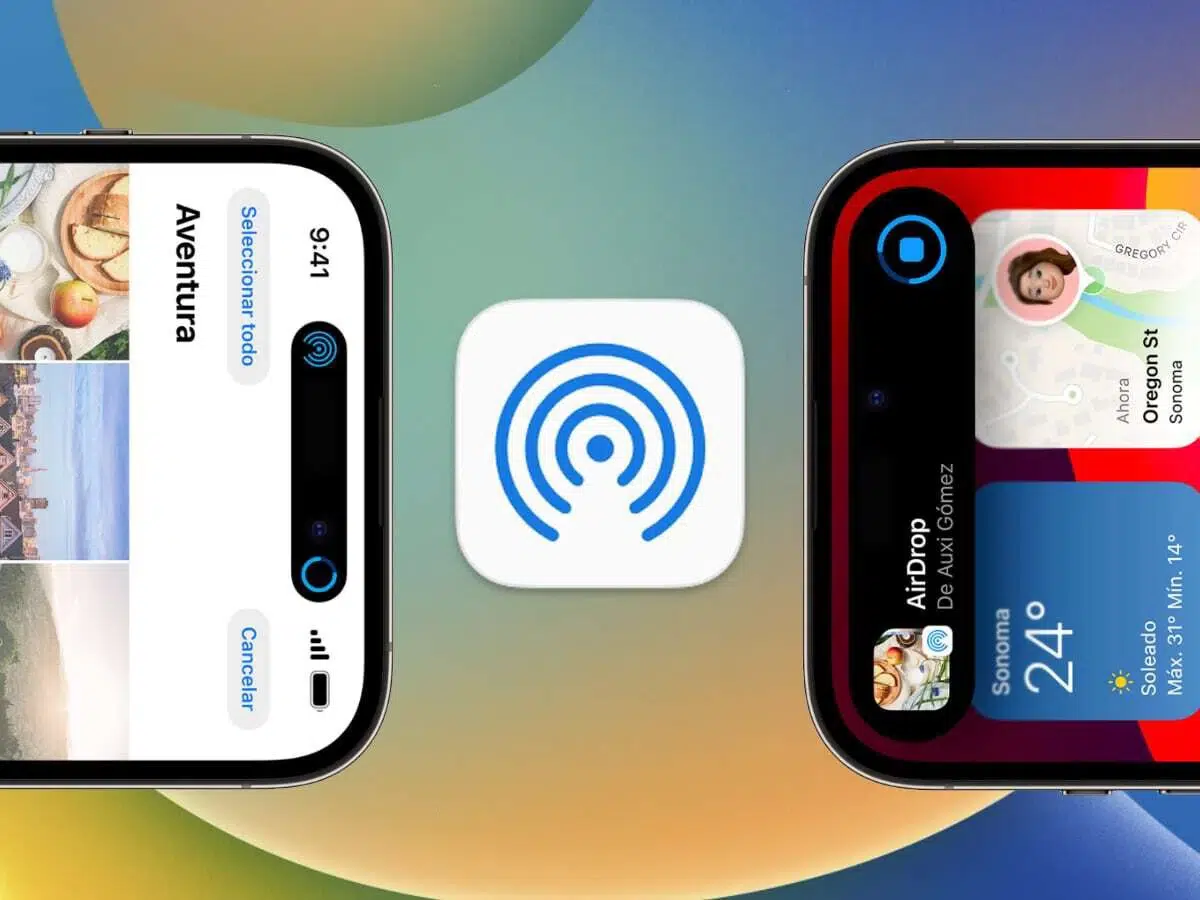
לרוב, התקריות שמשתמשים מדווחים קשורות אליהן בעיות תאימות. בכמעט שלוש עשרה שנים ש אייר דרופ עבד, רשימת המכשירים התואמים לא הפסיקה לגדול. עם זאת, מומלץ לעיין ברשימה של דרישות מינימום כדי להבטיח שהאייפד או האייפון שלנו יוכלו להשתמש בפונקציה הזו ללא בעיות. הם הבאים:
- דגמי אייפון 5 ואילך (עם iOS 7 ואילך).
- דגמי iPad 4 ואילך (עם iOS 7 ואילך).
- דגמי iPod touch דור 5 ומעלה (עם iOS 7 ואילך).
- מק מ-2012 ואילך (עם OS X Yosemite ואילך).
אם אחד מהמכשירים המעורבים בהעברה דרך AirDrop אינו נכלל ברשימה זו, הפעולה תהיה בלתי אפשרית. לכן, אחת הסיבות הנפוצות ביותר מדוע AirDrop לא עובד. הפתרון במקרה זה יהיה להשתמש במכשיר אחר או לעדכן אותו לגרסה הנכונה של מערכת ההפעלה.
בדוק חיבורים
למרות שזה ברור, זה אחד הדברים הראשונים שעלינו לנסות כאשר AirDrop לא עובד: בדוק שחיבורי WiFi ו-Bluetooth פעילים. כדי להמשיך עם האימות באייפון יש לעבור לתפריט ההגדרות ושם לגשת לאפשרויות ה-Bluetooth וה-WiFi; ב-Mac, אתה צריך לעשות בדיוק את אותו הדבר, אם כי ממרכז הבקרה.
היבט נוסף שיש לקחת בחשבון הוא טווח האנטנות. גם אם הם מופעלים, אם המכשירים ממוקמים מחוץ לטווח, שידור לא יתאפשר. כדי לתקן את זה, זה יהיה מספיק כדי לקרב אותם קצת עד שהם בטווח.
תקן את הגדרות AirDrop
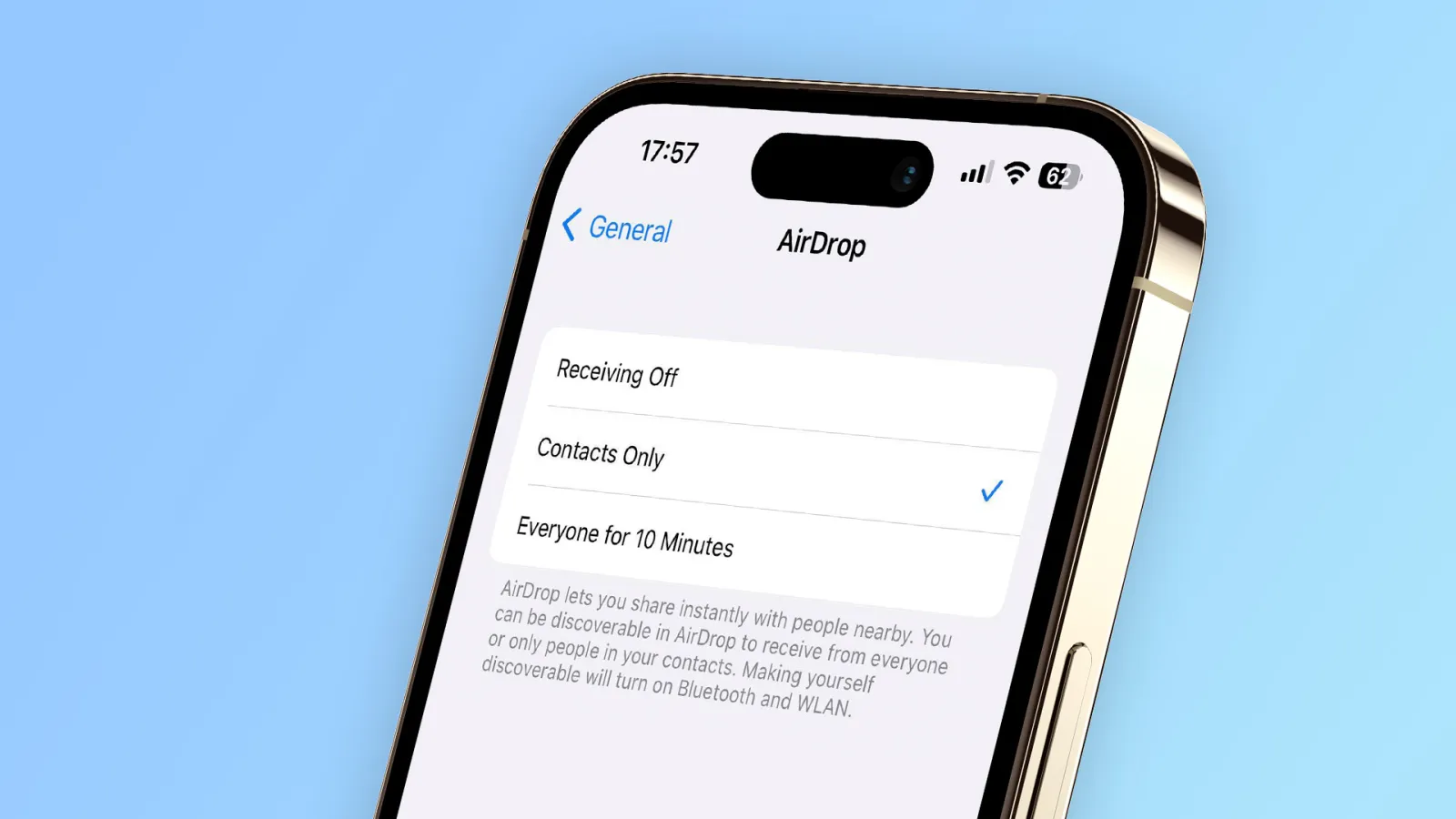
אם וידאנו שהמכשירים נמצאים ברשימת התואמים ולמרות זאת, AirDrop לא עובד, יש צורך לבדוק שהגדרות הפונקציה מוגדרות כהלכה. זה דבר מאוד פשוט לעשות, מכיוון שאין יותר מדי אפשרויות לבדוק:
- קודם כל, אנחנו עוברים לתפריט של הגדרות של האייפון שלנו.
- לאחר מכן, במדור "כְּלָלִי", בחרנו "אייר דרופ".
- ברגע שנכנסים לתפריט זה, נוכל לבחור שורה של אפשרויות, כמו האפשרות להפעיל את AirDrop עבור כולם או רק עבור אנשי קשר מסוימים.
השלבים האלה עובדים באותה מידה באייפון ובאייפד. במקרה של מק זה בעצם אותו דבר, אם כי במקרה זה במקום הגדרות תחילה עליך לגשת ל- מרכז בקרה. כך או כך, וכדי להקל על הדברים, יש שיטה פשוטה לאיפוס ההגדרות: הטריק הישן של כיבוי והדלקה של AirDrop. משאב פשוט, אך יעיל.
דברים אחרים שאנחנו יכולים לעשות אם AirDrop לא עובד
ישנן סיבות רבות אחרות מדוע AirDrop לא עובד בחלק מהמכשירים שלנו. בואו ננתח אותם בזה אחר זה כדי שנוכל ליישם את הפתרון הנכון בכל מקרה:
- AirDrop לא יפעל אם אנו משתפים את האינטרנט עם המכשיר שלנו. כדי לתקן זאת, יהיה צורך כבה את נקודת הגישה מתפריט ההגדרות, בחירה באפשרות "נקודה חמה אישית".
- זה גם לא יעבוד אם נחסם לנו את המכשיר המקבל. הפתרון ברור: פתיחת נעילת האייפון בשיטה בה אנו משתמשים בדרך כלל: Face ID, Touch ID, מפתח וכו'.
לבסוף, כשניסינו הכל ו-AirDrop לא עובד, המשאב האחרון שאנחנו יכולים ללכת אליו הוא לבקש עזרה מהשירות תמיכה של אפל.

עורך מתמחה בנושאי טכנולוגיה ואינטרנט עם יותר מעשר שנות ניסיון במדיה דיגיטלית שונים. עבדתי כעורכת ויוצרת תוכן בחברות מסחר אלקטרוני, תקשורת, שיווק מקוון ופרסום. כתבתי גם באתרי כלכלה, פיננסים ומגזרים אחרים. העבודה שלי היא גם התשוקה שלי. עכשיו, דרך המאמרים שלי ב Tecnobits, אני מנסה לחקור את כל החדשות וההזדמנויות החדשות שעולם הטכנולוגיה מציע לנו מדי יום כדי לשפר את חיינו.