מי לא היה צריך העברת תמונה, סרטון או מסמך מהטלפון הנייד למחשבישנן דרכים רבות לעשות זאת, אך שליחת קבצים מהמכשיר הנייד למחשב האישי באמצעות KDE Connect היא אחת הטובות ביותר. בפוסט זה, נסביר לכם כיצד לעשות זאת בצורה בטוחה ויעילה.
כיצד לשלוח קבצים מהטלפון הנייד למחשב באמצעות KDE Connect

שליחת קבצים מהטלפון הנייד למחשב היא תופעה יומיומית, במיוחד אם אתה מצלם באחד ועורך באחראולי אתם צריכים לייבא את התמונות או הסרטונים שצילמתם זה עתה עם הטלפון שלכם כדי להוסיף נגיעות אחרונות למחשב שלכם. או שאולי אתם צריכים לשלוח מסמך שהורדתם מהטלפון שלכם כדי לעיין בו תוך כדי תנועה. איך עושים את זה?
אם אתם עדיין משתמשים בכבל USB או באפליקציית העברת קבצים מהטלפון למחשב, כדאי שתמשיכו לקרוא. ישנן אפליקציות רבות ו... כלים שעושים זאת במהירות, בבטחה וביעילותאחד המומלצים ביותר הוא שליחה מקומית: אידיאלי עבור שליחת קבצים מאנדרואיד לווינדוסאפילו סרטונים גדולים, במהירות מפתיעה.
אבל היום אנו מציגים בפניכם כלי ש זה יכול לשנות לחלוטין את האינטגרציה בין הטלפון הנייד שלך למחשב שלך.זה נקרא KDE Connect: תוכנה חינמית, בקוד פתוח וחוצת פלטפורמות שמחברת את המכשירים שלך. שליחת קבצים מהטלפון הנייד שלך למחשב האישי שלך באמצעות KDE Connect היא אחת מהתכונות הרבות שתוכל לנצל אם תחליט להשתמש בה.
התקנה וצימוד של KDE Connect
החלק הקשה ביותר הוא בדרך כלל להתחיל, אבל ההכנות לשליחת קבצים מהטלפון הנייד למחשב האישי שלך עם KDE Connect הם די פשוטים. הדבר הראשון שאתה צריך לעשות הוא התקינו את האפליקציה במכשירים שלכם. אם אתה משתמש חלונות, ניתן לחפש אותו ישירות בחנות מיקרוסופט ולהתקין אותו בלחיצה אחת.
אם אתה משתמש לינוקס, חפשו אותו בחנות התוכנה של ההפצה שלכם או פתחו את הטרמינל והקלידו את הפקודה המתאימה (כגון sudo apt install kdeconnectמשתמשים של macOS ניתן למצוא את אפליקציית KDE Connect גם בחנות האפליקציות. במכשיר הנייד שלך, ניתן להוריד אותה מחנויות האפליקציות הרשמיות (Play Store ו-App Store). דְמוּי אָדָם זה זמין גם במאגרי קוד פתוח כמו F-Droid.
דבר חיוני נוסף כדי שתוכלו לשלוח קבצים מהטלפון הנייד שלכם למחשב האישי שלכם באמצעות KDE Connect הוא ש... שני המכשירים מחוברים לאותה רשתואם המחשב מחובר באמצעות כבל, ודא שהוא מחובר לאותו נתב שמספק חשמל למכשיר הנייד דרך Wi-Fi. לאחר מכן, אתה מוכן לצימוד.
כדי לזווג את המכשירים, פתחו את KDE Connect גם במכשיר הנייד וגם במחשב. באפליקציה לנייד, אתם אמורים לראות את שם המחשב שלכם ברשימת המכשירים הזמינים. הקישו עליו כדי שהאפליקציה לנייד תשלח בקשת שידוךשעליך לאשר במחשב. זה עובד גם הפוך, ומבקש צימוד מהמחשב.
לאחר הצימוד, נוצר ערוץ אלחוטי ייעודי בין המכשיר הנייד למחשב. לשם אבטחה, KDE Connect משתמש בהצפנת TLSכך שהנתונים עוברים רק ממכשיר אחד לאחר, מבלי לעבור דרך שרת חיצוני כלשהו.
שתי שיטות פשוטות לשליחת קבצים מהטלפון הנייד למחשב באמצעות KDE Connect
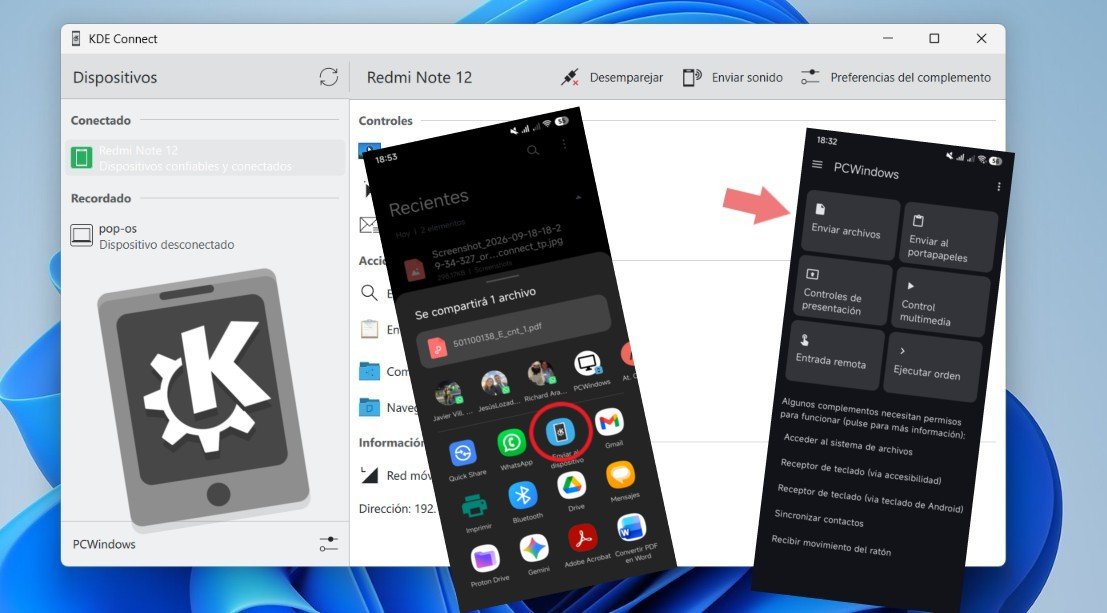
עכשיו אנחנו מגיעים לחלק החשוב: שליחת קבצים מהמכשיר הנייד למחשב האישי שלך באמצעות KDE Connect. ישנן שתי דרכים אינטואיטיביות מאוד לעשות זאת: באמצעות תפריט שיתוף המערכת ומן ה- מסך הבית של אפליקציית KDE Connectבואו נבחן את שניהם כדי שתוכלו לבחור את המתאים לכם ביותר.
דרך תפריט השיתוף של המערכת
זוהי הדרך המהירה ביותר והמתאימה ביותר לשימוש בטלפון שלך. כאשר אתה צופה בתמונה בגלריה או בוחר מסמך במנהל הקבצים, הקש על הכפתור. "לַחֲלוֹק". בתפריט שיופיע, עליך למצוא את סמל "KDE Connect"לחץ עליו ובחר את המחשב שאליו ברצונך לשלוח אותו. הקובץ יתחיל להעביר אותו באופן מיידי.
היתרון של שליחת קבצים מהטלפון הנייד למחשב באמצעות KDE Connect הוא שזה "שלח וסיים". אין צורך לפתוח את אפליקציית KDE Connectניתן לגשת לאפשרות זו מכל יישום התומך בשיתוף. לדוגמה, אם אתם רואים קובץ PDF מעניין בדפדפן שלכם, תוכלו לשתף אותו ישירות למחשב שלכם, ובכך לחסוך לכם את שלב ההורדה ולאחר מכן העברתו.
מהמסך הראשי של אפליקציית KDE Connect
הדרך השנייה לשלוח קבצים מהמכשיר הנייד למחשב האישי שלך באמצעות KDE Connect היא מהמסך הראשי של היישום. פתח אותו ו... הקש על המשבצת "שלח קבצים" כדי לפתוח את בורר הקבצים, ניתן ללחוץ לחיצה ממושכת כדי לבחור מספר קבצים או תיקייה שלמה. לאחר אישור הבחירה, הקבצים יקובצו ויישלחו למחשב שלך: בקלות, בבטחה ובמהירות.
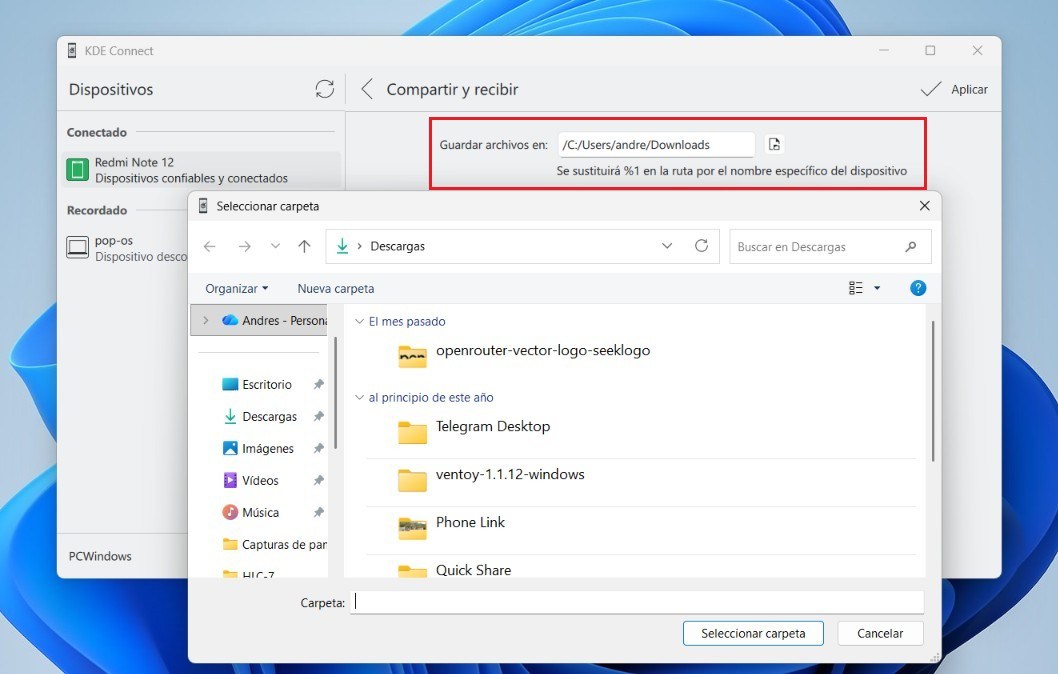
ולאן הולכים הקבצים? ללא קשר לשיטה בה תשתמשו, כאשר הקבצים יגיעו למחשב שלכם, הם בדרך כלל יופיעו ב-"הורדותאם אתם מעדיפים לשמור אותם במיקום אחר, תוכלו לשנות זאת מאפליקציית שולחן העבודה על ידי מעבר אל העדפות תוסף - שתף וקבל.
למה לשלוח קבצים מהטלפון הנייד למחשב האישי שלך באמצעות KDE Connect?

בואו נסיים בדיון על היתרונות של שליחת קבצים מהטלפון הנייד למחשב באמצעות KDE Connect. מעבר לקלות שזה, כדאי להדגיש ש... האפליקציה גם היא חינמית ובקוד פתוחזה גם רב-פלטפורמתי: לא משנה אם אתם משתמשים ב-Windows, Linux או macOS, או אם יש לכם אנדרואיד או iOS במכשיר הנייד שלכם.
יתרון נוסף הוא שהאפליקציה זה לא פוגע באיכות הקבצים שאתה שולח.כמו בשירותי ואפליקציות העברת הודעות מסוימים, KDE Connect מעביר את הקובץ המקורי ישירות דרך הרשת המקומית, דבר המוערך מאוד אם אתם צריכים לשלוח חומר ברזולוציה גבוהה.
ניתן גם לשלוח קבצים מהמכשיר הנייד למחשב האישי באמצעות KDE Connect. אין לו מגבלת גודל או צוואר בקבוק מהירותמהירות ההעברה תלויה אך ורק בביצועי הנתב ובדרך כלל מהירה בהרבה מאשר שימוש בתווך אינטרנט. העברת התמונה היא כמעט מיידית, וניתן לשלוח סרטון וידאו של כמה מאות מגה-בייט תוך שניות ספורות בלבד.
ועוד דבר: שליחת קבצים מהטלפון הנייד למחשב האישי שלך באמצעות KDE Connect היא רק אחת מהפונקציות הרבות שיש לכלי הזה. אם תבחנו אותו, תראו ש... בעזרתו ניתן לשלוט על כמה פונקציות מחשבכמו נגן המדיה או המצביע. אז אם עדיין לא ניסיתם את זה, עשו זאת ותראו מדוע KDE Connect ממשיך לצבור תאוצה.

מגיל צעיר, הוקסמתי מכל מה שקשור למדע וטכנולוגי, במיוחד מההתקדמויות שהופכות את חיינו לקלים ומהנים יותר. אני אוהב להתעדכן בחדשות ובטרנדים האחרונים, ולשתף את החוויות, הדעות והטיפים שלי לגבי המכשירים והגאדג'טים שאני משתמש בהם. זה הוביל אותי להיות כותב אתרים לפני קצת יותר מחמש שנים, תוך התמקדות בעיקר במכשירי אנדרואיד ומערכות הפעלה Windows. למדתי להסביר מושגים מורכבים במונחים פשוטים כדי שהקוראים שלי יוכלו להבין אותם בקלות.