רוצים להמיר מספר תמונות לקובץ PDF אחד? זה יכול לקחת שעות או להיות משימה פשוטה, תלוי בכלי בו אתם משתמשים. בפוסט הזה, נסביר לכם איך. כיצד לרתום את הפוטנציאל של סטירלינג (PDF) כדי לסיים את המשימה הזו תוך דקות ספורות.
המרת תמונות מרובות לקובץ PDF יחיד: קלות עם Stirling PDF
המרת תמונות מרובות לקובץ PDF יחיד אינה דבר שעושים כל יום. אבל כשיגיע הזמן, ייתכן שלא תדעו איך. מאיפה להתחיל?אולי אתם צריכים לשלוח קבלות וחשבוניות מטיול או אירוע לחשבונאות, או לאחד תמונות של הערות כיתה שצולמו בטלפון שלכם. מה הלאה?
הצעד הראשון הוא לבחור את הכלי הנכון לשילוב והמרת כל התמונות הללו לקובץ PDF אחד. ישנן אפשרויות רבות באינטרנט המבטיחות תוצאות מהירות ומקצועיות. אך מעטות מציעות יתרונות רבים וקלות שימוש כמו Stirling PDF. אולר שוויצרי של מניפולציית PDF.
למקרה שעדיין לא ידעתם, Stirling PDF היא פלטפורמה המציעה מעל 50 כלי ניהול PDFהמרה, עריכה, דחיסה, OCR, חתימה דיגיטלית ועוד. היתרון הגדול ביותר שלו הוא שתוכלו להשתמש בו כרצונכם. באינטרנט מכל דפדפן, על ידי התקנת אפליקציית שולחן העבודה (Windows, macOS ו-Linux) או פריסה בשרת המקומי שלך.
בפוסטים קודמים, הסברנו כיצד להשתמש ב-Stirling PDF כדי לנהל ולתפעל את המסמכים שלך. ניתן בקלות, לדוגמה, הוסף סימן מים, חתימה על קובץ PDF o לחלץ רק את התמונות שהוא מכיל. הרבגוניות של כלי זה היא מעלתו הגדולה ביותר, כמו גם ה תוצאות כה יעילות ומקצועיות שאתם מקבלים איתו. בואו נראה עכשיו איך להשתמש בו כדי להמיר מספר תמונות לקובץ PDF אחד.
כיצד להמיר מספר תמונות לקובץ PDF יחיד באמצעות Stirling PDF
יש לך תיקייה עם עשרות תמונות שברצונך לקבץ לקובץ אחדבמקרה הזה, הדבר הטוב ביותר שתוכלו לעשות הוא להמיר את כל התמונות לקובץ PDF אחד. הקובץ שיתקבל יהיה תואם ב-100% לכל מכשיר, קטן יותר מקבוצת תמונות בודדות, וייראה מסודר ומקצועי יותר.
אבל לפני שמעלים את התמונות לקובץ PDF של Stirling, כדאי להקדיש כמה דקות ל... תן להם טאץ'-אפרעיון טוב הוא לשנות את שמות התמונות באופן מספרי (חשבונית_01, חשבונית_02 וכו') כדי להקל על סידורן לפני ההמרה. כדאי גם לבדוק את כיוון התמונות כדי להימנע מסיבוב עמודים, ולחתוך את הקצוות כדי להסיר רקעים לא רצויים.
שלב 1: גישה למודול הנכון
לאחר שתעשו זאת, תוכלו להשתמש ב-Stirling PDF כדי להמיר תמונות מרובות לקובץ PDF יחיד. ראשית, פתחו את הכלי והתחברו, מאפליקציית שולחן העבודה, מהגרסה המקוונת או מהגרסה המאוחסנת בעצמכם. הגרסה שתשתמשו בה תכלול את... אותו ממשק, אותם כלים ואותן תוצאות.
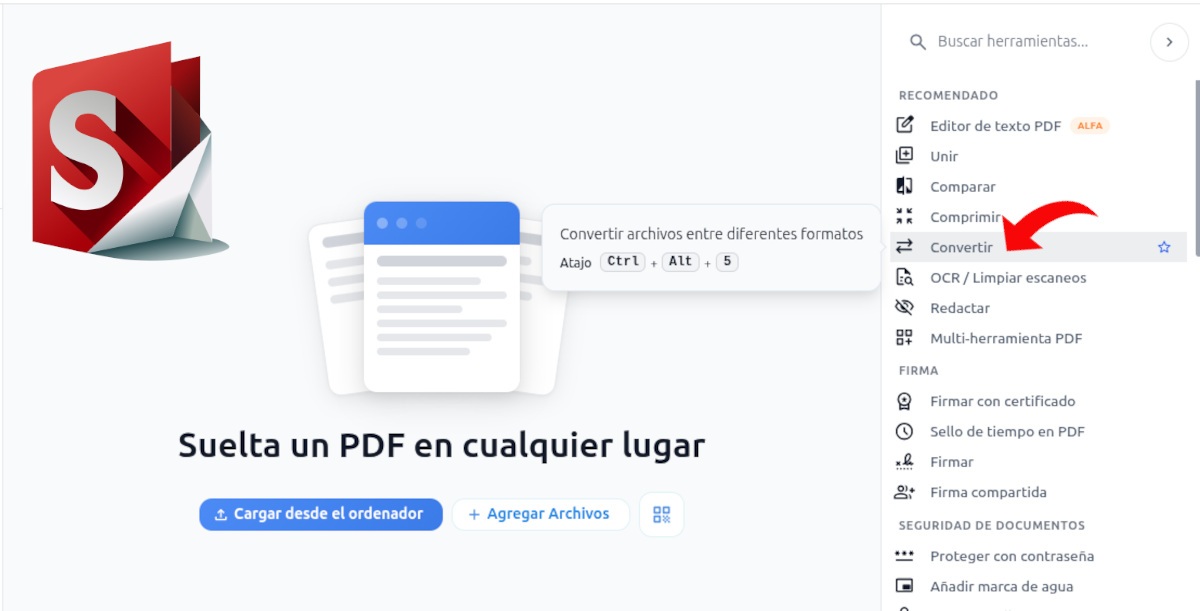
בחלונית הימנית, תוכלו לראות את כל כלי עריכת ה-PDF הזמינים. במקרה הספציפי הזה, זה שאומר... אינו רלוונטי. לְהַמִיר: אתר אותו ולחץ עליו. עכשיו הגיע הזמן להעלות את התמונות שברצונך לשלב, לשם כך עליך ללחוץ על האפשרות הוסף קבצים.
לאחר מכן, ייפתח סייר הקבצים כך שתוכלו חפש ובחר את התמונות שברצונך להעלות. הדרך הקלה ביותר היא לשמור את כולם באותה תיקייה ובמיקום נגיש בקלות. בחר את כולם ולחץ על פתח כדי להעלות אותם ל-Stirling PDF.
שלב 2: סידור התמונות והגדרת אפשרויות ההתאמה
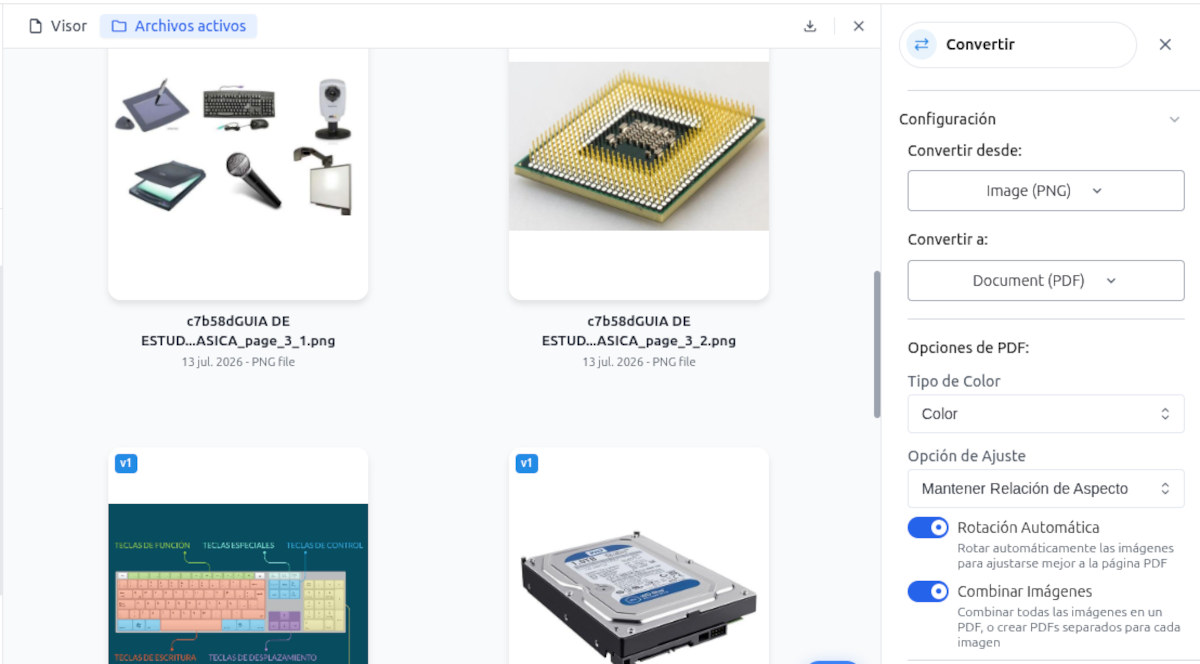
כעת, לאחר שהתמונות הועלו, הגיע הזמן לסדר אותן ולקבוע את אפשרויות ההתאמה. כדי לסדר אותן, פשוט לחצו והחזיקו את התמונה ו... הזז אותו למיקום הרצויבחלונית הימנית ניתן לראות את פורמט המקור (PNG, JPG וכו') ואת פורמט הפלט, שבמקרה זה הוא PDF.
למטה תמצאו אפשרויות PDF שימושיות נוספות. הראשונה מאפשרת לכם לבחור אם ברצונכם שה-PDF יציג תמונות. בצבע, בגווני אפור, או בשחור-לבןתמונות של פתקים, חשבוניות או קבלות נראות טוב יותר בשחור-לבן, בעוד שתמונות של אנשים או מקומות נראות טוב יותר בצבע.
לאחר מכן, תמצאו שני מתגים. הראשון מיועד ל סיבוב אוטומטיומה שהוא עושה זה לסובב את התמונות כדי שיתאימו טוב יותר לדף ה-PDF. השני חשוב מאוד כי הוא מאפשר איחוד כל התמונות לקובץ PDF אחדאם זה מושבת, Stirling PDF ייצור קבצי PDF נפרדים עבור כל תמונה, וזה לא מה שאנחנו רוצים.
שלב 3: צור והורד את קובץ ה-PDF
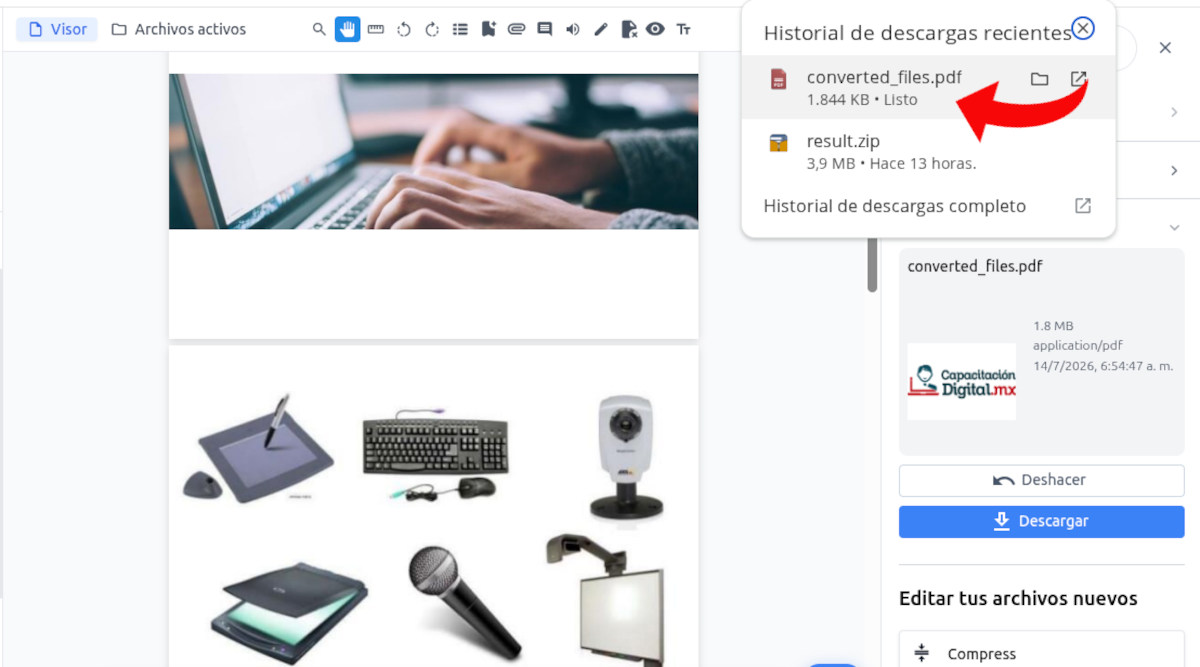
לאחר שתחילו את ההגדרות וההעדפות, תוכלו להמיר מספר תמונות לקובץ PDF יחיד. פשוט לחצו על לְהַמִיר ו-Stirling PDF יעשה את הקסם שלו. תוך שניות ספורות, הוא ימיר את כל התמונות הרופפות לקובץ PDF יחיד בשם קבצים_הומרים.pdf.
שוב, תראו תצוגה מקדימה של קובץ ה-PDF עם כל התמונות. אם תגלו שאחת מהן מסובבת או במיקום שגוי, תוכלו לחזור לגרסה הקודמת על ידי לחיצה על [הכפתור/קישור המתאים]. לְבַטֵל. לעומת זאת, אם הכל תקין, לחצו על פְּרִיקָה כדי לשמור את מסמך ה-PDF במחשב שלך.
הקובץ שיתקבל יהיה בפורמט PDF ויכיל את כל התמונות בסדר ובפריסה שבחרתם. זה הרבה. קל יותר לצפות בתוכן של כל תמונה, לשלוח אותה בדוא"ל או לשתף אותה באמצעים אחרים.זה נגמר!
המרת תמונות מרובות לקובץ PDF יחיד: אופטימיזציה של קובץ ה-PDF הסופי
כדי להשיג את התוצאות הטובות ביותר בעת המרת תמונות מרובות לקובץ PDF יחיד, מומלץ לבצע עוד כמה התאמות. גודל PDF התוצאה הסופית תהיה תלויה באיכות התמונה. אם היא כל כך גרועה שלא ניתן לשלוח אותה בדוא"ל, עדיף להריץ אותה דרך מודול ה"דחיסה" של Stirling PDF.
מצד שני, אם התמונות ששילבתם הן דפים מספרים או מסמכי טקסט, קובץ ה-PDF שיתקבל יהיה ויזואלי בלבד. במילים אחרות, לא תוכלו... לִבחוֹר ni חפש מילים בתוכוכדי לתקן זאת, עבדו את הקובץ במודול "OCR/ניקוי סריקות" של Stirling PDF.
וזהו! המרת תמונות מרובות לקובץ PDF יחיד היא קלי קלות בעזרת Stirling PDF. בכמה לחיצות בלבד, תוכלו לקבץ עשרות תמונות לקובץ PDF אחד שקל לצפות בו ולשתף אותו. ואם תצטרכו לבצע התאמות נוספות, אין צורך ללכת לשום מקום אחרל-Stirling PDF יש הכל.

מגיל צעיר, הוקסמתי מכל מה שקשור למדע וטכנולוגי, במיוחד מההתקדמויות שהופכות את חיינו לקלים ומהנים יותר. אני אוהב להתעדכן בחדשות ובטרנדים האחרונים, ולשתף את החוויות, הדעות והטיפים שלי לגבי המכשירים והגאדג'טים שאני משתמש בהם. זה הוביל אותי להיות כותב אתרים לפני קצת יותר מחמש שנים, תוך התמקדות בעיקר במכשירי אנדרואיד ומערכות הפעלה Windows. למדתי להסביר מושגים מורכבים במונחים פשוטים כדי שהקוראים שלי יוכלו להבין אותם בקלות.