- הגדרות iCloud ואחסון אופטימלי הן בדרך כלל האשמים העיקריים בכך שתמונות אינן מועברות.
- יציבות החיבור הפיזי והרשאות האמון של המכשיר הן שלבים קריטיים לגישה לנתונים.
- ישנן הגדרות ספציפיות באפליקציית התמונות של Windows ובמערכת הקבצים שיכולות לחסום ייבוא.

אין דבר מתסכל יותר מלחבר את המכשיר למחשב, לראות שהמחשב מזהה את הטלפון, אבל אז לקבל הודעת שגיאה כשמנסים להעביר תמונות, או גרוע מכך, שהתהליך קופא לחלוטין. זוהי בעיה די נפוצה שלעתים קרובות מתרחשת בדיוק כשאנחנו רוצים... לפנות מקום בזיכרון או ליצור גיבוי לפני השימוש בטלפון נייד חדש.
למרבה המזל, תקלה זו בדרך כלל אינה חמורה ואינה אומרת שהתמונות שלך נמחקו. בדרך כלל, מדובר ב... התנגשויות הרשאות, תצורות ענן או תקלות תקשורת קלות בין המערכות האקולוגיות של אפל ומיקרוסופט. להלן, נסביר לכם שלב אחר שלב מה תוכלו לעשות כדי לתקן בעיה זו ולהחזיר לעצמכם את השליטה על הקבצים שלכם.
מדוע בעיה זו מתרחשת?
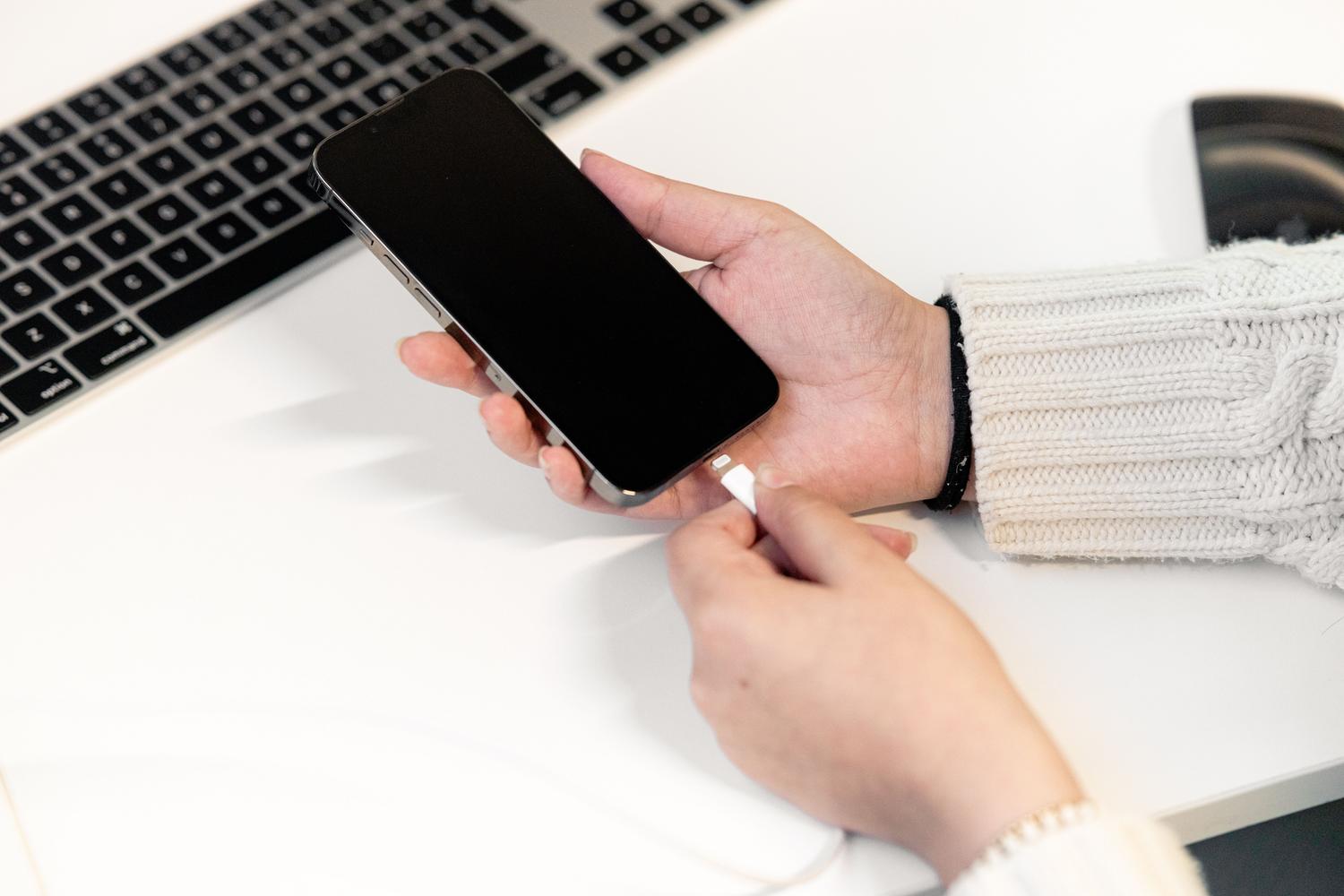
לפני שנתחיל, חיוני להבין מה קורה מאחורי המסכים. לעתים קרובות, הבעיה טמונה בכך ש... אפשרות לייעל את האחסון ב-iCloud. משמעות הדבר היא שהאייפון לא שומר את התמונה עצמה, אלא גרסה זעירה כדי לחסוך מקום, והתמונה המקורית נמצאת בענן, כך ש-Windows לא מוצא שום דבר להעתיק פיזית.
סיבה נפוצה נוספת היא כמות הנתונים שאתה מנסה להעביראם תנסו להעביר אלפי תמונות בבת אחת, סייר Windows או אפליקציית התמונות עלולים לקרוס. גורמים נוספים שיכולים להשפיע על כך כוללים: כבלי USB פגומים (במיוחד אם הם אינם מקוריים), מנהלי התקנים מיושנים, או שהאייפון נכנס למצב שינה במהלך ההעברה, מה שניתק את זרימת הנתונים.
טיפים מהירים והגדרות בסיסיות
לפעמים הפתרון הוא הפשוט ביותר ואנחנו מתעלמים ממנו. הדבר הראשון הוא לוודא שהטלפון להיות נעול בכל עתאם המסך כבה או שהמכשיר נעול מסיבות אבטחה, Windows יאבד מיד את הגישה לתיקייה 'תמונות'.
הגדרה חשובה נוספת נמצאת בהגדרות האייפון שלכם. לכו אל הגדרות > תמונות, ובחלק התחתון, בקטע "העברה למחשב Mac או PC", בחרו באפשרות "לשמור על המקורות"זה מונע מהטלפון לנסות להמיר קבצים לפורמט תואם Windows תוך כדי תנועה, תהליך שלעתים קרובות מוביל לשגיאות "משהו השתבש".
- הפעל מחדש את שני המכשירים: זה נשמע כמו קלישאה, אבל הפעלה מחדש של המחשב והאייפון מנקה את הזיכרון הזמני ומשלימה עדכונים ממתינים שעשויים לחסום את יציאת ה-USB.
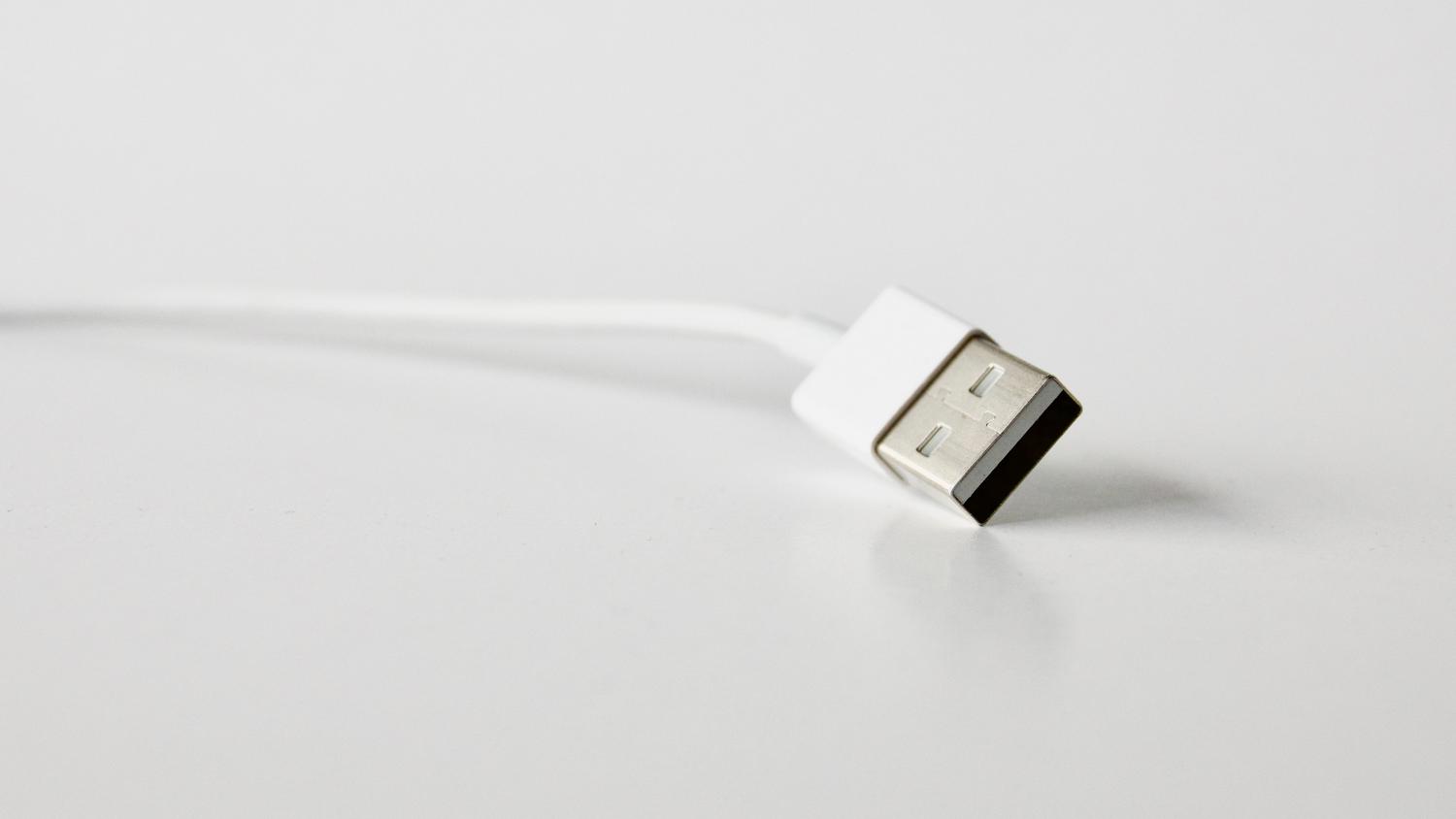
- בדוק את הכבל: נסו להשתמש בכבל המקורי של אפל. כבלים זולים רבים טוענים רק את הסוללה, אבל הם לא מעבירים נתונים. בצורה יציבה.
- סמוך על המחשב: אם אינך רואה את ההודעה "סמוך על מחשב זה" בעת חיבור הכבל, עבור אל הגדרות > כללי > העברה או איפוס > איפוס מיקום ופרטיות ולחבר מחדש את המכשיר
פתרונות מתקדמים ב-Windows
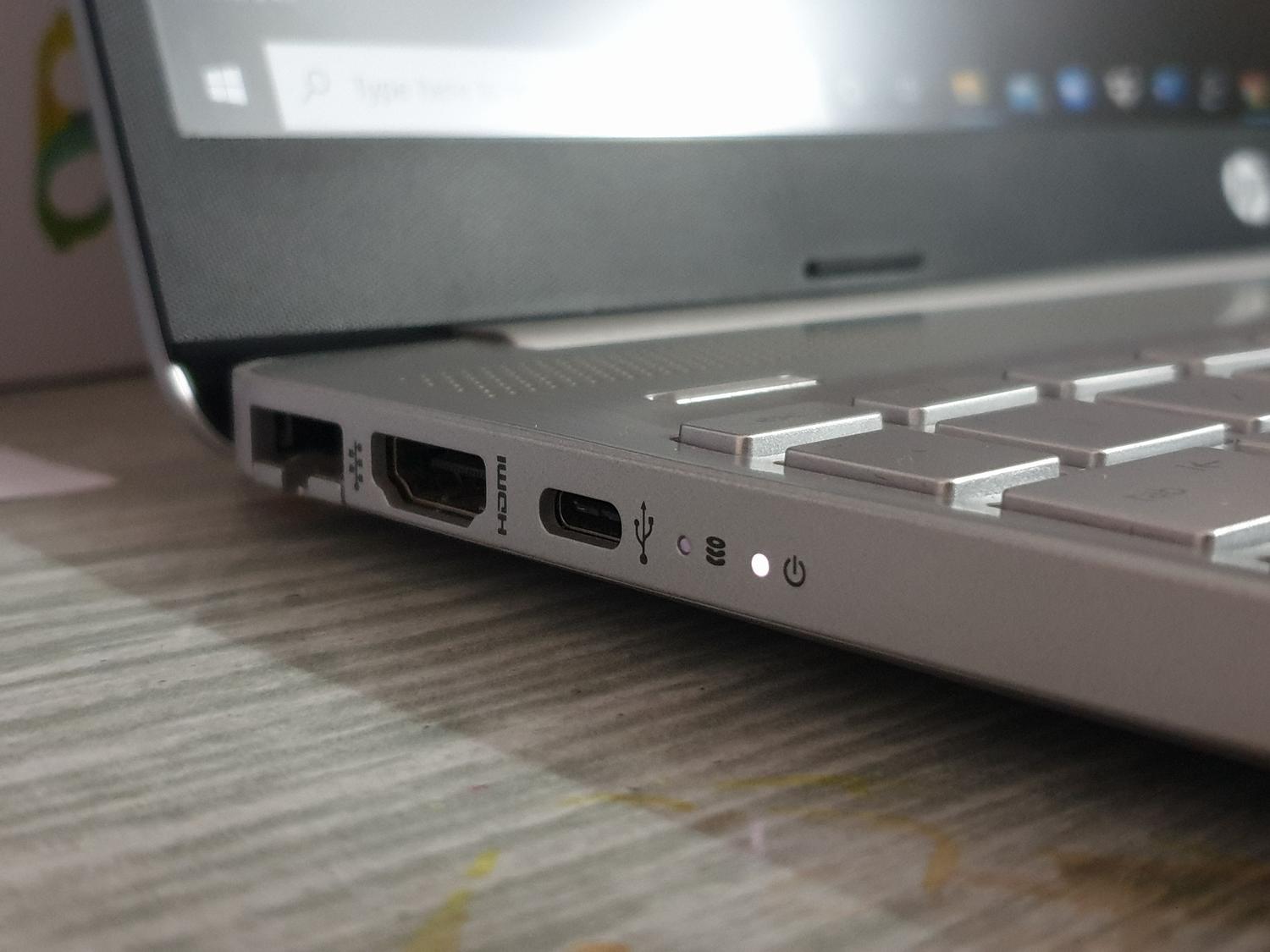
אם האמור לעיל לא עבד, ייתכן שהבעיה נובעת מתוכנת המחשב שלך. בעיה נפוצה מתרחשת בהאצת חומרה באפליקציית Microsoft Photos. כדי לתקן זאת, עבור להגדרות האפליקציה ו... מבטל קידוד וידאו מואץ על ידי חומרה, מכיוון שזה גורם לאי-תאימות עם פורמטים של אפל.
חשוב גם לבדוק את ההרשאות של התיקייה שבה ברצונך לשמור את התמונות. לחץ לחיצה ימנית על התיקייה "תמונות", עבור אל מאפיינים > אבטחה, וודא שלחשבון המשתמש שלך יש את ההרשאות הנדרשות. שליטה מלאה על התיקייהאם למערכת אין הרשאה לכתוב קבצים לספרייה זו, הייבוא ייכשל באופן עקבי.
במקרים טכניים יותר, ייתכן שתמיכה של אפל נתקלת בבעיות. ניתן לפתוח את תיבת הדו-שיח הפעלה (Windows + R), להקליד services.msc וחפש את "תמיכה במכשירים ניידים של Apple". לחץ לחיצה ימנית, בחר מאפיינים וודא שסוג ההפעלה מוגדר ל- "אוֹטוֹמָטִי"אם זה נעצר, הפעל אותו מחדש.
תיקון ותחזוקה של המערכת
אם אתם חושדים שקבצים פגומים במערכת Windows שלכם, תוכלו להשתמש בשורת הפקודה. פתחו את CMD כמנהל והפעילו את הפקודות. DISM.exe /Online /Cleanup-image /Restorehealth ואחריו Sfc /scannowתהליכים אלה מנתחים את המערכת ומתקנים כל רכיב פגום שעשוי להפריע לקריאת התקנים חיצוניים.
אל תשכחו לעדכן הכל. גרסה של iOS מיושן או Windows לא מתוקן בעיות אבטחה עלולות לגרום לשגיאות תקשורת. עבור להגדרות של שני המכשירים ואילץ חיפוש עדכונים כדי לוודא שמנהלי ההתקן של ה-USB ממוטבים.
חלופות להעברה ללא שגיאות
כאשר שיטת ה"העתקה והדבקה" המסורתית נכשלת, ישנם כלים של צד שלישי שמנהלים את החיבור בצורה חזקה יותר. תוכניות כמו MobileTrans, עוזר iOS Coolmuster או FoneTool הם מאפשרים ניהול סלקטיבי של תמונות, ומונעים קריסת המערכת בעת ניסיון להעביר תיקיות ענקיות.
כלי עזר אלה בדרך כלל יעילים יותר מכיוון הם לא תלויים באופן מוחלט באפליקציית התמונות של Windowsבמקום זאת, הם יוצרים גשר תקשורת משלהם עם האייפון. הם מאפשרים לך לצפות בתצוגה מקדימה של תמונות לפני ייצוא שלהן ומציעים את היכולת לבצע גיבויים מלאים בלחיצה אחת, ובכך מבטלים את הלחץ של שגיאות ייבוא.
כדי לפתור בעיה זו, פשוט ודאו חיבור אינטרנט תקין, התאימו את הגדרות iCloud כדי להבטיח שהתמונות נשמרות במכשיר שלכם, ופעלו במיטוב הרשאות Windows. אם ההגדרות "שמור את התמונות המקוריות" והפעלה מחדש של השירותים אינם פועלים, שימוש בתוכנה ייעודית או תיקון קבצי מערכת באמצעות פקודות הוא לרוב הפתרון הסופי לניקוי זיכרון האייפון שלכם מבלי לאבד תמונות. עכשיו אתם יודעים מדוע האייפון שלכם מופיע ב-Windows אך אינו מצליח להעתיק תמונות: מה לבדוק.

נלהב לטכנולוגיה מאז שהיה קטן. אני אוהב להיות מעודכן במגזר ומעל הכל לתקשר אותו. לכן אני מוקדש לתקשורת באתרי טכנולוגיה ומשחקי וידאו כבר שנים רבות. אתה יכול למצוא אותי כותב על אנדרואיד, Windows, MacOS, iOS, נינטנדו או כל נושא אחר שעולה על דעתך.