אם אתה משתמש ב- Windows 11 ואתה מתגעגע לכמה מהתכונות הקלאסיות של Windows 10, בטח שמעתם עליהם Explorer Patcher. פרויקט זה שפותח בקהילה מספק א פתרון יעיל לשחזר אלמנטים מסורתיים של עיצוב ושימושיות, תוך מתן אפשרות התאמה אישית la ממשק של המערכת לטעמך.
Explorer Patcher הוא כלי חינמי וקוד פתוח שמשנה כמה תכונות של ממשק משתמש של Windows 11. הוא מציע לך אפשרויות כגון חזרה אל תפריט התחל של ווינדוס 10, התאמה אישית שורת המשימות ואפילו desactivar האפשרויות ההקשריות החדשות של מערכת ההפעלה. אם אתה מרגיש שה"שיפורים" החזותיים של Windows 11 אינם מה שציפית, ייתכן שהיישום הזה הוא בדיוק מה שאתה צריך.
מה זה ExplorerPatcher ולמה כדאי לך לנסות את זה?
עוצב על ידי ולינט וזמין במאגר הרשמי שלו GitHub, Explorer Patcher מבקשת לשפר את סביבת העבודה ב-Windows על ידי מתן אפשרות למשתמשים לשחזר או לשנות אלמנטים ופונקציות ויזואליות שאבדו במעבר ל-Windows 11. אחת הביקורות הגדולות ביותר על מערכת ההפעלה הייתה שורת המשימות שלה, שקיבלה שינויים שלא עברו שינויים הם מספקים את כולם. Explorer Patcher זה מאפשר לך להחזיר אותו כמעט למצבו ב- Windows 10.
בין יתר היתרונות, Explorer Patcher בולט לאפשר סגנונות קלאסיים ב תפריט התחל, השבת את תפריט ההקשר המודרני והפעל תכונות מגרסאות קודמות כגון סמלים קטנים או תוויות בשורת המשימות. למרות שמיקרוסופט הוסיפה כמה אפשרויות לאורך זמן, הכלי הזה ממלא את הפער עבור אלה שמחפשים עיצוב ניתן להתאמה אישית ופונקציונלי יותר.
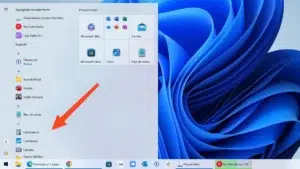
- ExplorerPatcher מאפשר לך לשחזר אלמנטים קלאסיים של Windows 10 כגון תפריט התחל ושורת המשימות.
- מציע אפשרויות התאמה אישית מתקדמות עבור סייר הקבצים, מגש המערכת ועוד.
- התקנה קלה מהמאגר הרשמי שלו ב-GitHub, עם עדכונים מתמידים על ידי המפתחים.
תכונות עיקריות של ExplorerPatcher
- שורת המשימות הניתנת להתאמה אישית: אתה יכול לשנות לחלוטין את הסגנון שלו, להעביר אותו לכל מקום על המסך ולהוסיף תכונות כמו אייקונים קטנים.
- תפריט התחלה: שנה את התפריט להיות זהה ל-Windows 10, עם אפשרויות להציג את כל התוכניות או ליישר אותו לשמאל.
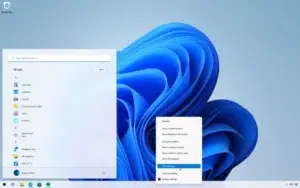
- סייר קבצים: החזר את תפריט ההקשר הקלאסי והשבת את סרגלי הניווט המודרניים.
- מחליף חלונות: התאם אישית את מחליף האפליקציות Alt + Tab עם תצורות של Windows 10, 11 או אפילו גרסאות ישנות יותר כמו Windows NT.
- זמן ומגש מערכת: הוסף אפשרויות להפעלה או השבתה של מודולים כגון מזג אוויר או סמלי התראות בסרגל.
כיצד להתקין את ExplorerPatcher
ההתקנה של כלי זה היא פשוטה מאוד. אתה רק צריך להוריד את הקובץ מהמאגר הרשמי של GitHub, הקפד לבחור את הגרסה המתאימה למעבד שלך (x64 o ARM64). לאחר ההורדה, הפעל את הקובץ ופעל לפי הוראות ההתקנה. ייתכן שתוצג אזהרת אבטחה. SmartScreen, אבל אתה יכול להמשיך לבחור באפשרות "רוץ בכל זאת".
לאחר השלמת ההתקנה, המערכת עשויה להפעיל מחדש את הדפדפן כדי להחיל את השינויים. אם זה לא קורה אוטומטית, חפש את האפשרות "מאפיינים (ExplorerPatcher)" בתפריט התחל כדי לפתוח את חלונית ההגדרות ולהתאים את הפרמטרים בהתאם להעדפותיך.

אמצעי זהירות לפני השימוש ב- ExplorerPatcher
למרות Explorer Patcher הוא יציב ובטוח, רצוי לנקוט באמצעי זהירות מסוימים לפני התקנתו. מכיוון שאתה מבצע שינויים עמוקים במערכת, רצוי ליצור א נקודת שחזור ב-Windows לפני שתמשיך. זה יאפשר לך לבטל כל שינוי במקרה של בעיות.
כמו כן, זכור כי עדכוני Windows 11 עתידיים עלולים לגרום חוסר תאימות זמני עם הכלי. המפתחים של Explorer Patcher הם פועלים כל הזמן לעדכן את התוכנית, אך תכונות מסוימות עשויות להפוך ללא זמינות עד לשחרור גרסאות תואמות.
לאחר התקנתו, Explorer Patcher מציע תפריט תצורה מלא המחולק למקטעים כדי להתאים אישית כל היבט של המערכת. משורת המשימות לתפריט התחל, אתה יכול לחקור אפשרויות כמו:
- סגנון שורת המשימות: מעבר בין סגנונות Windows 10 ו-11.
- השבת תפריטי הקשר מודרניים: חזור לעיצוב הקלאסי של Windows 10.
- שלב אייקונים: החלט אם ברצונך להפריד או לקבץ חלונות פעילים בשורת המשימות.
- תפריט התחלה: הגדר אפליקציות תכופות או הסר קטעי המלצות.
הגדרות אלו קלות לתפעול והן מיושמות מיד לאחר לחיצה על הכפתור "הפעל מחדש את סייר הקבצים", ממוקם בפינה השמאלית התחתונה של הלוח.
למשתמשים ב- Windows 11 שאינם מסתגלים באופן מלא לשינויים החזותיים והתפקודיים של המערכת, Explorer Patcher מאפשר לך לשחזר את הסגנון המשפחתי של Windows 10 מבלי לוותר על היתרונות של מערכת ההפעלה החדשה. הגישה הגמישה והניתנת להתאמה אישית הופכת אותו לכלי חובה עבור אלה שרוצים להשתלט על חוויית Windows שלהם.

אני חובב טכנולוגיה שהפך את תחומי העניין ה"חנון" שלו למקצוע. ביליתי יותר מ-10 שנים מחיי בטכנולוגיה מתקדמת והתעסקות עם כל מיני תוכניות מתוך סקרנות טהורה. עכשיו התמחיתי בטכנולוגיית מחשבים ומשחקי וידאו. הסיבה לכך היא שכבר יותר מ-5 שנים אני כותב לאתרים שונים בנושאי טכנולוגיה ומשחקי וידאו, ויוצר מאמרים המבקשים לתת לכם את המידע הדרוש לכם בשפה מובנת לכולם.
אם יש לך שאלות, הידע שלי נע מכל מה שקשור למערכת ההפעלה Windows וכן אנדרואיד לטלפונים ניידים. והמחויבות שלי היא אליך, אני תמיד מוכן להקדיש כמה דקות ולעזור לך לפתור כל שאלה שיש לך בעולם האינטרנט הזה.