- השלב המקורי הוא שליחת webhook.
- כתובת ה-URL קבועה; משתנים יכולים להיכנס לגוף הקובץ.
- התשובה נותרת זמינה להמשך צעדים.
- הפונקציה דורשת הרשאה אדמיניסטרטיבית.
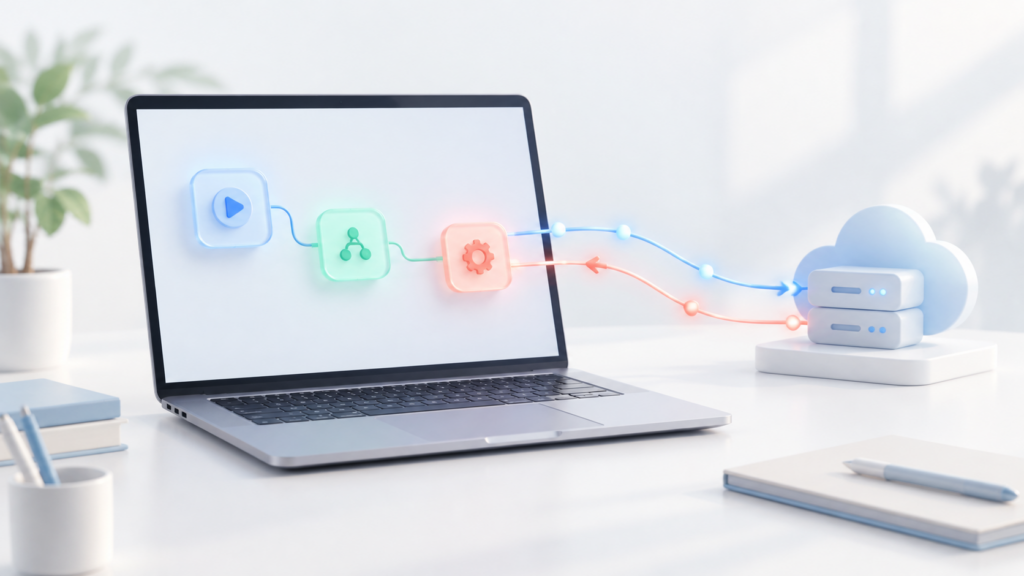
ייתכן שתהליך עבודה של Google Workspace Studio יצטרך נתונים מחוץ ל-Gmail, Drive או Chat: סטטוס הזמנה, מספר ממסד נתונים או תגובה מכלי פנימי. כדי לאחזר נתונים אלה או לשלוח מידע לשירות אחר, ניתן להוסיף את השלב שלח וובהוקפעולה זו יוצרת בקשת HTTP לכתובת של ממשק API שציינת.
אינך צריך להגדיר את קריאה לפונקציית Gemini כדי לבצע בקשה זו. ב-Workspace Studio, הזרימה מבצעת את שלב ה-webhook ומקבלת את התגובה. לאחר מכן, אם אתה מוצא זאת שימושי, תוכל להעביר את התגובה לשלב אחר כדי לסכם אותה, לחלץ נתונים או להעביר את התוצאה.
מה שצריך לפני חיבור ל-API

הצעד הראשון הוא לוודא שהארגון שלך יכול להשתמש ב-webhooks. הפונקציה ממוקמת ב תצוגה מקדימה מוגבלת והוא מושבת כברירת מחדל. מנהל מערכת חייב להתחבר. אפליקציות > Google Workspace > Workspace Studio > הגדרות Webhook ולהפעיל אותו עבור היחידה הארגונית המתאימה.
בחלק מהמהדורות, מנהל המערכת יכול גם להגביל את החיבורים לאחד רשימת דומיינים וכתובות URL מותרותאם השלב מופיע ב-Studio אך אינו מצליח לתקשר עם ה-API שלך, ודא שכתובת היעד מורשית. כמו כן, כברירת מחדל, פעולות הכרוכות ב-webhooks דורשות מהמשתמש לבדוק ולאשר את השלב לפני הביצוע.
מהשירות החיצוני, עליך לדעת את כתובת ה-URL שלו, את שיטות ה-HTTP שהוא תומך בהן ואת פורמט הנתונים שהוא מצפה לו. כמו כן, בדוק כיצד הוא מבצע אימות: ל-API ציבורי לקריאה בלבד יש דרישות שונות מאשר ל-API פרטי הדורש טוקנים או כותרות מיוחדות.
כיצד לקרוא ל-API מ-Workspace Studio שלב אחר שלב
לְהַכנִיס studio.workspace.google.com וליצור תהליך עבודה עם הטריגר הדרוש לך. לדוגמה, תוכל להפעיל אותו כאשר מגיעה הודעת דוא"ל שעומדת בתנאים מסוימים. לאחר מכן, בצע את השלבים הבאים:
- לִלְחוֹץ הוסף שלב ובחר שלח וובהוק.
- הזן את כתובת אתר מלאה של ה-API, כולל הקידומת
https://יש לתקן את הכתובת: שדה זה אינו תומך במשתני זרימה. - בחר את שיטת HTTP. לְקַבֵּל הוא משמש לשאילתת נתונים; שֶׁלְאַחַרלשלוח אותם או ליצור רשומה. הם זמינים גם כן שים, תקן ומחק.
- אם ה-API דורש גוף, כתוב אותו בשדה התוכן או מטעןגוגל ממליצה להשתמש ב-JSON כאשר השירות המקבל מצפה לכך.
- צור ביצוע בדיקהבדוק את התוצאה והפעל את הזרימה לאחר שווידאת שהיא פועלת.
קחו בחשבון שהמבחן לבצע את הפעולהאם תגדיר POST ליצירת רשומה או DELETE למחיקתה, השתמש תחילה בסביבת בדיקה או בנתונים שתוכל לשנות ללא בעיות.
דוגמה: שליחת הודעה לכלי חיצוני
דמיינו לצוות שלכם יש API שיוצר התראות ב https://api.ejemplo.com/v1/avisosכתובת זו היא המחשהתצטרך להחליף אותו בזה מהשירות שלך. אם התיעוד שלו מציין שהוא מקבל POST וגוף JSON, תוכל להגדיר את השלב עם תוכן כמו {"tipo":"nuevo_correo","origen":"Workspace Studio"}.
ניתן גם להכניס א משתנה זרימה בגוף ההודעה, לדוגמה, כדי לכלול את נושא האימייל שהפעיל אותו. עשו זאת מבורר המשתנים של Studio ובדקו את התוצאה: אם הטקסט המוכנס מכיל מרכאות או תווים מיוחדים אחרים, הדבר עלול לגרום ל-JSON להיות שגוי. ניתן להשתמש במשתנים בתוכן, אך לא בשדה כתובת האתר.
אם עליך לאחזר נתונים, בחר GET והזן כתובת URL קבועה שכבר מכילה את הפרמטרים הדרושים. Workspace Studio יתעלם מכל תוכן שכתבת בגוף בקשת GET.
מה לעשות עם תגובת ה-API
שלב ה-webhook משאיר את תגובת שירות כטקסט במשתנה הזמין לשלבים הבאים. ניתן להשתמש בו כדי לשלוח הודעה, לכתוב סיכום או לבקש משלב בינה מלאכותית לחלץ נתונים ספציפיים.
לדוגמה, אם ה-API מחזיר את הסטטוס של הזמנה, השלב הבא יכול להעביר את הסטטוס הזה לצוות. בחר במפורש את המשתנה המכיל את התגובה: השלבים הבאים אינם מקבלים אוטומטית את כל מה שקרה מוקדם יותר בזרימה. מומלץ לבדוק את התוכן המוחזר לפני כתיבת הוראות שתלויות בו.
אם ה-API דורש אימות או לוגיקה מורכבת יותר
התצורה הבסיסית המתועדת עבור שלח וובהוק זה כולל את כתובת ה-URL, את המתודה וגוף אופציונלי. אם האינטגרציה שלך צריכה לקבל אסימון OAuth, לבנות כתובת URL עם פרמטרים משתנים, להוסיף כותרות ספציפיות או לשנות תגובה לפני שתמשיך, בדוק אם שלב זה מכסה את הדרישות הללו.
כאשר זה לא מספיק, אפשרות אחת היא לפתח שלב מותאם אישית עבור Workspace Studio באמצעות תוסף. במימוש של Google Apps Script, השירות UrlFetchApp זה מאפשר לך לבצע בקשות ל-APIs חיצוניים ולעבד תגובות JSON. פתרון זה דורש פיתוח ותצורת הרשאות מתאימה; הוא אינו הכרחי עבור בקשות פשוטות שהשלב המקורי כבר יכול לטפל בהן.
הימנעו מהדבקת מפתחות פרטיים בשדות גלויים של הזרימה או מהטמעתם בכתובת URL משותפת. לפני שליחת נתונים מ-Gmail, צ'אט או יומן, ודאו איזה מידע השירות החיצוני יקבל והאם הוא מורשה לעבד אותו.
כיצד לאתר שגיאות ב-webhook
אם החיבור נכשל, פתח את הכרטיסייה פְּעִילוּת של הזרימה. שם תוכל לצפות בשגיאה המלאה ובתגובה שנשלחה על ידי שרת היעד. מידע זה עוזר להבחין בין בעיית תצורה של Studio לבין בקשה שנדחתה על ידי ה-API.
- השלב לא מופיע: בדוק עם מנהל המערכת שלך אם Webhooks מופעלים עבור היחידה הארגונית שלך.
- כתובת האתר חסומה: בדוק את רשימת הכתובות המותרות, אם המהדורה שלך משתמשת במגבלה זו.
- שגיאה 400: בדוק את פורמט הגוף ואת השדות הנדרשים על ידי ה-API.
- שגיאה 401 או 403: סקור את ההרשאות ושיטת האימות הנדרשות על ידי השירות.
- שגיאה 429: בדוק אם חרגת ממגבלת הבקשות עבור ה-API של היעד.
- שגיאה 500: בדוק את הסטטוס והרישומים של השירות שמקבל את הבקשה.
כמו כן, קחו בחשבון את המגבלות הכלליות של Workspace Studio: הוא תומך כרגע בעד 25 זרימות לכל משתמש y 20 צעדים לכל זרימהבנוסף, קיימת מגבלת ביצוע משולבת שמתאפסת כל 24 שעות. אם מספר זרימות מפסיקות לפעול, יש לבדוק את הפעילות שלהן לפני ייחוס הכשל ל-API.
עבור רוב חיבורי ה-HTTP הפשוטים, התהליך פשוט: הפעל את ה-webhook, קבע את התצורה של כתובת URL קבועה ואת השיטה הנכונה, בדוק את הבקשה והשתמש בתגובה בשלבים הבאים. אם האינטגרציה דורשת אימות מתקדם או טרנספורמציה של נתונים באמצעות קוד, הגיוני להכין שלב מותאם אישית.

אני חובב טכנולוגיה שהפך את תחומי העניין ה"חנון" שלו למקצוע. ביליתי יותר מ-10 שנים מחיי בטכנולוגיה מתקדמת והתעסקות עם כל מיני תוכניות מתוך סקרנות טהורה. עכשיו התמחיתי בטכנולוגיית מחשבים ומשחקי וידאו. הסיבה לכך היא שכבר יותר מ-5 שנים אני כותב לאתרים שונים בנושאי טכנולוגיה ומשחקי וידאו, ויוצר מאמרים המבקשים לתת לכם את המידע הדרוש לכם בשפה מובנת לכולם.
אם יש לך שאלות, הידע שלי נע מכל מה שקשור למערכת ההפעלה Windows וכן אנדרואיד לטלפונים ניידים. והמחויבות שלי היא אליך, אני תמיד מוכן להקדיש כמה דקות ולעזור לך לפתור כל שאלה שיש לך בעולם האינטרנט הזה.