- Oculta partes de una imagen sin borrarlas.
- Selecciona la miniatura de la máscara antes de pintar.
- Combina fotografías con transiciones suaves.
- Guarda en XCF para conservar la edición.
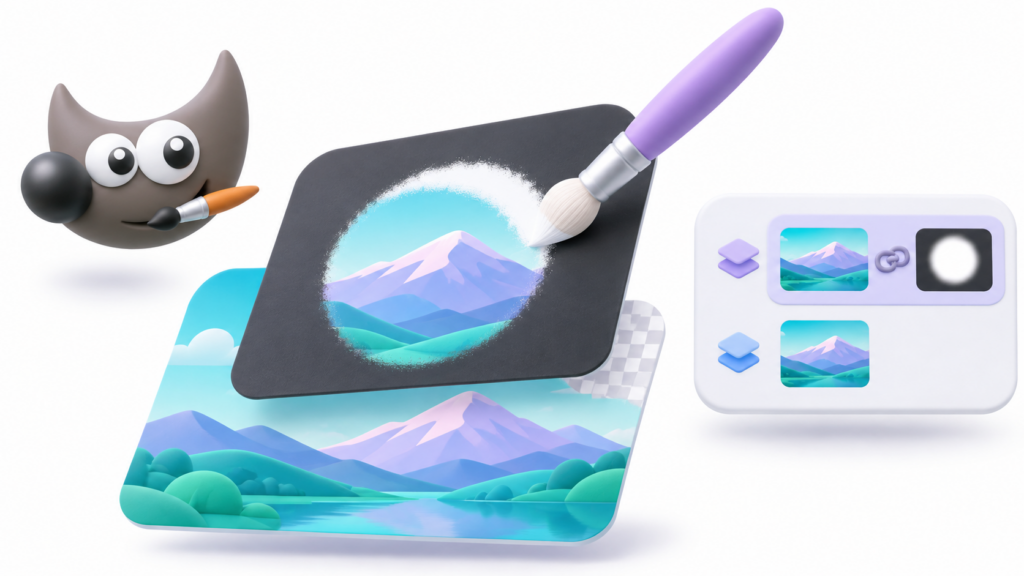
א máscara de capa en GIMP permite ocultar partes de una imagen sin borrarlas. Puedes utilizarla para quitar un fondo, combinar fotografías o limitar un efecto a una zona concreta, manteniendo la posibilidad de corregir el resultado.
Su funcionamiento se basa en una regla sencilla: el negro oculta, el blanco permite ver y los grises crean transparencias intermedias. Para empezar, lo más importante es añadir la máscara a la capa adecuada y comprobar que estás pintando sobre su miniatura.
Cómo crear una máscara de capa en GIMP paso a paso
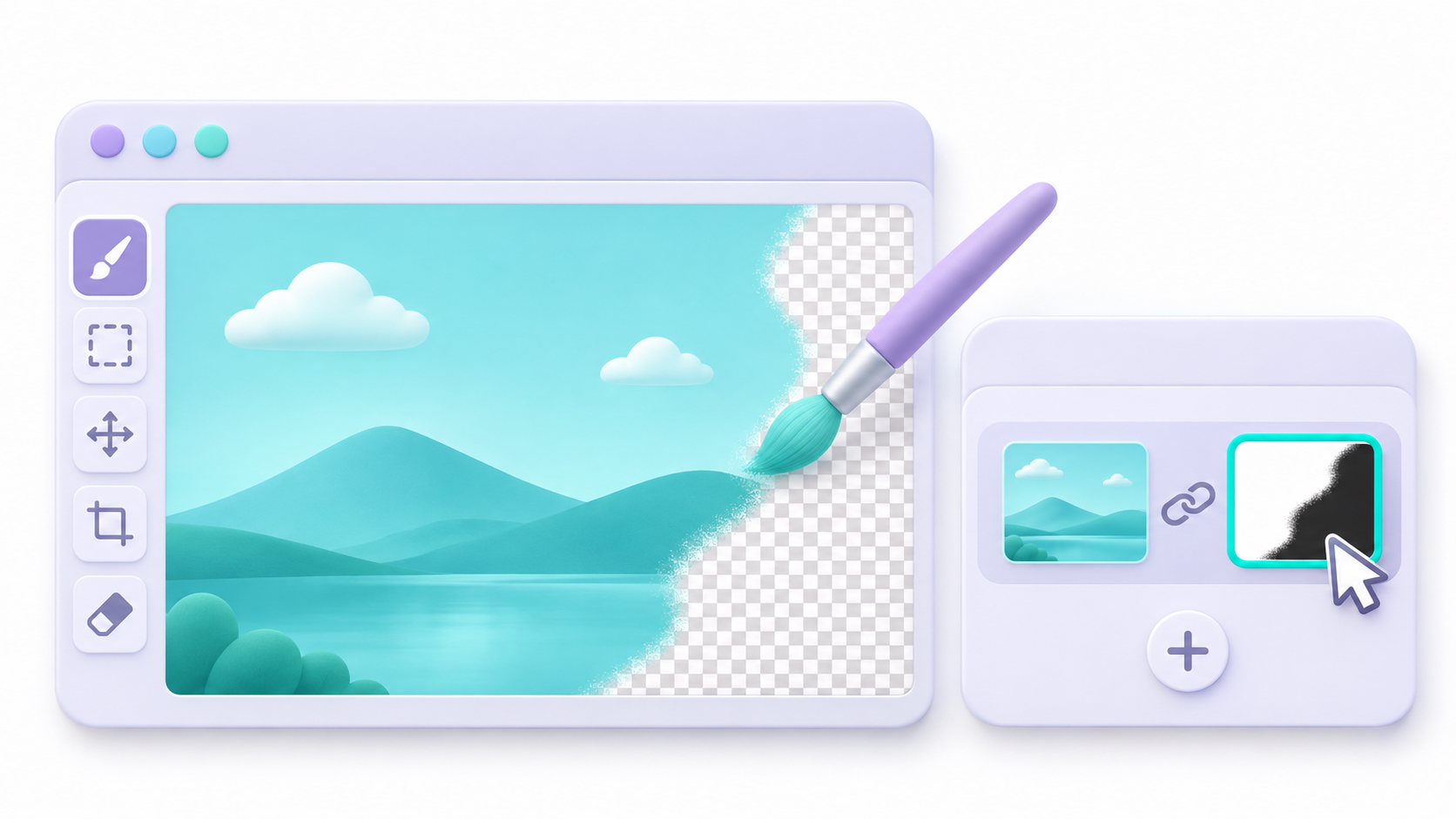
- Abre la imagen y localiza el panel de Capas.
- Selecciona la capa que quieres enmascarar y haz clic derecho sobre ella.
- לִבחוֹר Añadir máscara de capa. También puedes acceder desde Capa > Máscara; el nombre puede aparecer en plural según la versión.
- לִבחוֹר Blanco (opacidad total) ומאשר.
- לחץ על ה- miniatura de la máscara, situada junto a la miniatura de la imagen. Un borde indica cuál está activa.
- Escoge el pincel y pinta con negro sobre una zona que quieras ocultar.
Si no hay ninguna capa visible debajo, aparecerá el patrón de cuadros que representa la transparencia. Si existe otra imagen inferior, empezarás a verla a través de la zona enmascarada.
Qué hacen el blanco, el negro y el gris en una máscara
La máscara contiene información en escala de grises que controla la visibilidad de su capa:
- לָבָן: no añade ocultación en esa zona.
- שָׁחוֹר: oculta por completo la parte correspondiente.
- אָפוֹר: permite una visibilidad parcial.
Pintar de blanco permite recuperar una zona que habías ocultado con negro, siempre que sus píxeles sigan existiendo en la capa. Una máscara no reconstruye contenido borrado previamente ni anula otras causas de transparencia, como la opacidad general de la capa.
Puedes ajustar el tamaño, la dureza y la opacidad del pincel. Un borde suave ayuda a mezclar imágenes, pero para contornos definidos conviene trabajar con un pincel más preciso y ampliar la vista.
Ejemplo: conservar un objeto en color sobre una foto en blanco y negro
Este ejercicio permite practicar con dos versiones de la misma fotografía:
- Abre una foto en color y duplica su capa.
- Deja la imagen original debajo y selecciona la copia superior.
- לְהַכנִיס Colores > Desaturar > Desaturar para convertir la copia en blanco y negro.
- Añade una máscara blanca a la capa superior.
- Selecciona expresamente la miniatura de esa máscara.
- Pinta con negro sobre el objeto que quieres mostrar en color.
Al ocultar esa parte de la copia desaturada, aparecerá el color de la fotografía inferior. Si te sales del contorno, pinta de blanco sobre la máscara para corregirlo.
No conviertas toda la imagen al modo escala de grises para este ejercicio: necesitas conservar el color de la capa inferior.
Crear transiciones entre imágenes con un degradado
Coloca dos fotografías en capas diferentes y añade una máscara a la superior. Activa su miniatura y selecciona la herramienta Degradado.
Utiliza un degradado de negro a blanco y arrastra sobre la imagen. La zona blanca conservará visible la capa superior; la negra dejará ver la inferior y los grises suavizarán la transición.
Empieza con una transición lineal para comprobar el efecto. Puedes invertir su dirección si las imágenes aparecen en el lado contrario al que necesitas.
Qué opción elegir al añadir una máscara
No todas las máscaras tienen que comenzar completamente blancas:
- שָׁחוֹר: oculta inicialmente la capa.
- בְּחִירָה: convierte la selección actual en una máscara, con las zonas seleccionadas visibles.
- Copia en escala de grises: utiliza la luminosidad de la propia capa.
- Canal alfa de la capa: copia su transparencia sin modificar el canal alfa original.
- Transferir el canal alfa de la capa: traslada esa transparencia a la máscara y mantiene la apariencia inicial.
Estas dos últimas opciones no son equivalentes. Copiar el canal alfa puede hacer más transparentes las zonas que ya lo eran parcialmente.
Qué comprobar si la máscara no funciona

Si aparecen pinceladas negras sobre la fotografía, comprueba que no estés editando la miniatura de la imagen. Activa la máscara antes de continuar y deshaz las pinceladas accidentales.
Si no ves cambios, revisa también:
- La máscara está habilitada: su efecto puede desactivarse temporalmente desde el menú de máscaras.
- La capa está visible: una máscara no mostrará una capa oculta.
- La selección activa: puede limitar dónde puedes pintar.
- El pincel: comprueba su color, tamaño y opacidad.
Para comparar el resultado, utiliza Desactivar máscara de capa y vuelve a habilitarla después. Esto permite revisar la capa sin eliminar la máscara.
Guardar el proyecto y decidir si necesitas aplicar la máscara
שמור עותק ב formato XCF para conservar las capas y las máscaras editables. Después puedes exportar una imagen para compartirla; si necesitas transparencia, utiliza un formato que la admita, como PNG.
Aplicar la máscara incorpora su información de transparencia al canal alfa y elimina la máscara como elemento independiente. Déjala sin aplicar si todavía quieres modificarla más adelante.
אתה יכול גם להשתמש Máscara a selección para reutilizar su forma: el blanco se selecciona, el negro queda fuera y los grises producen una selección parcial. Este comando no elimina la máscara.

אני חובב טכנולוגיה שהפך את תחומי העניין ה"חנון" שלו למקצוע. ביליתי יותר מ-10 שנים מחיי בטכנולוגיה מתקדמת והתעסקות עם כל מיני תוכניות מתוך סקרנות טהורה. עכשיו התמחיתי בטכנולוגיית מחשבים ומשחקי וידאו. הסיבה לכך היא שכבר יותר מ-5 שנים אני כותב לאתרים שונים בנושאי טכנולוגיה ומשחקי וידאו, ויוצר מאמרים המבקשים לתת לכם את המידע הדרוש לכם בשפה מובנת לכולם.
אם יש לך שאלות, הידע שלי נע מכל מה שקשור למערכת ההפעלה Windows וכן אנדרואיד לטלפונים ניידים. והמחויבות שלי היא אליך, אני תמיד מוכן להקדיש כמה דקות ולעזור לך לפתור כל שאלה שיש לך בעולם האינטרנט הזה.