
התאמה אישית של ווידג'טים חדשים של מסך הנעילה ב-Windows 11 מאפשרת לך גישה למידע חשוב מבלי לפתוח את נעילת המכשירהחל מתחזיות מזג אוויר ועד התראות חשובות, מערכת חדשה זו מעניקה לכם שליטה כמעט מלאה על הנתונים שאתם רואים. במדריך זה, נלווה אתכם בתהליך ההגדרה, הארגון וההוספה של ווידג'טים חדשים כדי לשפר את החוויה היומיומית שלכם.
למה להתאים אישית את ווידג'טי מסך הנעילה החדשים ב-Windows 11?
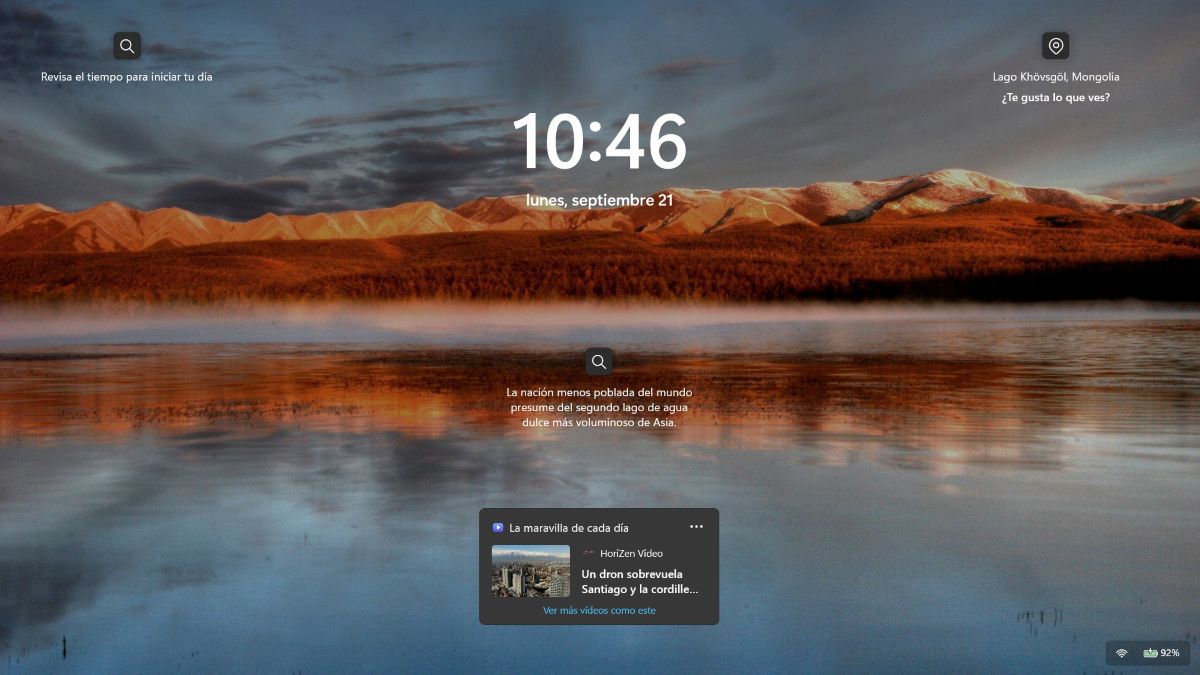
עכשיו, אם כך, מהי מטרת ההתאמה האישית של ווידג'טים חדשים של מסך נעילה ב-Windows 11? זה מאפשר לך גישה למידע שימושי במבט חטוף מבלי שתצטרך לפתוח את נעילת המכשיר. היתרונות העיקריים של ניצול מערכת חדשה זו כוללים:
- גישה מיידית למידע בזמן אמת: לדוגמה, תוכלו לראות את תחזית מזג האוויר, כתבות חדשות מובילות, אירועי לוח שנה, תוצאות ספורט או רשימות מטלות ברגע שתפעילו או תעוררו את המסך.
- פחות זמן, יותר יעילות: אינך צריך להתחבר או לבדוק אפליקציות אחת אחת כדי לגלות עובדה מהירה כמו הטמפרטורה או הפגישה הבאה שלך.
- פרטיות ובקרה: התאמה אישית של ווידג'טים חדשים של מסך נעילה ב-Windows 11 מאפשרת לך לבחור איזה מידע מופיע על המסך כשהוא נעול. זה מונע מאחרים לראות את המידע האישי שלך ומאפשר להם גישה לנתונים כלליים בלבד.
- התאמה לתהליך העבודה שלך: זה מאפשר לך לבחור את הכרטיסים בהתאם לצרכים היומיומיים שלך: עבודה, לימודים או שימוש אישי.
כיצד להתאים אישית את ווידג'טי מסך הנעילה החדשים ב-Windows 11
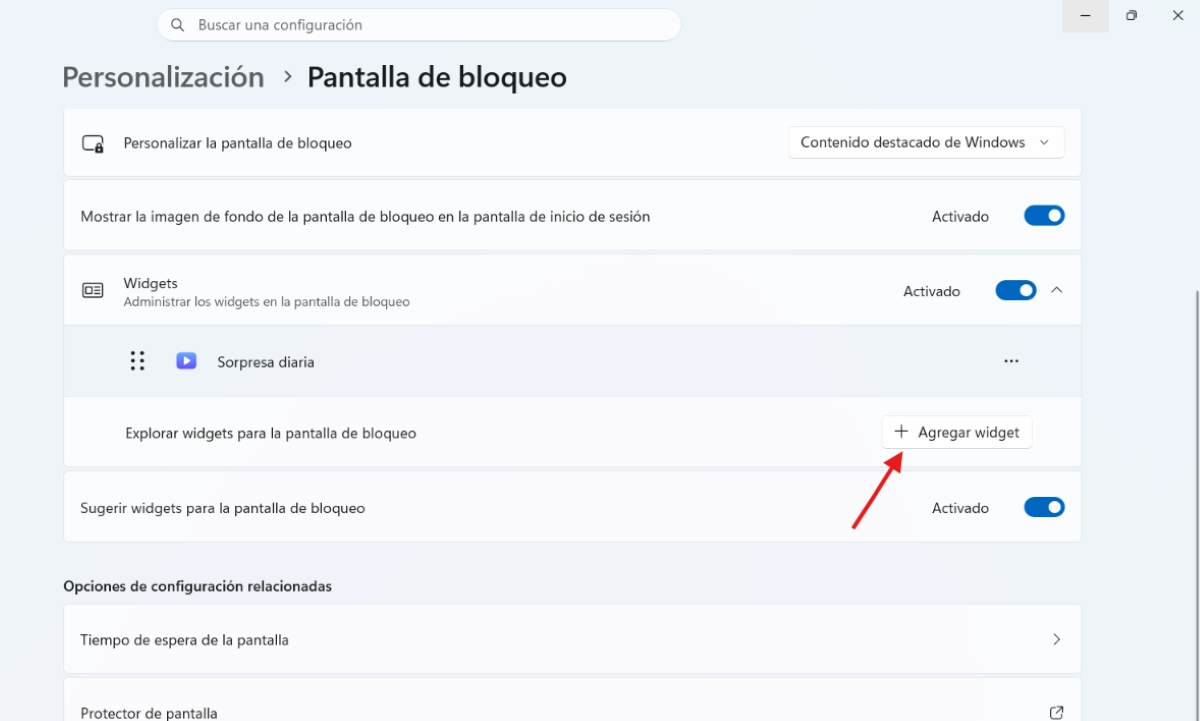
בדיוק כמו שאתה יכול מנע פתיחת ווידג'טים של Windows 11 בעת העכבר מעליהם. כדי לשפר את חוויית המשתמש, ניתן גם להתאים אישית, להוסיף, לסדר מחדש או להסיר ווידג'טים חדשים במסך הנעילה ב-Windows 11. לשם כך, עליך לגשת להגדרות המערכת. אלו הן שלבים להתאמה אישית של ווידג'טים חדשים של מסך נעילה ב-Windows 11:
- גישה להגדרות מסך הנעילה: לחץ על צירוף המקשים Windows + I כדי לפתוח תְצוּרָהבסרגל הצד השמאלי, בחר התאמה אישית ואז זה נוגע מסך נעילה.
- ניהול והוספה של ווידג'טים: אתר את מקטע הווידג'טים (או שהוא עשוי להופיע כסטטוס מסך נעילה):
- כדי להוסיף ווידג'ט: בחר את האפשרות הוסף ווידג'ט מתחת לרשימה כדי להציג את קטלוג הווידג'טים התואמים הזמינים.
- כדי להסיר ווידג'ט: הקש על כפתור שלוש הנקודות מימין לווידג'ט שברצונך להסיר ובחר הסר.
- ארגון מחדש והתאם אישית כל ווידג'ט:
- לְאַרגֵן מֵחָדָשׁ: ניתן לשנות את הסדר שבו הווידג'טים מופיעים על ידי גרירת כל אחד מהם למעלה או למטה ברשימה. סדר הרשימה תואם לסדר המוצג במסך הנעילה.
- התאם אישית תוכן: בווידג'טים שתומכים בכך, ניתן ללחוץ על שלוש הנקודות ולבחור באפשרות "התאמה אישית של ווידג'ט" אם ברצונכם לשנות פרמטרים כמו העיר הראשית בזמן או רשימות המעקב בספורט.
- השבתת ווידג'טים: אם אתם מעדיפים מסך נקי לחלוטין, ללא כל מידע שאינו שימושי עבורכם, תוכלו לשנות את מתג הווידג'טים הראשי ל- מושבת.
פֶּתֶק: ייתכן שכאשר תבחרו ווידג'ט להוספה, הוא לא יהיה זמין (התיבה "הוסף ווידג'ט" מושבתת ומופיעה באפור במקום בכחול). הסיבה לכך היא שרק אפליקציות ואינטגרציות ש... הם תומכים בפורמט ווידג'ט קטן וניתן להציג אותם על מסך הנעילה..
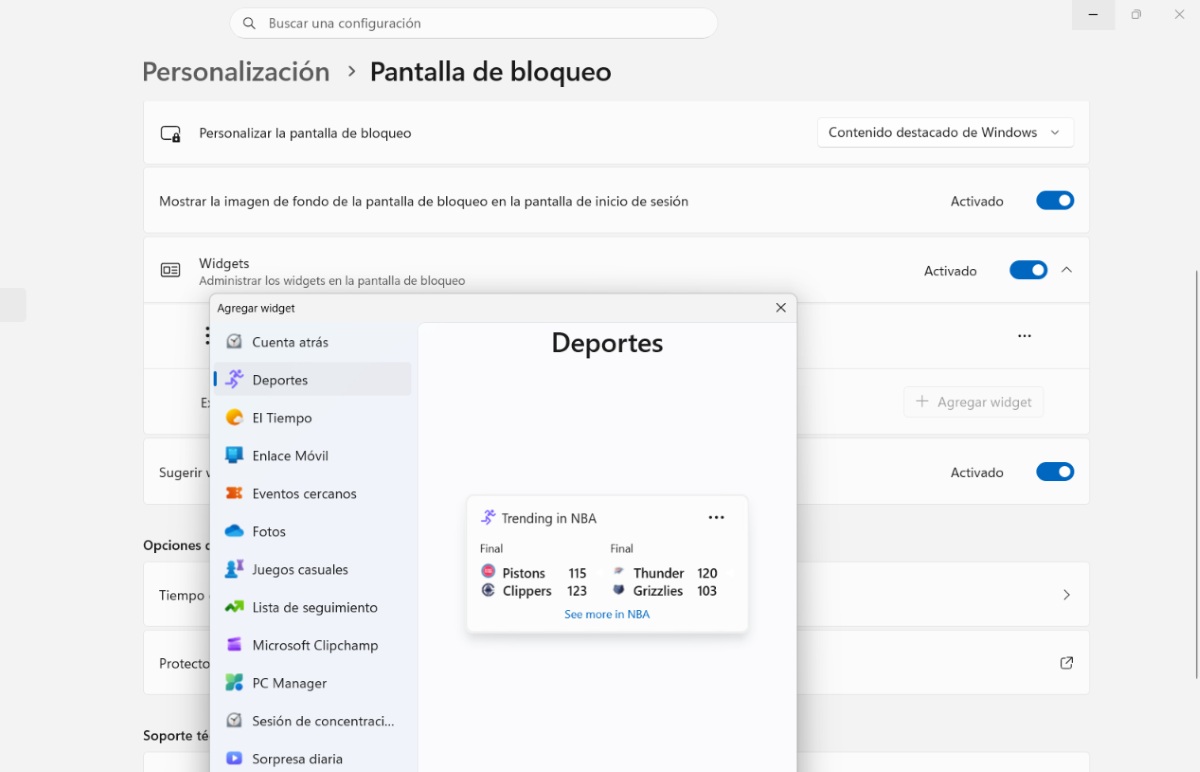
בעת התאמה אישית של ווידג'טים חדשים של מסך נעילה ב-Windows 11, אילו אפליקציות תואמות?
כפי שאנו יכולים לראות, דרך אחת להתאים אישית את ווידג'טים חדשים של מסך הנעילה ב-Windows 11 היא על ידי הוספת ווידג'טים אחרים. אז, אילו אפליקציות צד שלישי תואמות ווידג'טים אלה? תאימות עם ווידג'טים של צד שלישי מותנית בשני גורמים מרכזיים:
- ראשית, האפליקציה חייבת להיות אפליקציית Windows אוניברסלית או גרסה מותאמת שהותקנה מה- חנות מיקרוסופט.
- ושנית, האפליקציה חייבת ליישם את ממשק ה-API של כרטיסי אדפטיביים של מיקרוסופט שתצורתו נקבעה בפורמט קטן.
יישומים תואמים עיקריים
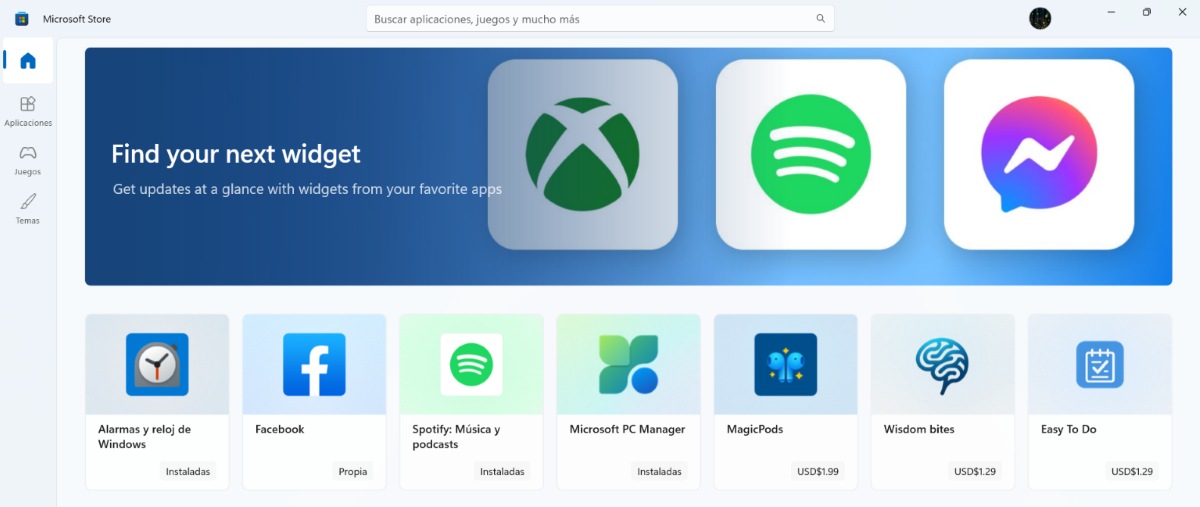
אמנם נכון שהקטלוג המקורי ממשיך לגדול יותר ויותר בזכות מפתחים, בין היתר יישומים ותכניות צד שלישי תואמים עיקריים שניתן לשלב במסך הנעילה של Windows 11 הם:
- ספוטיפיי: אם ברצונך להתאים אישית את ווידג'טי מסך הנעילה החדשים ב-Windows 11, Spotify היא אחת האפליקציות שתוכל להוסיף. תראה מידע על השמעה פעילה, גישה מהירה לרשימות השמעה אחרונות ואפשרויות הפעלה מהירה.
- פייסבוק: מופיעים התראות מהירות וסטטוסים אחרונים.
- BeWidgets: זה מאפשר לך לשלב קיצורי דרך, שעונים הניתנים להתאמה אישית או כרטיסים פיננסיים ישירות לתוך מערכת הווידג'טים.
- ווידג'טים חכמים או משגר ווידג'טים: אלו הן כלי עזר של Microsoft Store שיוצרים רכיבי ניטור. לדוגמה, ניתן לצפות בניצול המעבד, שטח הדיסק וה-RAM, התואמים ללוח המחוונים של המערכת.
- כלי ניטור / כלי עזר למערכת: אתם מקבלים גישה מהירה לסטטוס לצורך ניטור מורחב של מזג אוויר, מונים ומשאבי ציוד.
כיצד אוכל למצוא ולהתקין אפליקציות תואמות נוספות כדי להתאים אישית את ווידג'טי מסך הנעילה החדשים ב-Windows 11?
- לְהַכנִיס הגדרות – התאמה אישית – מסך נעילה.
- לחץ על הוסף ווידג'ט.
- בתחתית התפריט הנפתח, בחר חפש ווידג'טים נוספים.
- חנות מיקרוסופט תיפתח, ותציג ישירות את היישומים בקטלוג שלה שתומכים באופן מקורי בווידג'טים של Windows 11. תראה גם את אלה שכבר התקנת במחשב שלך וגם את אלה שאתה יכול להתקין.
- סיימת! יישומון האפליקציה אמור להופיע כעת על מסך הנעילה שלך.
הערה חשובה: ייתכן שכאשר תתקינו אפליקציה תואמת מהחנות, היא לא תופיע מיד ברשימת מסך הנעילה. אם זה המצב, פשוט... הפעל מחדש את המחשב כדי ש-Windows יוכל לרשום את הרכיב החדש. ולהראות את זה.
לסיכום, התאמה אישית של ווידג'טים חדשים של מסך הנעילה ב-Windows 11 משנה את החוויה היומיומית שלך, מכיוון אתה מייעל את הגישה למידע חשוב לפני הכניסהעל ידי התאמת כרטיסים אלה לצרכים שלך, אתה משיג איזון אידיאלי בין פרודוקטיביות לפרטיות. בדרך זו, המסך הופך לפאנל פונקציונלי המותאם לדרישות הספציפיות שלך.

מגיל צעיר, הוקסמתי מכל מה שקשור למדע וטכנולוגי, במיוחד מההתקדמויות שהופכות את חיינו לקלים ומהנים יותר. אני אוהב להתעדכן בחדשות ובטרנדים האחרונים, ולשתף את החוויות, הדעות והטיפים שלי לגבי המכשירים והגאדג'טים שאני משתמש בהם. זה הוביל אותי להיות כותב אתרים לפני קצת יותר מחמש שנים, תוך התמקדות בעיקר במכשירי אנדרואיד ומערכות הפעלה Windows. למדתי להסביר מושגים מורכבים במונחים פשוטים כדי שהקוראים שלי יוכלו להבין אותם בקלות.