- O&O ShutUp10++ מרכז עשרות הגדרות פרטיות ואבטחה מתקדמות של Windows לממשק יחיד.
- התוכנה חינמית וניידת, מאפשרת לך ליצור גיבויים ומציעה המלצות ברורות באמצעות סמלים צבעוניים.
- כאשר הוא מוגדר כראוי, הוא מפחית משמעותית את הטלמטריה והשירותים הפולשניים, אם כי נדרשת זהירות כדי להימנע משבירת פונקציות שימושיות.

אם אתם משתמשים ב-Windows 10 או 11 ומודאגים שהמערכת שולחת יותר מדי נתונים למיקרוסופט, סביר להניח שהרגשתם כך יותר מפעם אחת. מוצפים בתפריטים, הודעות מבלבלות ואפשרויות פרטיות נסתרותשם זה נכנס לתמונה. O&O ShutUp10++, כלי קטן וחינמי שמרכז בחלון אחד המון הגדרות שבדרך כלל היו קבורות עמוק במערכת.
במאמר זה תראו כיצד זה עובד, אילו הגדרות הוא מציע, מה המשמעות של הסמלים הצבעוניים שלו, איך להשתמש בו בלי לפגוע בדברים ומה לזכור כדי להימנע משבירת דברים חשוביםנדון גם בכמה בעיות נפוצות, האם זה כדאי בהשוואה לכלים אחרים כמו WPD, ובאיזו מידה זה יכול לעזור לך להפחית את הטלמטריה של Windows מבלי לוותר לחלוטין על הנוחות.
מה זה O&O ShutUp10++ ולמה הוא משמש?
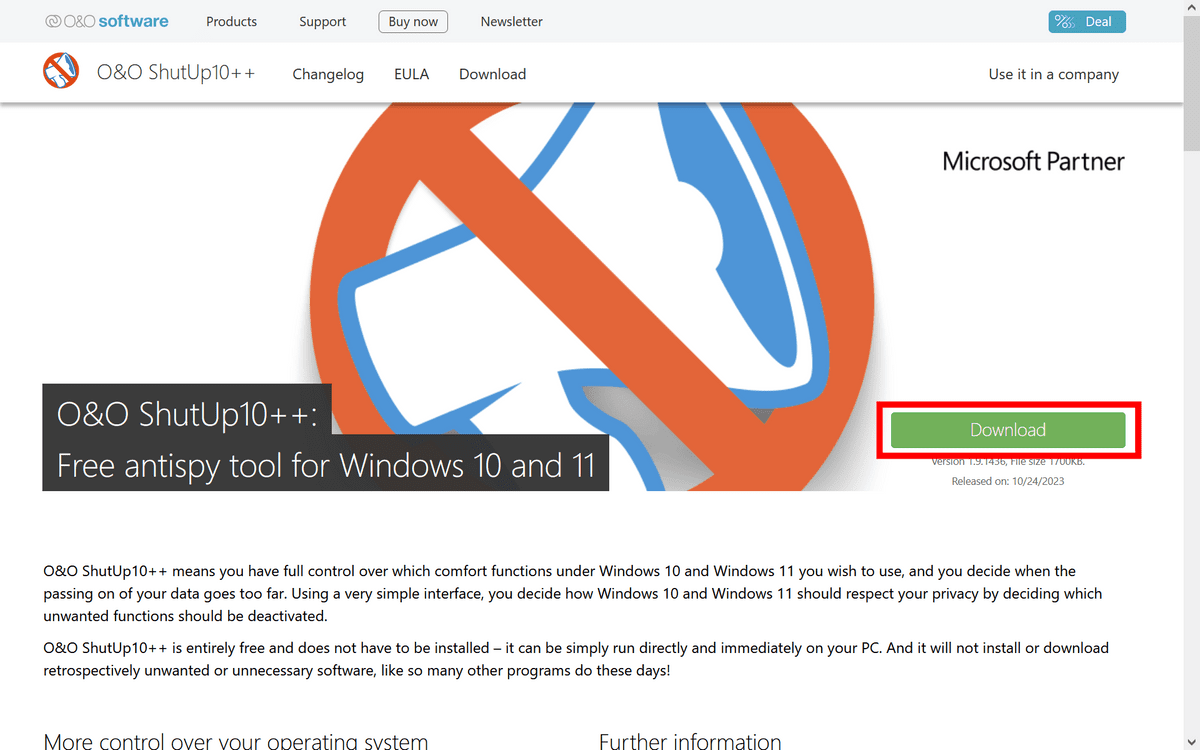
O&O ShutUp10++ הוא א תוכנת שולחן עבודה חינמית וניידת שפותחה על ידי החברה הגרמנית O&O Softwareמתמחים בכלי Windows כבר למעלה משני עשורים. אין צורך בהתקנה: הורידו את קובץ ההפעלה, הפעילו אותו, וסיימתם, ללא שירותי רקע או רכיבים שיוריים במערכת שלכם.
מטרתו היא לתת לך גישה נוחה להרבה הגדרות נסתרות הקשורות בעיקר ל פרטיות, אבטחה, טלמטריה, שירותי מיקום ותכונות מסוימות של Windows ו-Microsoft Edge.רבות מהאפשרויות הללו זמינות במערכת, אך מפוזרות על פני לוחות מתקדמים, מדיניות קבוצתית או הרישום, כך שהמשתמש הממוצע כמעט ולא נוגע בהן.
עם O&O ShutUp10++ ניתן להשבית, בין היתר, שליחת נתוני אבחון, תכונות מעקב אחר שימוש במכשיר, תכונות פולשניות של קורטנה, אפשרויות Wi-Fi משותפות וחלקים של Windows Defenderזה גם מאפשר לך להסיר תכונות מעצבנות כמו הכפתור להצגת סיסמאות או אינטגרציות מסוימות ב-Edge.
מי עומד מאחורי O&O ShutUp10++
הכלי נוצר על ידי O&O Software, חברה שבסיסה בגרמניה, אשר מעל 20 שנות פיתוח כלי עזר ייעודיים עבור Windowsסביר להניח ששמעתם על כמה מהמוצרים הישנים שלהם, הנמצאים בשימוש נרחב בסביבות מקצועיות ועסקיות.
הקטלוג שלהם כולל כלים כגון איחוי דיסק, DiskImage, DiskRecovery, SafeErase, ערכת העברת SSD או CleverCacheפתרונות אלה מתמקדים במשימות כגון תחזוקה, גיבוי, שחזור נתונים ושיפור ביצועים. חברות גרמניות רבות הרשומות ב-DAX ומספר משמעותי של חברות במדד פורבס 100 הבינלאומי משתמשות בתוכנות O&O.
משמעות הדבר היא ש-O&O אינה אפליקציה קטנה של מחבר לא ידוע: אנחנו מדברים על יצרן עם ניסיון רב בפתרונות אחסון, אבטחת נתונים ואופטימיזציה של מערכותShutUp10++ הוא חלק מקו כלים טכניים זה, אך מתמקד בפרטיותם של משתמשים ביתיים ומקצועיים.
פרט חשוב הוא ש-O&O ShutUp10++ מוצע כ- תוכנה חינמית ללא פרסומות, ללא סרגלי כלים נסתרים וללא הורדות תוכנה נוספותאתה מפעיל את התוכנית, מבצע את ההתאמות וסוגר אותה; היא לא משאירה שום דבר פועל ברקע כדי להמשיך "לנצל" את המערכת שלך.
קטגוריות של אפשרויות המוצעות על ידי O&O ShutUp10++
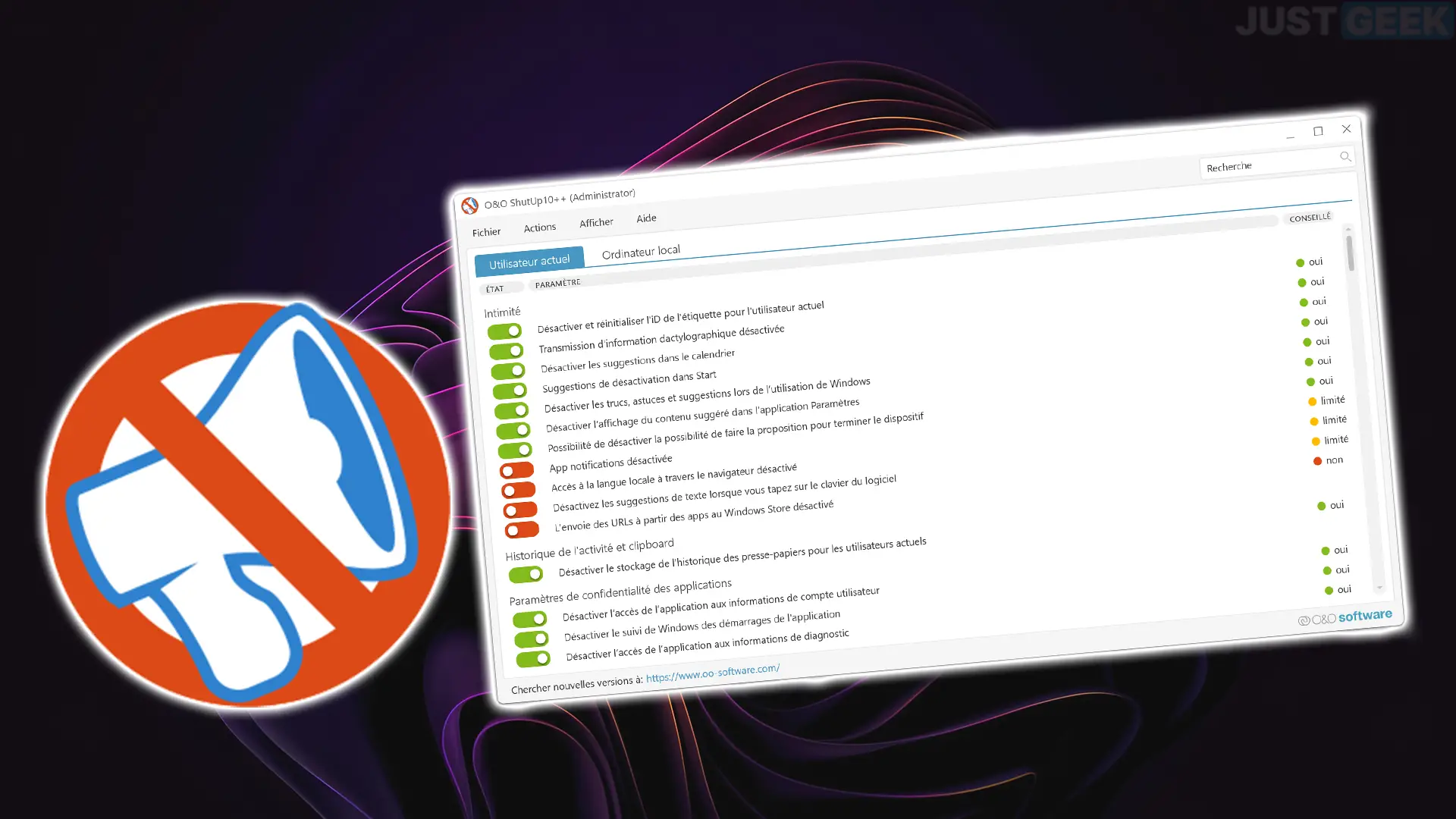
כשתפתחו את התוכנית, תראו חלון ראשי עם רשימה ארוכה של הגדרות, המסודרות לפי מדורים נושאייםכל אחת מקבוצות אפשרויות המשפיעות על אזור מסוים של המערכת, כך שתוכל לחסום את מה שמעניין אותך מבלי ללכת לאיבוד.
בין הקטגוריות העיקריות ש-O&O ShutUp10++ מציג בדרך כלל הן:
- אבטחההגדרות הקשורות לאבטחה כללית של Windows, כגון מדיניות ביצוע מסוימות, הגנה מפני איומים ותכונות הגנה שעשויות לשתף נתונים עם Microsoft.
- פרטיותאפשרויות פרטיות משתמש, טלמטריה ואיסוף מידע אישי או מידע על שימוש בציוד הנשלח לשרתי החברה.
- Cortanaפקדים ספציפיים לעוזר הווירטואלי של מיקרוסופט, כולל היסטוריית חיפוש, פקודות קוליות וגישה לנתונים אישיים.
- מיקום שירותים: הגדרות בנוגע למיקום ושירותים המשתמשים ב-GPS, רשתות Wi-Fi ושיטות מיקום אחרות.
- התנהגות משתמשכל מה שקשור לאיסוף נתוני שימוש, סטטיסטיקות, הרגלי גלישה או אינטראקציה עם המערכת.
- Windows Updateפרמטרים המשפיעים על אופן הורדת והתקנה של עדכונים, כולל פונקציות P2P להפצת תיקונים בין מחשבים.
- שונות: הגדרות שונות שאינן מתאימות לקבוצה אחת, כגון אפשרויות מסוימות של Edge או אלמנטים חזותיים וחוויית משתמש.
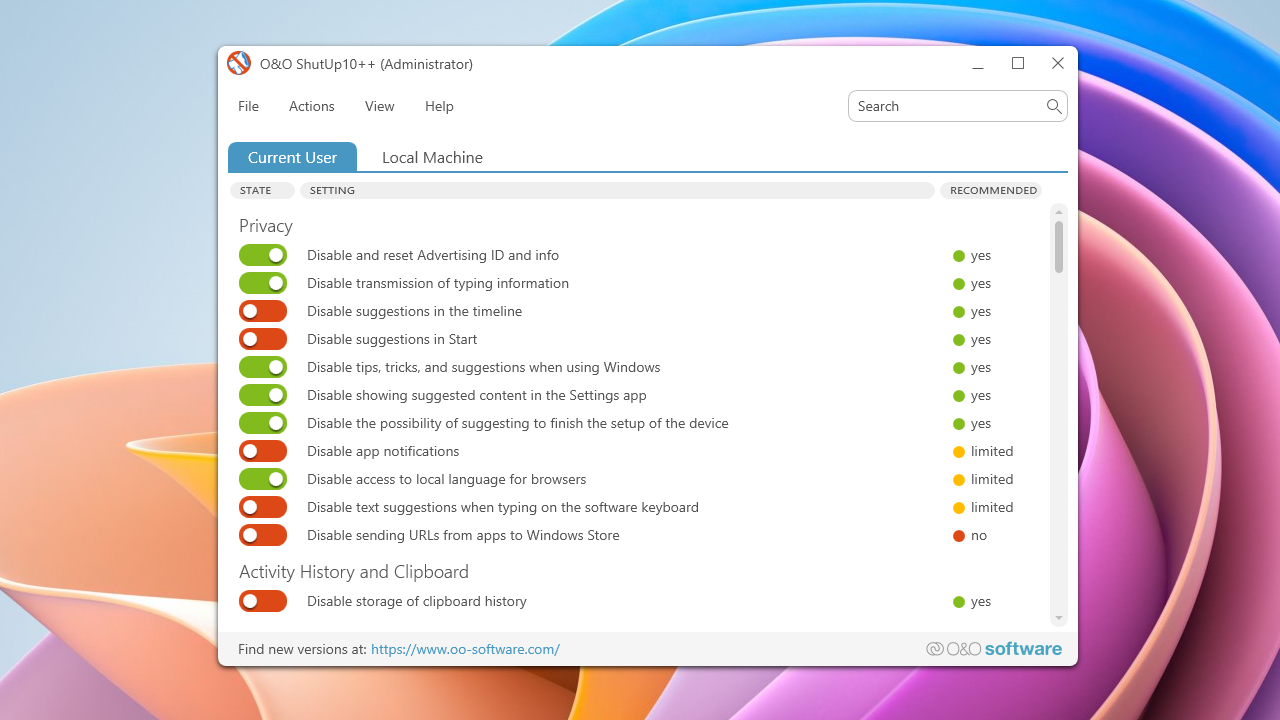
בתוך כל קטגוריה תראו תיאור של האפשרות ומתג הפעלה, שיאפשר לכם הפעל או בטל כל הגדרה בנפרד, בהתאם לצרכים שלך.ישנם גם סמלים צבעוניים המשמשים כמדריך לגבי מה פחות או יותר בטוח לשנות.
כיצד לפרש סמלים ומתגים
אחד הדברים שגורמים לבלבול הרב ביותר בהתחלה הוא מערכת האייקונים הצבעוניים והמתגים המוכרים של אדום/ירוק. ליד כל ערך ברשימה יש סמל שמודיע לך... אם היזם סבור כי ראוי ליישם התאמה זו או שמא עדיף לטפל בזה בזהירות רבה יותר.
La לוגיקה בסיסית זה בדרך כלל הדבר הבא:
- קרצייה ירוקההגדרה מומלצת. בדרך כלל היא בטוחה עבור רוב המשתמשים ומציעה איזון טוב בין פרטיות לפונקציונליות.
- קרצייה צהובההגדרה מומלצת, אך בזהירות. היא משפרת את הפרטיות או האבטחה, אך עשויה להשבית תכונות שחלק מהמשתמשים מוצאים שימושיות.
- קרצייה אדומההגדרה זו אינה מומלצת. הפעלתה עלולה לשבש פונקציות חשובות, לגרום לשגיאות או להשאיר את המערכת במצב מגביל מדי.
באשר למתגים, הצבע מציין האם אפשרות ספציפית זו פעילה כעת. יושם או לא יושם במערכת שלך:
- מתג ירוקההגדרה של O&O ShutUp10++ פעילה, כלומר היא חוסמת או משנה התנהגות זו בהתאם למדיניות שהוגדרה על ידי התוכנית.
- מתג באפור/אדוםההגדרה אינה מוחלת, כך ש-Windows מתנהג בהתאם לתצורת ברירת המחדל שלו (או זו שהייתה לך קודם לכן).
לפעמים תראו שהתיאור אומר "מושבת" אבל המתג מופיע בירוק: משמעות הדבר היא ש התוכנית יישמה את המדיניות כדי להשבית פונקציה זו.ירוק מציין "הגדרת ShutUp10++ בתוקף"; זה לא אומר שאפשרות Windows מופעלת, אלא שהכלל שאתה מציע פעיל.
באופן אידיאלי, לא כדאי להיכנס למצב של חוסר תשומת לב: לפני שנוגעים במשהו, ניתן ללחוץ על שם כל הגדרה כדי לראות טקסט קופץ קטן המסביר אותה. מה זה עושה, מהן ההשלכות שיכולות להיות לזה, ומה ממליצה O&O? באותו מקרה ספציפי.
הורדה, גיבוי והרצה
היתרון של O&O ShutUp10++ הוא שמדובר בתוכנית נייד: קובץ הפעלה יחיד שניתן לשאת על כונן USB ולהשתמש בו במחשבים מרובים. אין צורך בהתקנה. פשוט הורידו אותו מהאתר הרשמי של O&O ושמרו את הקובץ, בדרך כלל עם שם כזה: OOSU10.exe או דומה.
לפני ביצוע כל פעולה, חיוני לפעול לפי האזהרה המוצגת על ידי התוכנית עצמה: יצירת נקודת גיבוי או שחזור של המערכתאם משהו משתבש, תמיד ניתן לחזור למצב הקודם מבלי לאבד את ההתקנה.
ShutUp10++ עצמו כולל אפשרות ליצירת נקודת שחזור מתפריט הפעולות, למרות שניתן לעשות זאת גם באופן ידני מ-Windows. אל תתייחסו לזה כאופציונלי: אם תתעסקו עם הגדרות מתקדמות בלי גיבוי ומשהו נשבר, אתם עלולים להסתבך בצרות צרורות..
לאחר שיצרתם את נקודת השחזור, הפעילו את התוכנית עם הרשאות מנהל. תראו את החלון הראשי עם כל הקטגוריות וההגדרות הזמינות, יחד עם סמלי ההמלצות והמתגים שדנו בהם.
תפריט קובץ: ייבוא וייצוא הגדרות
בתפריט ארכיון יש לך מספר אפשרויות שימושיות לניהול ההגדרות שלך, במיוחד אם אתה בדרך כלל מגדיר מספר מכשירים או רוצה לשמור על אותה מדיניות לאורך זמן.
מצד אחד, תפקידו של ייבא הגדרות זה מאפשר לך לטעון קובץ תצורה (בדרך כלל עם הסיומת .cfg) המכיל קבוצה של אפשרויות מוגדרות מראש. זה מאפשר לך להחיל באופן אוטומטי את אותן מגבלות פרטיות ואבטחה על מחשבים שונים.
מצד שני, עם ייצוא תצורות אתה שומר את המצב הנוכחי של ההגדרות שלך בקובץ .cfg אחר. זה מושלם אם השקעת זמן במציאת איזון שאתה אוהב בין פרטיות לפונקציונליות ואתה רוצה שמור את ה"תבנית" הזו לשימוש לאחר עיצוב או לאחר שדרוג משמעותי של Windows.
התפריט משלים עם אפשרות לצאת מהתוכנית, ללא סיבוך נוסף: לאחר שתסיים לכוונן פרמטרים, פשוט סגור אותו; הוא לא נשאר בזיכרון וגם לא מוסיף אלמנטים קבועים למערכת..
תפריט פעולות: החלת שינויים בכמות גדולה ויצירת נקודות שחזור
כרטיסייה פעולות כאן תוכלו לפעול "בהמוניהם" על האפשרויות, במקום לעבור על מתג אחר מתג. כאן תמצאו כפתורים עבור הפעל את כל ההגדרות המומלצות בבת אחת, את כל ההגדרות המומלצות עם הסתייגויות, או אפילו את כולן לחלוטין..
לדוגמה, ניתן להורות לתוכנית להחיל רק את ההגדרות המסומנות בסימן וי ירוק, שבדרך כלל מהווה משחק בטוח עבור רוב המשתמשים. ניתן גם לבחור לכלול את אלה המסומנים בצהוב אם אתם מוכנים לוותר על נוחות מסוימת למען פרטיות מחמירה יותר.
יש לגשת בזהירות לאפשרות להפעיל הכל, כולל אלה המסומנים בסמלים אדומים: זה יכול להשאיר שירותים חשובים לא פעילים, לגרום לתקלות באפליקציות מסוימות, או ליצור הודעות שגיאה או אזהרה קבועות.אם תחליט ללכת בדרך זו, עשו זאת על אחריותכם בלבד ותדעו כיצד לחזור אחורה.
באותו תפריט תמצאו כפתור ל בטל את כל השינויים שבוצע על ידי O&O ShutUp10++ ומחזיר את המערכת למצבה הקודם ביחס למדיניות זו. זה שימושי אם, לאחר מספר ניסויים, אתה מעדיף לחזור להתנהגות ברירת המחדל.
לבסוף, אפשרות מרכזית: צור נקודת שחזור מערכתלמרות שהתוכנית מתעקשת על כך לפני יישום כללים מסוימים, מכאן ניתן לאלץ יצירת נקודה בכל עת, כך שאם הגדרה אינה תואמת לציוד שלכם וגורמת לשגיאות חמורות, ניתן לשחזר את הסביבה הקודמת.
תפריט תצוגה: ארגון, מראה ושפה
בקטע Vista האפשרויות פשוטות, אך הן עוזרות לך לעבוד בצורה נוחה יותר עם רשימת ההגדרות, במיוחד אם אתה מוצא את זה מכריע לראות כל כך הרבה קטגוריות.
מצד אחד, אתה יכול הצג או הסתר את הקיבוץ לפי בלוקים נושאיים (פרטיות, אבטחה, אדג' וכו'). אם תשביתו קבוצות, תראו את כל האפשרויות ברשימה רציפה אחת, שחלק מהמשתמשים מוצאים שקל יותר לנהל בעת בחירת מה שהם רוצים.
יש גם התאמה אישית אסתטית קטנה דרך כפתורים כחולים או אפורים לשינוי קל של המראה החזותי של התוכניתזה לא משנה את הפונקציונליות, אבל זה יכול להפוך את החוויה למהנה יותר בהתאם להעדפותיך.
לבסוף, מכאן תוכלו לשנות את שפת הממשק. O&O ShutUp10++ מציע מספר שפות, כולל אנגלית, צרפתית, ספרדית, גרמנית, איטלקית ורוסיתזה יקל עליך להבין את התיאורים של כל הגדרה גם אם אינך שולט באנגלית טכנית.
תפריט עזרה: מדריך מהיר, יומני גרסאות ושינויים
התפריט עזרה היא מתמקדת במתן מידע למשתמש, מבלי לשנות ישירות את הגדרות המערכת. מטרתה היא לשמור אותו זמין בקלות. מדריך ראשוני, בדיקת עדכונים והיסטוריית גרסאות.
בחירה של מדריך קצר פעולה זו פותחת טקסט הסבר בתוך החלון עצמו, המחליף באופן זמני את רשימת ההגדרות. שם תמצאו מבוא חזותי לשימוש בתוכנית, עם סמלים ודוגמאות שיעזרו לכם להבין טוב יותר את משמעות סימני הווי הצבעוניים וכיצד להחיל שינויים.
בנוסף, ישנה אפשרות ל בדוק באינטרנט אם גרסת O&O ShutUp10++ שלך מעודכנת.לחיצה עליו פותחת את דפדפן ברירת המחדל שלך ואתר האינטרנט הרשמי יודיע לך אם גרסה חדשה יותר זמינה להורדה.
מדור הרישום מוביל אותך גם לדפדפן, שם תוכל לראות היסטוריית השינויים עבור כל גרסהאם תרצו, תוכלו לחזור לגרסה 1.0 ולראות מה נוסף או תוקן לאורך זמן.
לבסוף, הכפתור על שנה את התצוגה כדי להציג מידע על החברה, נתוני מערכת ופרטים של התקנת Windows הנוכחית שלך, כגון המהדורה, הגרסה הספציפית וסוג המערכת (32 סיביות או 64 סיביות), דבר שימושי אם אתה אבחון בעיות.
כיצד לנהל עדכוני Windows ולתחזק הגדרות
כל עדכון גדול של Windows יכול שחזר או שנה חלק מההגדרות ששינית באמצעות O&O ShutUp10++זה לא תמיד קורה לכולם, אבל זה נפוץ שאפשרויות או שירותים מסוימים של טלמטריה שחסמת יופעלו מחדש לאחר "עדכון תכונות".
משתמשים רבים תוהים האם ניתן להחיל מחדש באופן אוטומטי את אותן הגדרות ShutUp10++ לאחר כל עדכון, מבלי שיהיה צורך לפתוח אותו וללחוץ שוב. התוכנית אינה פועלת כשירות קבוע, כך... זה לא כופה שינויים שוב באופן אוטומטי לאחר ש-Windows משנה אותם..
הפתרון המעשי הוא להשתמש בפונקציית הייבוא/יצוא: אתם שומרים את ההגדרות שלכם בקובץ .cfg, ובכל פעם שאתם שמים לב שהמערכת עודכנה, אתה מפעיל את O&O ShutUp10++ פעם אחת, מייבא את הקובץ ומיישם את השינויים בכמה לחיצות.זה לא אוטומטי לחלוטין, אבל זה מפחית משמעותית את המאמץ.
אם אתם משתמשים מתקדמים, תוכלו גם ליצור משימות או סקריפטים מתוזמנים שקוראים לקובץ ההפעלה עם פרמטרים ספציפיים, אבל זה נכנס לתחום טכני יותר. עבור רוב המשתמשים, מספיק שיהיה להם את התצורה המיוצאת שלהם בהישג יד ולזכור להפעיל מחדש את התוכנית לאחר תיקונים גדולים.
האם כדאי להדק כל כך את הפרטיות ב-Windows?
משתמשים רבים בסופו של דבר חווים תחושה מתוקה-מרירה: ככל שהם מתאימים יותר את הגדרות הפרטיות ב-Windows, כך הם נתקלים בבעיות, שגיאות מוזרות, אפליקציות שמתלוננות או תכונות שמפסיקות לעבוד כמו קודם.קל לחשוב שבסופו של דבר, הקרבנו פרטיות לטובת נוחות ויציבות.
נכון שגרסאות ישנות יותר כמו Windows 7 נראו פחות פולשניות, אבל גם חסרות להם תכונות מודרניות רבות, ומעל הכל, אין להם עוד את אותה תמיכה באבטחה.לחזור אולי נשמע מפתה, אבל זו לא תמיד החלטה מעשית לטווח ארוך.
כלים כמו O&O ShutUp10++ אינם שרביט קסמים, אך הם נותנים למשתמש הממוצע את האפשרות של להחזיר קצת שליטה לגבי אילו נתונים נשלחים ואילו שירותים פעילים, מבלי להתעמק עמוק ברישום או במדיניות הקבוצתית.
המפתח הוא למצוא איזון: כנראה שלא הגיוני לכבות הכל אם זה יסבך את חיי היומיום שלך או ייצור התראות קבועות. הדבר הסביר לעשות הוא החליטו מה אתם מוצאים בלתי מקובל (לדוגמה, סוגים מסוימים של טלמטריה) ומה אתם יכולים לסבול בתמורה לתפקוד מושלם של המערכת..
באמצעות המלצות O&O כנקודת התחלה, בשילוב עם סדרי העדיפויות שלכם ותמיכה של נקודות שחזור וגיבויים, ניתן להפוך את Windows לידידותי הרבה יותר לנתונים מבלי להפוך אותו לשדה מוקשים. עם קצת סבלנות ובלי שימוש יתר באפשרויות קיצוניות, O&O ShutUp10++ יכול להיות כלי שימושי מאוד עבור אלו שרוצים להמשיך להשתמש ב-Windows, אבל עם הרבה יותר שקט נפשי..


עורך מתמחה בנושאי טכנולוגיה ואינטרנט עם יותר מעשר שנות ניסיון במדיה דיגיטלית שונים. עבדתי כעורכת ויוצרת תוכן בחברות מסחר אלקטרוני, תקשורת, שיווק מקוון ופרסום. כתבתי גם באתרי כלכלה, פיננסים ומגזרים אחרים. העבודה שלי היא גם התשוקה שלי. עכשיו, דרך המאמרים שלי ב Tecnobits, אני מנסה לחקור את כל החדשות וההזדמנויות החדשות שעולם הטכנולוגיה מציע לנו מדי יום כדי לשפר את חיינו.