- Swapfile.sys פועל בשילוב עם pagefile.sys ו-hiberfil.sys עבור זיכרון Windows ומצב שינה.
- גודלו משתנה בהתאם לעומס ולמקום; תנודות לאחר הפעלה מחדש הן נורמליות.
- מחיקה או העברה דורשות התאמת זיכרון וירטואלי; לא מומלץ מסיבות של יציבות וביצועים.
- כדי לפנות מקום, התחל על ידי השבתת מצב שינה ועדכון המערכת.
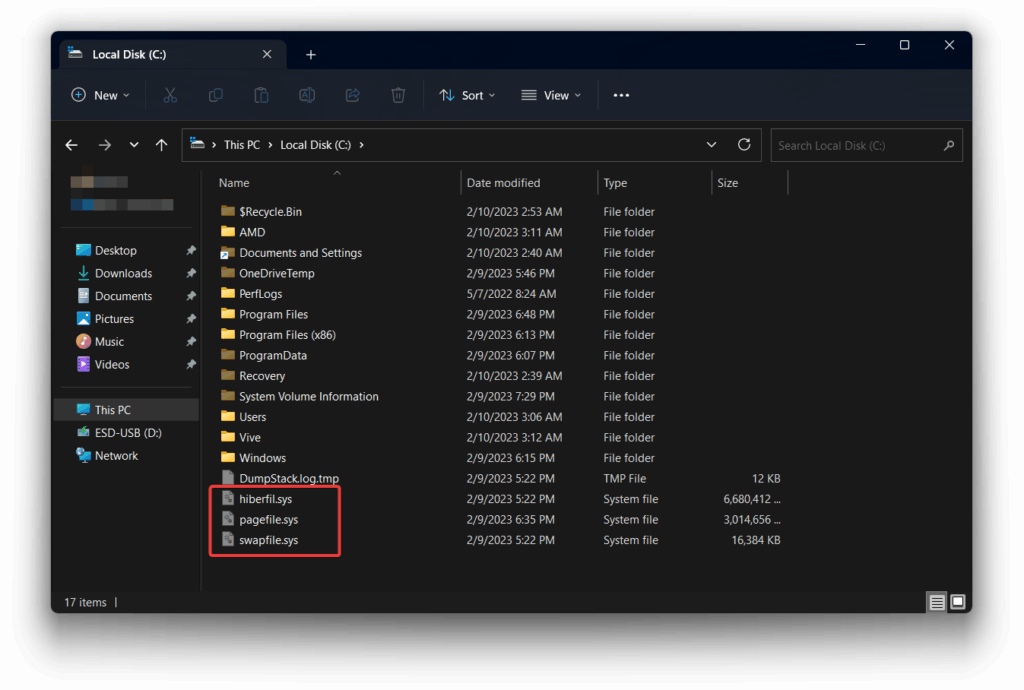
משתמשים רבים אינם מודעים לתועלת, או אפילו לקיומו, של קבצי swapfile.sys ב-Windowsקובץ זה חולק את תשומת הלב עם pagefile.sys ו-hiberfil.sys, ויחד הם חלק מניהול הזיכרון ופונקציות כמו מצב שינה ב-Windows. למרות שהם בדרך כלל מוסתרים, נוכחותם וגודלם יכולים להשפיע על שטח הכונן שלך, במיוחד אם אתה משתמש ב-SSD בעל קיבולת נמוכה.
כאן נסביר בדיוק מהו swapfile.sys וכיצד לצפות בו. כמו כן, נכסה מתי וכיצד למחוק או להעביר אותו (עם כמה ניואנסים), ואת הקשר שלו לאפליקציות UWP ולרכיבי מערכת אחרים.
מה זה swapfile.sys וכיצד הוא שונה מ-pagefile.sys ו-hiberfil.sys?
בְּעֵרֶך, swapfile.sys הוא קובץ swap בו משתמש Windows כדי לתמוך ב-RAMזה עובד בשילוב עם pagefile.sys (קובץ דפדוף) ו Hiberfil.sys (קובץ שינה). בעוד ש-hiberfil.sys שומר את מצב המערכת במהלך שינה, pagefile.sys מרחיב את הזיכרון כאשר זיכרון ה-RAM אינו מספיק, ו-swapfile.sys שמור בעיקר עבור ניהול רקע של יישומי UWP (אלה שאתה מתקין מחנות מיקרוסופט), ומשמשים כמעין מטמון ספציפי עבורם. גם אם יש לך מספיק זיכרון, Windows 10 ו-11 עדיין יכולים להשתמש ב-swapfile.sys.
פרט חשוב: pagefile.sys ו-swapfile.sys מקושריםאי אפשר למחוק אחד ולהשאיר את השני ללא פגע בשיטות קונבנציונליות; הניהול מתואם באמצעות תצורת הזיכרון הווירטואלי. לכן, לא ניתן לשלוח אותם לסל המיחזור באמצעות Delete או Shift+Delete.מכיוון שאלו קבצי מערכת מוגנים.
אם אינך רואה אותם ב-C:, הסיבה לכך היא ש-Windows מסתיר אותם כברירת מחדל. כדי להציג אותם, בצע את הפעולות הבאות:
- פתח את אקספלורר ועבור אל ויסטה
- בחר אפשרויות.
- לחץ על ראה
- שם, בחר "הצג קבצים, תיקיות וכוננים מוסתרים" ובטל את הסימון "הסתר קבצי מערכת הפעלה מוגנים (מוּמלָץ)".
לאחר סיום פעולה זו, הקבצים pagefile.sys, hiberfil.sys ו- swapfile.sys יופיעו בשורש כונן המערכת.
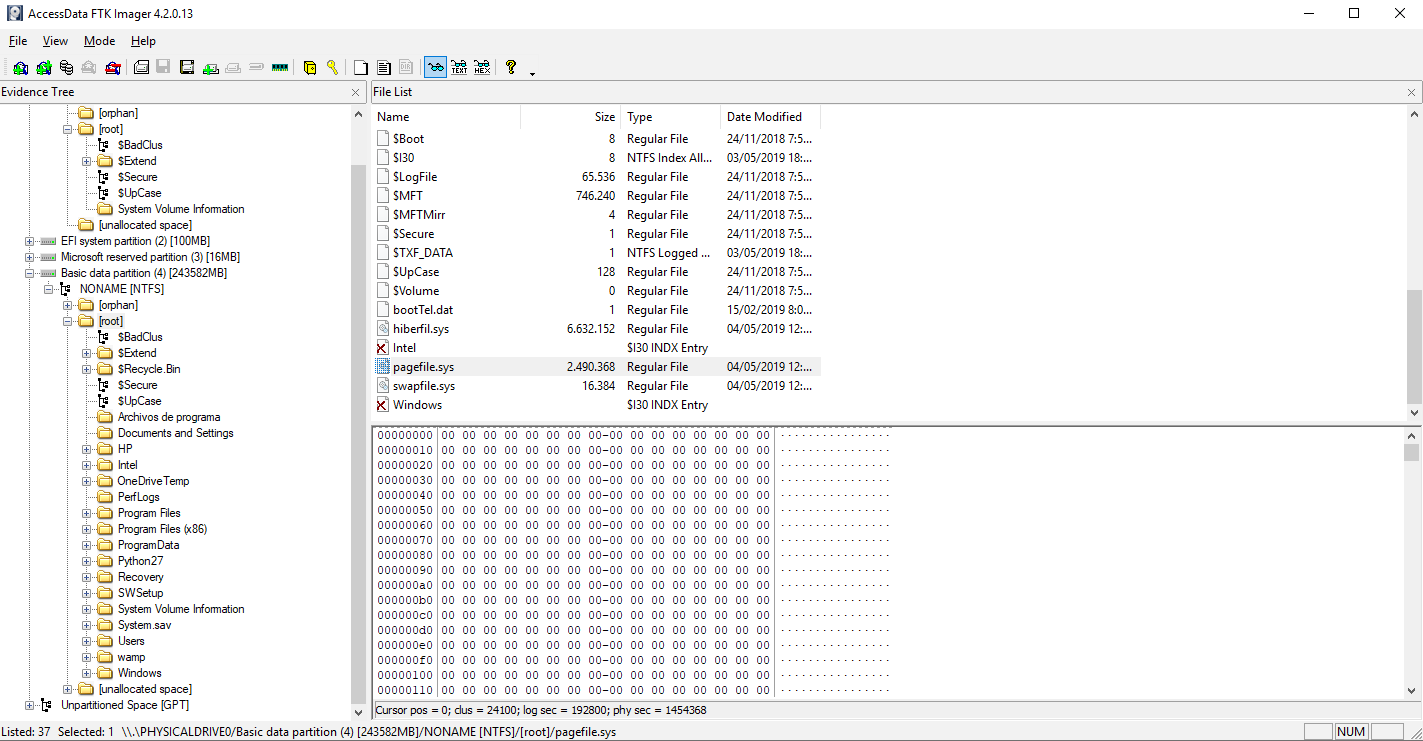
האם זה נורמלי שהגודל שלו משתנה לאחר הפעלה מחדש?
התשובה הקצרה היא ש כן, זה נורמלי.Windows מתאים באופן דינמי את גודל הזיכרון הווירטואלי ושטח ההחלפה בהתבסס על עומס, היסטוריית השימוש האחרון ב-RAM, שטח זמין ומדיניות פנימית.
בנוסף, כדאי לזכור ש"כיבוי" ב-Windows 10/11 משתמש בברירת מחדל היברידי התנעה/עצירה שלא תמיד מוריד את מצב המערכת במלואו. אם ברצונך ששינויים בזיכרון הווירטואלי יוחלו ב-100% ושהגדלים יאופסו כראוי, בחר הפעלה מחדש במקום כבה.
בכלים כמו גודל עץ תראו את העליות והירידות האלה: הם לא מצביעים על שגיאות.זה לא רק ניהול חכם של שטח אחסון על ידי מערכת ההפעלה. כל עוד אינך חווה קריסות או הודעות על זיכרון נמוך, אל תדאג אם הגודל משתנה בין הפעלות.
האם ניתן למחוק את swapfile.sys? יתרונות וחסרונות
זה אפשרי, אבל זה לא הדבר הכי מומלץ לעשות.הסיבה העיקרית היא ש swapfile.sys בדרך כלל לא תופס הרבה מקום. במחשבים מודרניים, הסרתו כרוכה גם בכוונון הגדרות הזיכרון הווירטואלי, מה שעלול לגרום חוסר יציבות, קריסות בלתי צפויות או בעיות עם אפליקציות UWPבמיוחד אם יש לכם 16 ג'יגה-בייט של זיכרון RAM או פחות. במקרים מסוימים, החיסכון במקום צנוע והסיכון התפעולי גדול יותר.
עם זאת, אם אתה בטוח שאתה לא משתמש באפליקציות UWP או אם אתם צריכים בדחיפות לסחוט את כל פיסת האחסון האחרונה מתוך SSD זעיר, יש דרכים לעשות זאת. השבת את קובץ ההחלפהאנו מציגים בפניכם את האפשרויות הזמינות, יחד עם האזהרות שלהן, כדי שתוכלו להעריך האם הן כדאיות במצבכם.
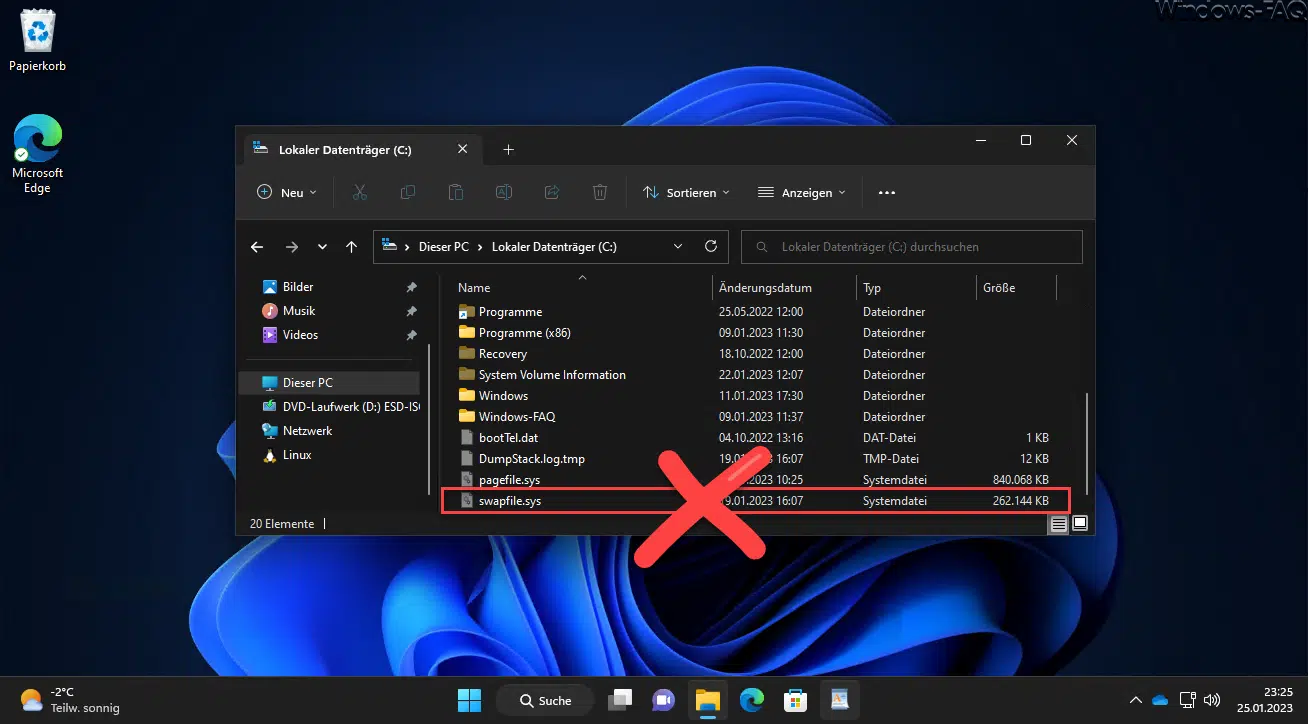
כיצד למחוק את swapfile.sys על ידי השבתת זיכרון וירטואלי (שיטה סטנדרטית)
זוהי השיטה ה"רשמית", משום Windows לא מאפשר מחיקה ידנית. swapfile.sys. הרעיון הוא להשבית את הזיכרון הווירטואלי, דבר שבפועל הסר את pagefile.sys ואת swapfile.sysלא מומלץ למחשבים עם זיכרון RAM מוגבל.
- פתח את אקספלורר, לחץ לחיצה ימנית על הקבוצה הזאת ולחץ נכסים.
- היכנס פנימה הגדרות מערכת מתקדמות.
- בלשונית מתקדםבביצועים, לחץ תצורה.
- שוב ב מתקדם, לאתר זיכרון וירטואלי ולחץ לשנות.
- בטל את הסימון "נהל אוטומטית את גודל קובץ ההחלפה עבור כל הכוננים".
- בחר את יחידת המערכת שלך וסמן אין קובץ החלפה.
- העיתונות לְהַקִים ומאשר את האזהרות.
- הגש בקשה עם לקבל עד שנצא מכל חלון.
כדי שהדיכוי יהיה יעיל, לאתחל את המחשב מתוך אפשרות ההפעלה מחדש (לא כיבוי). לאחר ההפעלה, עליך לבדוק ש pagefile.sys ו- swapfile.sys הם נעלמו משורש הקובץ C: אם השבתת את ההחלפה בכל הכוננים.
ביטול הפעלה מתקדם דרך הרישום (הליך מסוכן)
אפשרות ספציפית נוספת כרוכה בלחיצה על הרישום כדי השבת את swapfile.sys מבלי להשבית לחלוטין את הזיכרון הווירטואלישיטה זו שמורה למשתמשים שיודעים מה הם עושים, מכיוון ששינוי הרישום עלול לגרום לבעיות אם נעשות טעויות.
אזהרה חשובהאתה צריך הרשאות מנהל, ומומלץ ליצור אחת קודם. נקודת שחזור.
- הקש Windows + R, כותב regedit והקש Enter.
- נווט אל:
HKEY_LOCAL_MACHINE\SYSTEM\CurrentControlSet\Control\Session Manager\Memory Management - ליצור חדש ערך DWORD (32 ביט) קרא בקרת קבצי החלפה.
- פתח את זה והגדר את זה ערך הנתונים = 0.
- לְאַתחֵל המחשב ובדוק אם swapfile.sys נעלם.
אם אתה מעדיף להפוך את זה לאוטומטי עם PowerShell או Terminal (כמנהל):
New-ItemProperty -Path "HKLM:\SYSTEM\CurrentControlSet\Control\Session Manager\Memory Management" -Name SwapfileControl -Value 0 -PropertyType DWORD -Forceכדי לבטל את הגרסה הקודמת, מחק את הערך בקרת קבצי החלפה על אותו מקש והפעל מחדש. זכור למרות שזה בדרך כלל עובד, זה לא תמיד הפתרון האידיאלי. אם אתם תלויים באפליקציות מחנות מיקרוסופט.
האם ניתן להעביר את swapfile.sys לכונן אחר?
כאן עלינו להיות עדינים עם הניואנסים. הפקודה mklink לא מזיזה את swapfile.sysזה יוצר קישור סמלי, אבל הקובץ עצמו נשאר היכן שהיה. לכן, שימוש בקישורים לא יעזור להעביר את זה למחיצה אחרת.
מה שאתה יכול לעשות זה להגדיר מחדש את הזיכרון הווירטואליבתרחישים רבים, בעת העברת pagefile.sys לכונן אחר מאותו חלון זיכרון וירטואלי, swapfile.sys נלווה לשינוי זה. עם זאת, חלק מהמשתמשים מדווחים כי swapfile.sys יכול להישאר בכונן המערכת בגרסאות או תצורות מסוימות. בכל מקרה, ההליך הרשמי לנסות זאת הוא זה:
- גישה ל הגדרות מערכת מתקדמות > הצגה > תצורה > מתקדם > זיכרון וירטואלי.
- בטל את הסימון "ניהול אוטומטי…".
- בחר את כונן המערכת (C:) ובדוק אין קובץ החלפה > לְהַקִים.
- בחר את כונן היעד (לדוגמה, D:) ובחר גודל מנוהל על ידי המערכת > לְהַקִים.
- אשר עם לקבל y הפעל מחדש.
שימו לב לביצועיםאם תעבירו קבצים אלה לדיסק איטי יותר (כונן קשיח), ייתכן שתבחינו האטותבמיוחד בעת פתיחה או חידוש אפליקציות UWPהשיפור הפוטנציאלי באורך חיי ה-SSD נתון לוויכוח בהשוואה להשפעה על הביצועים; יש לשקול היטב את השדרוג.
יותר שטח דיסק: מצב שינה ותחזוקה
אם המטרה שלך היא לפנות מקום מבלי להתפשר על היציבות, ישנן דרכים בטוחות יותר לעשות זאת מאשר להתעסק עם זיכרון וירטואלי. לדוגמה, ניתן השבתת מצב שינהפעולה זו מסירה את hiberfil.sys ומפנה מספר ג'יגה-בייט במחשבים רבים:
powercfg -h offבנוסף, מומלץ לבצע פעולה מסוימת תחזוקה תקופתית מומלץ על ידי מיקרוסופט לשיפור יציבות המערכת הכוללת ולהפחתת התנהגות חריגה של שטח דיסק:
- סרוק עם Windows Defender (כולל סריקה לא מקוונת) כדי לשלול תוכנות זדוניות שמפעילות קבצי מערכת.
- זה מופעל מחדש לעתים קרובות באפשרות הפעלה מחדש, המערכת סוגרת תהליכים ומיישמת שינויים ממתינים.
- התקנת עדכונים מ-Windows Update כדי לקבל תיקונים ושיפורים.
- אם אתם מבחינים בניגודים, משבית זמנית תוכנות אנטי-וירוס של צד שלישי כדי לבדוק אם הם מפריעים ולתת לדיפנדר לכסות אותך בזמן שאתה בודק.
- תיקון רכיבים עם DISM y SFC מקונסולה מועדפת:
DISM.exe /Online /Cleanup-Image /RestoreHealth
sfc /scannow
אם הכל יעבוד חלק אחרי זה, תמנעו צעדים דרסטיים יותר עם זיכרון וירטואלי ותמשיכו לשחזר מקום ללא סיכונים מיותרים.
שאלות נפוצות ותרחישים נפוצים
- האם ניתן למחוק את swapfile.sys "ידנית" מ-Explorer? לא. זה מוגן על ידי המערכת. Windows לא יאפשר לך להסיר את זה לגמרי. תצטרך לעבור על הגדרות הזיכרון הווירטואלי או להשתמש בשיטת הרישום אם אתה מבין את הסיכונים.
- האם חובה שיהיה לי swapfile אם אני לא משתמש באפליקציות UWP? לא בדיוק, אבל Windows יכול לנצל את זה גם אם אינך משתמש ב-UWP. אם תבטל אותו, בדוק היטב את היישומים שלך לאחר ההפעלה מחדש כדי לוודא שאין תופעות לוואי.
- האם כדאי להעביר את pagefile/sys ואת swapfile.sys לכונן קשיח כדי "להגן" על ה-SSD? הראיות מעורבות: העברתם לכונן איטי יותר מפחיתה את הביצועים, במיוחד ב-UWP. בלאי של SSD מודרניים נשלט בדרך כלל היטב; אלא אם כן אתם סובלים ממחסור חמור בשטח אחסון או שיש לכם סיבות ספציפיות מאוד, השארתם על ה-SSD היא בדרך כלל האפשרות הטובה ביותר.
- מה עליי לעשות אם אני חווה קריסות לאחר שימוש בזיכרון וירטואלי? הפעל מחדש את הניהול האוטומטי בזיכרון הווירטואלי, הפעל מחדש ובדוק. אם הבעיה נמשכת, הפעל את DISM ו-SFC, בדוק את מנהלי ההתקנים וודא שאין תוכנות אבטחה שמפריעות.
- איך אני יכול לראות במהירות אם המערכת משתמשת בהם? מעבר לסייר, גם משאבי ניטור ומנהל המשימות נותנים לך רמזים לגבי מחויבות לזיכרון והשימוש בזיכרון וירטואלי. העובדה שהקובץ קיים ותופס גודל מסוים אינה מרמזת על שימוש מתמיד; Windows מנהל אותו באופן דינמי.
אם ניסית להבין מדוע, לאחר הפעלה מחדש, השטח הפנוי שלך זינק ו"קובץ הדף" הפך ל... קובץ החלפה זעירכבר יש לך את המפתח: Windows חישב מחדש את צרכיו והתאמת גודל הזיכרון הווירטואלי. בין הצגה או הסתרה של קבצים אלה, החלטה האם להשבית אותם, להעביר אותם או לחסוך מקום על ידי מצב שינה, הדבר הנבון לעשות הוא מספיק רק כדי לשחקהתחילו בהשבתת מצב שינה אם אתם צריכים לפנות ג'יגה-בייט, שמרו על המערכת מעודכנת ונקייה, והתאימו את pagefile.sys ו-swapfile.sys רק אם אתם יודעים בדיוק מה אתם עושים ומקבלים את ההשפעה האפשרית על היציבות או הביצועים.

עורך מתמחה בנושאי טכנולוגיה ואינטרנט עם יותר מעשר שנות ניסיון במדיה דיגיטלית שונים. עבדתי כעורכת ויוצרת תוכן בחברות מסחר אלקטרוני, תקשורת, שיווק מקוון ופרסום. כתבתי גם באתרי כלכלה, פיננסים ומגזרים אחרים. העבודה שלי היא גם התשוקה שלי. עכשיו, דרך המאמרים שלי ב Tecnobits, אני מנסה לחקור את כל החדשות וההזדמנויות החדשות שעולם הטכנולוגיה מציע לנו מדי יום כדי לשפר את חיינו.