- השגיאה בדרך כלל מצביעה על בעיית חומרה, אך גם מנהלי התקנים ושינויים אחרונים משחקים תפקיד.
- התחל עם אוורור, זיכרון RAM ומצב בטוח; המשך עם מנהלי התקנים, CHKDSK והפעלה מחדש.
- אם זה נמשך, תקן את ה-MBR/BCD, בטל את ההמהרה/Intel C-State ועדכן את ה-BIOS.
- הגן על הנתונים שלך: השתמש במדיית הצלה ובכלי שחזור אם המערכת שלך לא מאתחלת.
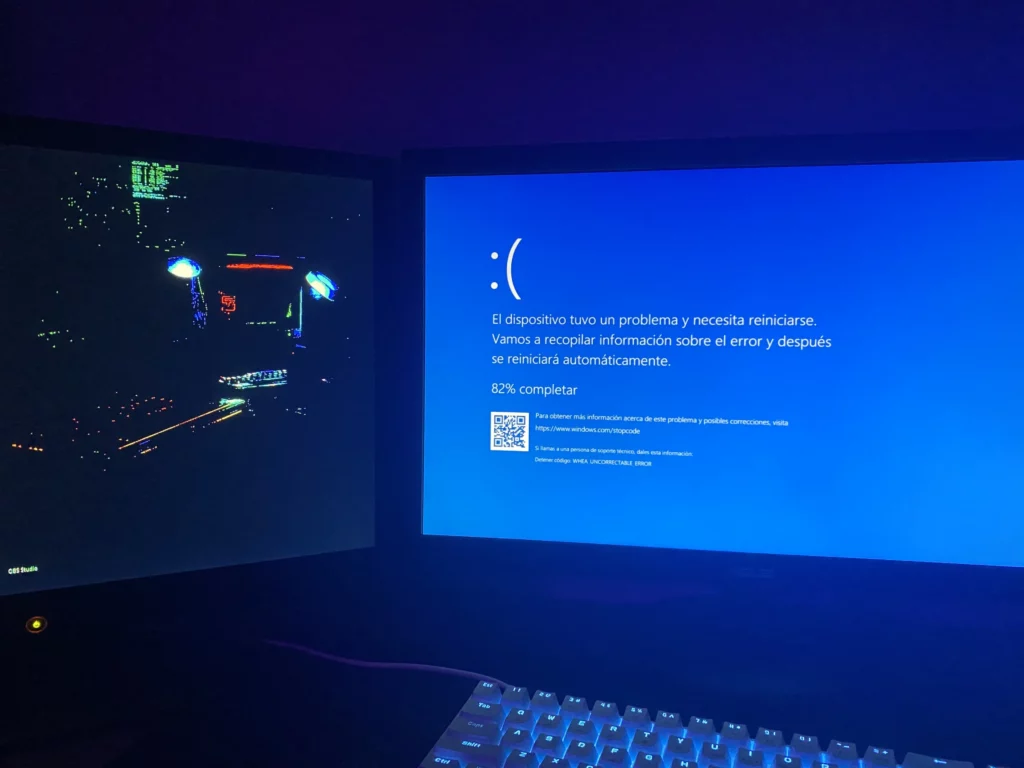
כאשר מופיע מסך כחול עם הקוד WHEA_UNCORRECTABLE_ERROR, המחשב יופעל מחדש לאחר איסוף נתוני אבחון, מה שמותיר תחושה של אי ודאות. בדרך כלל מדובר בכשל הקשור לחומרה., אך היא יכולה להיגרם או להחמיר גם על ידי מנהלי התקנים פגומים, שינויים אחרונים ב-Windows, אוברקלוקינג או גורמי מערכת אחרים.
זו לא שגיאה של מה בכך, ולפעמים היא יכולה להיות מתמשכת, אך ניתן לפתור אותה. במדריך זה תמצאו גישה מקיפה ומאורגנת: מהסיבות הסבירות ביותר ועד לבדיקות מהירות, החל משיטות שחזור ועד תיקונים מתקדמים (MBR/BCD), בנוסף לטיפים למניעת אובדן נתונים וכלים שיכולים לעזור אם המערכת שלך לא מאתחלת.
מהי WHEA_UNCORRECTABLE_ERROR ומדוע היא מופיעה?
הודעת WHEA_UNCORRECTABLE_ERROR מלווה בדרך כלל בטקסט של מסך כחול טיפוסי ושל ה קוד עצירה 0x0000124WHEA הוא ראשי תיבות של Windows Hardware Error Architecture, המציין ש-Windows זיהה אות שגיאת חומרה שאינו יכול לתקן באופן אוטומטי.
בנוסף לאתחול בלתי צפוי, לא נדיר שאובדן נתונים שלא נשמרו במהלך קריסה. אם ה-BSOD חוזר על עצמו לעתים קרובות, מומלץ לפעול בהקדם האפשרי כדי לזהות את הסיבה ולהפחית את הסיכון לפגיעה בדיסקים או בקבצי מערכת.
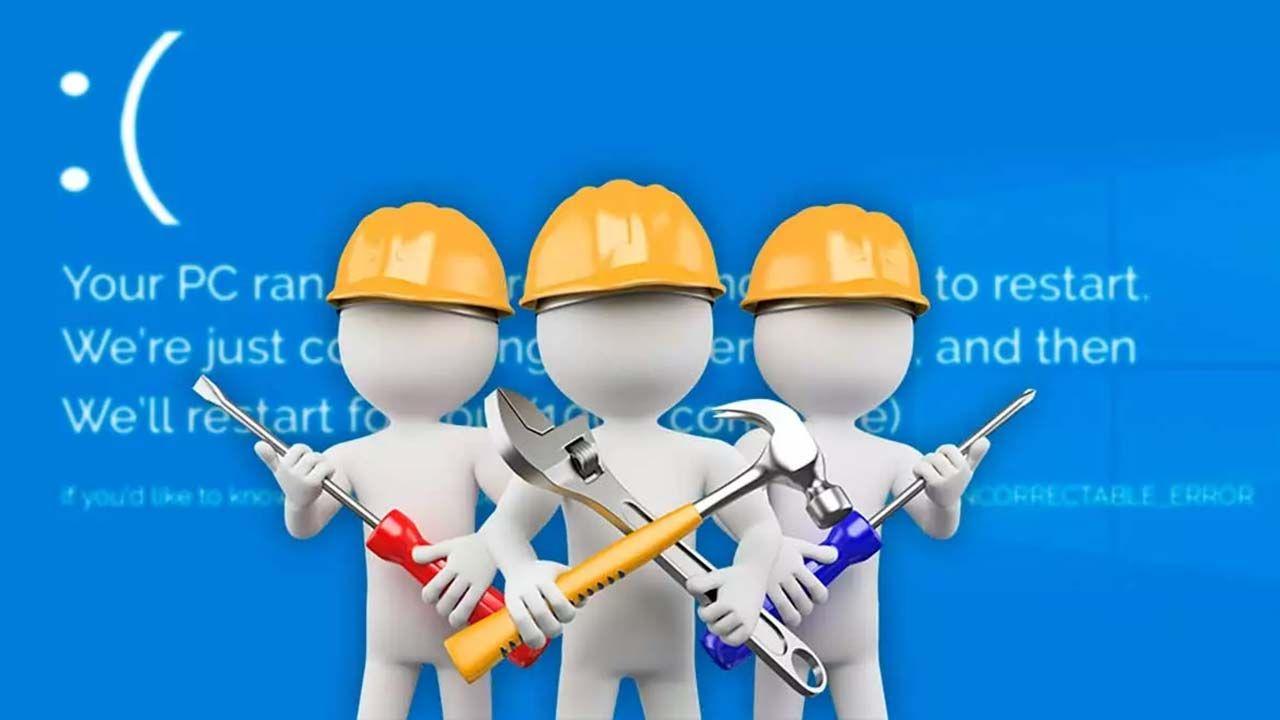
סיבות נפוצות ל-WHEA_UNCORRECTABLE_ERROR
לשגיאה זו יכולים להיות מקורות שונים, אך המקרים החוזרים ונשנים ביותר במקרים אמיתיים הם הבאים. הכרתם עוזרת לתעדף בדיקות ולחסוך זמן באבחון.
- כשל בחומרה: זיכרון RAM פגום או לא מותקן כראוי, מעבד מותקן כראוי, ספק כוח לא יציב, לוח אם פגום, כרטיס מסך לא יציב או דיסק עם סקטורים פגומים.
- מנהלי התקנים מתנגשים או פגומים: לאחר עדכוני Windows או מנהלי התקנים, במיוחד עדכוני גרפיקה וערכות שבבים.
- אוברקלוקינג ומתחים לא מתאימים: תדרים ומצבי צריכת חשמל של המעבד (C-State) שאינם תואמים למפרט עלולים לגרום לחוסר יציבות ולטמפרטורות גבוהות יותר.
- קבצי מערכת פגומים: פגיעה במערכת הקבצים או ברכיבי האתחול (MBR/BCD) הגורמת להתנהגות לא יציבה.
- שינויים אחרונים ב-Windows: התקנות של עדכונים, מנהלי התקנים חדשים או יישומים שמשנות רכיבים קריטיים.
בדיקות מהירות לפני נגיעה במערכת
לפני שנכנסים לפתרונות מעמיקים, כדאי לבצע סקירה פיזית בסיסית. ניקוי ובדיקה פשוטים יכולים לחסוך שעות של ניסוי וטעייה..
בדקו את אוורור הציוד ואת הצטברות האבק על המאווררים, גופי הקירור והגרילים. התחממות יתר עקב חסימה זוהי סיבה נפוצה יותר ממה שנראה ויכולה לגרום למסכים כחולים תחת עומס.
ודא כי זיכרון RAM מקובע היטב בחריצים שלו ושהמעבד לא זז (במחשב שולחני). אם אינך מרגיש בנוח לטפל בחומרה, דלג לשלבים ב-Windows, אך זכור שקשר גרוע בין ה-RAM ל-CPU עלול לגרום לשגיאות בלתי צפויות.
פתרונות צעד אחר צעד
הנה סדרה של פתרונות לביטול ה-WHEA_UNCORRECTABLE_ERROR:
שיטה 1: סרוק את המחשב שלך לאיתור תוכנות זדוניות
תוכנות זדוניות ותוכנות פרסום עלולות לפגוע בשירותי מערכת, במנהלי התקנים או לגרום לפגיעת קבצים. הפעל סריקה מלאה עם האנטי-וירוס המעודכן שלךאם אין לך כלי כזה, השתמש בכלי להסרת תוכנות זדוניות של מיקרוסופט. הסר את כל האיום שזוהתה והפעל מחדש.
שיטה 2: התקן את כל עדכוני Windows הזמינים
Windows משחרר באופן שוטף תיקוני יציבות ותאימות. פתחו הגדרות > עדכון ואבטחה > Windows Update והקישו על בדוק אם קיימים עדכונים. התקינו את המדרונות, הפעל מחדש ובדוק אם הבעיה נעלמת.
שיטה 3: בדיקת החומרה ובדיקת ה-RAM
פתחו את כונן הקשיח (אם מדובר במחשב שולחני) ואבטחו את מודולי הזיכרון: הסירו והכניסו כל מודול למקומו עד שהקליפסים יתאימו ב-100%. זיכרון RAM לא מותקן בצורה גרועה זהו טריגר קלאסי עבור WHEA_UNCORRECTABLE_ERROR.
כדי לבדוק אם יש שגיאות, הפעל את אבחון זיכרון של חלונות (הקלד "אבחון זיכרון של Windows" בתפריט התחל) או השתמש ב-MemTest86 מדיסק USB הניתן לאתחול. אם מופיעות שגיאות, בדוק מודולים בודדים או החלף אותם.
שיטה 4: עדכון, חזרה למצב קודם או התקנה מחדש של מנהלי התקנים
מנהלי התקנים פגומים או לא תואמים נפוצים לאחר עדכון. במצב בטוח, פתח את מנהל ההתקנים באמצעות Windows + R > devmgmt.msc. חפשו סימני אזהרה (סמלים צהובים/אדומים), עדכן את מנהלי ההתקנים הללו או הסר את התקנתם והתקן מחדש כדי ש-Windows יוכל להתקין אותם מחדש.
בדוק גם הגדרות > עדכון ואבטחה > Windows Update > צפו בהיסטוריית העדכונים ולהסיר (זמנית) מנהלי התקנים אחרונים אם השגיאה הופיעה מיד לאחר התקנתם.
שיטה 5: השבתה זמנית של הגנה בזמן אמת
חלק מחבילות האבטחה עלולות להפריע למנהלי התקנים ברמה נמוכה. תחת אבטחת Windows > וירוסים ואיומים > ניהול הגדרות, השבת את הגנה זמנית בזמן אמת והפעל מחדש. אם הבעיה נמשכת, שקול להתקין מחדש או לשנות את פתרון האנטי-וירוס שלך.
שיטה 6: בדיקת הדיסק באמצעות CHKDSK
chkdsk C: /f
ואם אתם חושדים בסקטורים פגומים (זה ייקח יותר זמן), הפעילו את גרסת התיקון העמוק: קריאה זו מנסה לשקם מגזרים בעייתי.
chkdsk C: /r
אם Windows נמצא על כונן אחר, לשנות את האות בפקודהלאחר סיום הפעולה, הפעל מחדש ובדוק אם ה-BSOD נעלם.
שיטה 7: השבתת אוברקלוקינג ואיפוס BIOS/UEFI
אם התבלבלת עם תדרים, מתחים או פרופילי XMP, אפס אותם להגדרות היצרן. היכנס ל-BIOS/UEFI מאתחול וטען. טען ברירות מחדל ממוטבות (או שווה ערך). מבטל את כל הגדרות ההמהרה (מעבד/כרטיס מסך/זיכרון RAM) ושמור את השינויים.
חלק מהצוותים מדווחים על שיפור בעת השבתה אינטל C-State (מצבי חיסכון בצריכת חשמל של המעבד). נווט אל מתקדם > תצורת מעבד > ניהול צריכת חשמל של המעבד והגדר את מצב C של המעבד למצב מושבת, אם היצרן שלך תומך בכך.
שיטה 8: בנייה מחדש של האתחול (MBR/BCD) עם מדיית התקנה
אם האתחול פגום, ניתן לתקן אותו מסביבת ההתקנה של Windows (DVD/USB). אתחל מהמדיה ובחר לתקן את הציוד שלך > פתרון בעיות > אפשרויות מתקדמות > שורת פקודה. הפעל:
bootrec /fixmbr
bootrec /fixboot
bootrec /rebuildbcd
אם השגיאה נמשכת, יש לשנות את שם מאגר ה-BCD ולבנות אותו מחדש באמצעות bcdboot (התאימו את אותיות הכונן בהתאם). ודא שאתה מצביע על הנתיב הנכון של Windows:
ren BCD BCD.old
bcdboot C:\Windows /l en-us /s G: /f ALL
צא משורת הפקודה, הוצא את המדיה והפעל מחדש. BCD במצב טוב מונע בעיות אתחול שעלולות להוביל להודעות BSOD לסירוגין.
שיטה 9: בצע אתחול נקי
כדי לשלול התנגשויות תוכנה, פתחו את הפקודה "הפעלה" באמצעות Windows + R, הקלדו msconfig ובשירותים סמנו את "הסתר את כל שירותי Microsoft" ולחצו על השבת הכל. בכרטיסייה התחל פתחו את מנהל המשימות והשבת פריטי אתחול. הפעל מחדש ובדוק אם השגיאה נעלמת.
שיטה 10: ניתוק ציוד היקפי ובדיקת יציאות
הסר את כל התקני ה-USB (אחסון, מדפסות, רכזות וכו'). עבודה עם מקלדת ועכבר חלופיים כדי לשלול תקלה בציוד היקפי, חברו כל התקן בנפרד, רצוי לאותו יציאה, כדי לקבוע אם הבעיה היא ביציאה או בציוד ההיקפי.
אם אתה משתמש ב- כרטיס מסך ייעודינסה להסיר אותו באופן זמני (אם למעבד שלך יש כרטיס מסך משולב) ולחבר את הצג ללוח האם. אם ה-BSOD נעלם, זיהית את הרכיב החשוד.
שיטה 11: שחזור המערכת לנקודה קודמת
אם השגיאה מתרחשת לאחר שינוי שנערך לאחרונה (מנהל התקן/עדכון/תוכנית), שחזור המערכת יכול לבטל אותה מבלי לגעת בקבצים האישיים שלך. חפש אחר "שחזור מערכת"ב"התחל" > "שחזור" > "פתח את שחזור המערכת" ובחר נקודה לפני האירוע.
שיטה 12: חזרה לגרסה קודמת של Windows או ביטול שינויים
אם הבעיה החלה לאחר עדכון גדול, ניתן לחזור לגרסה הקודמת על ידי מעבר אל הגדרות > עדכון ואבטחה > שחזור > חזור לגרסה הקודמת (אם זמין). תהליך זה מסיר את ההתקנה של תיקונים אחרונים שעלולים לגרום לאי-תאימות.
שיטה 13: עדכון BIOS/UEFI
יצרנים משחררים עדכוני קושחה שמתקנים תאימות ויציבות. מ-BIOS/UEFI, השתמשו ב- עדכון קושחה הצבעה על הקובץ בכונן הבזק מסוג USB, תוך ביצוע הוראות היצרן בדיוק. אל תפסיק את התהליך.
שיטה 14: תיקון Windows באמצעות דיסק התקנה או תיקון
מתוך DVD/USB של ההתקנה של Windows, בחר לתקן את הציוד שלך ולגשת לתיקון אתחול, שחזור מערכת ואפשרויות מתקדמות. במחשבים תקינים, ניתן ליצור דיסק תיקון (לוח הבקרה > גיבוי ושחזור > צור דיסק תיקון מערכת) לשימוש במחשב הנגוע.
שיטה 15: התקנה נקייה של Windows
זהו המוצא האחרון כאשר כל השאר נכשל או שיש שחיתות חמורה. גבה את קבציך, צור מדיית התקנה, אתחל ממנה ובחר "התקן עכשיו". באפשרותך להזין את המפתח שלך או להמשיך בלעדיו כדי להפעיל אותו מאוחר יותר. בחר את המהדורה הנכונה ובחר "סוג התקנה". מותאם אישיתמחק את מחיצת המערכת הקודמת (לאחר אישור הגיבוי), התקנה והגדרה.
שיטות עבודה מומלצות למניעת הופעתה מחדש
- ודא שאתה מעודכן בעדכוני אבטחה. Defender Windows גרמו לסכסוכים ספציפיים.
- שמרו על Windows ומנהלי ההתקנים מעודכנים, אך הימנעו מהתקנת מנהלי התקנים בטא או מנהלי התקנים לא חתומים אלא אם כן יש צורך בכך.
- הימנעו מהמהרה אגרסיבית בציוד ייצור או ללא קירור מספק.
- יש להקפיד על אבק ואוורור, בדוק שהמאווררים פועלים וחדש את המשחה התרמית אם עברו שנים מאז ההתקנה.
- בצע גיבויים קבועים כדי למזער את ההשפעה של כל BSOD בלתי צפויים.
שילוב של בדיקות פיזיות, התאמות תוכנה ותיקוני אתחול בעת הצורך הוא כל מה שצריך. עם גישה שיטתית - וזכירה להגן ולשחזר את הנתונים שלך אם המערכת לא מאתחלת - חיוני להחזיר את היציבות למחשב ולמנוע מה-WHEA_UNCORRECTABLE_ERROR להפתיע אותך שוב בזמן הגרוע ביותר.

עורך מתמחה בנושאי טכנולוגיה ואינטרנט עם יותר מעשר שנות ניסיון במדיה דיגיטלית שונים. עבדתי כעורכת ויוצרת תוכן בחברות מסחר אלקטרוני, תקשורת, שיווק מקוון ופרסום. כתבתי גם באתרי כלכלה, פיננסים ומגזרים אחרים. העבודה שלי היא גם התשוקה שלי. עכשיו, דרך המאמרים שלי ב Tecnobits, אני מנסה לחקור את כל החדשות וההזדמנויות החדשות שעולם הטכנולוגיה מציע לנו מדי יום כדי לשפר את חיינו.