
התאמת כיוון המסך במחשב שלך יכולה להקל על העבודה במגוון מצבים, בין אם מכורח או במקרה. כמה משימות ספציפיות, כגון תכנות, עריכת מסמכים, או אפילו שימוש בצגים משניים, יכולות להפיק תועלת מסידור תצוגה מותאם אישית. אם אתה תוהה כיצד לסובב את המסך ב-Windows 11כאן תמצאו את האפשרויות הטובות ביותר לשנות את כיוון המסך בקלות וביעילות. הכרת השיטות הללו שימושית גם במקרה שהמסך שלך הסתובב באופן בלתי צפוי עקב צירוף מקשים לא מכוון או הגדרה שגויה.
למה לסובב את המסך ב-Windows 11?
לדעת איך לסובב את המסך ב- Windows 11 זה מה שאנחנו הולכים לספר לך במאמר זה, אבל יש גם כמה סיבות שבגללן ייתכן שיהיה עליך לשנות את כיוון מסך המחשב שלך ואתה לא מכיר אותם או שהם לא עלו, אז אנחנו הולכים להסביר לך אותם לפני שנעבור לאופן לסובב את המסך ב- Windows 11:
- שימוש במסכים אנכיים: משתמשים רבים מכוונים את המסכים שלהם למצב לאורך כדי להפוך את קריאת המסמכים או התכנות לנוחים יותר.
- דרישות עיצוב ועריכה: חלק מאנשי המקצוע מעדיפים להתאים את המסך כדי לשפר את זרימת העבודה שלהם.
- תיקוני באגים בשוגג: לפעמים ניתן לסובב את המסך על ידי שילוב מקשים לא מכוון.
- מצגות או הדגמות: במקרים מסוימים, שינוי הכיוון מקל על הצגת תוכן בצורה מתאימה יותר.
- חווית המשחק הטובה ביותר: חלק מהכותרים נהנים בצורה הטובה ביותר בפריסה אנכית או הפוכה.
אגב, אנחנו תמיד מזכירים לך אבל Tecnobits הוא מלא במאמרי מדריך המבוססים על הניסיון שלנו, ובגלל זה, מכיוון שאנו יודעים שאתה משתמש ב-Windows 11, אנו מביאים לך מדריך נוסף זה על כיצד לפנות זיכרון RAM ב-Windows 11 מבלי להפעיל מחדש: 8 שיטות קלות. לאחר שאמרנו זאת והסברנו את המצבים שבהם אתה אמור להיות מסוגל לסובב את מסך Windows 11, אנו הולכים להסביר כל אחת ואחת מהשיטות הידועות לסובב את המסך.
שיטות לסובב את המסך ב-Windows 11
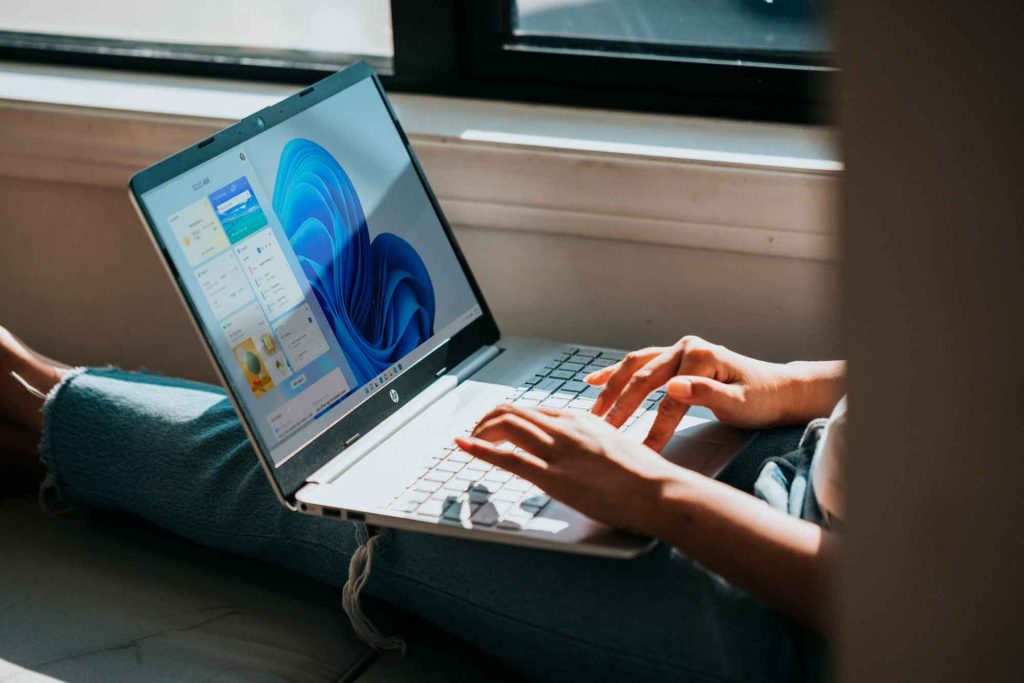
ישנן מספר דרכים לשנות את כיוון המסך ב-Windows 11. להלן, נסביר את היעילות ביותר.
- שימוש בקיצור המקשים
הדרך המהירה ביותר לשנות את כיוון המסך היא באמצעות צירוף מקשים:
- Ctrl + Alt + חץ למעלה: מחזיר את המסך למצבו הרגיל.
- Ctrl + Alt + חץ למטה: סובב את המסך 180 מעלות.
- Ctrl + Alt + חץ שמאלה: סובבו את המסך 90 מעלות שמאלה.
- Ctrl + Alt + חץ ימינה: משנה את הכיוון 90 מעלות ימינה.
אם קיצור הדרך לא עובד, ייתכן שהוא מושבת בהגדרות הגרפיקה שלך.
- התאם מהגדרות תצוגה
אם אתה מעדיף אפשרות חזותית לסובב את המסך:
- לחצו לחיצה ימנית על שולחן העבודה ובחרו "הגדרות תצוגה".
- גלול מטה לקטע "קנה מידה ופריסה".
- תחת "כיוון מסך", בחר בין:
אופקי (מצב סטנדרטי).
אֲנָכִי (אידיאלי עבור צגים במצב דיוקן).
התהפך אופקי (למסכים הפוכים).
זקוף התהפך (אפשרות הפוכה של תצוגה אנכית).
- אשר את השינויים על ידי לחיצה על "החל" ולאחר מכן על "שמור שינויים".
- שינוי הגדרות גרפיקה
התקנים מסוימים עשויים לדרוש התאמות בהגדרות הגרפיקה:
- לחץ לחיצה ימנית על שולחן העבודה ובחר "הגדרות גרפיקה" או "מאפייני גרפיקה".
- חפש את האפשרות "סיבוב מסך".
- בחר את הכיוון הרצוי ושמור את השינויים.
- התאם מלוח הבקרה
אתה יכול גם לשנות את הכיוון דרך לוח הבקרה:
- פתח את "לוח הבקרה" מתפריט התחל.
- עבור אל "מראה והתאמה אישית" ובחר "תצוגה".
- תחת "התאם רזולוציה", בחר את הכיוון המועדף עליך.
- החל את השינויים ואשר את התצורה.
- הגדר סיבוב אוטומטי (עבור מכשירים 2 ב-1)
אם אתה משתמש במחשב נייד או טאבלט הניתן להמרה עם חלונות 11:
- פתח את "הגדרות" ועבור אל "מערכת".
- עבור אל "תצוגה" וחפש את האפשרות "נעילת סיבוב".
- הפעל או כבה את האפשרות בהתאם אם אתה מעדיף לאפשר או למנוע סיבוב אוטומטי.
- אפס מנהלי התקנים לתצוגה
אם השיטות שלעיל לא עובדות, אתה יכול לאפס את מנהלי ההתקן הגרפיים:
- לִלְחוֹץ Win + Ctrl + Shift + B.
- המסך יהבהב לזמן קצר והבקרים יאופסו.
- נסה לשנות שוב את כיוון המסך.
פתרון בעיות נפוצות

אם אינך מצליח לסובב את המסך, נסה את הפעולות הבאות:
- בדיקת תאימות חומרה: חלק מהמסכים אינם תומכים בסיבוב.
- עדכן את מנהלי ההתקנים של הגרפיקה שלך: עבור אל "מנהל ההתקנים" ועדכן את מנהלי ההתקן של התצוגה.
- הפעל מחדש את המחשב: לפעמים אתחול מחדש מתקן שגיאות זמניות.
- אפס את הגדרות התצוגה: אם השינויים לא מיושמים, חזור להגדרות ברירת המחדל.
- נסה שיטה אחרת: אם אפשרות אחת לא עובדת, נסה הליך אחר כדי להשיג את הסיבוב הרצוי.
טיפים נוספים
- השתמש במעמד צג מתכוונן: אם תשנה כיוון לעתים קרובות, מעמד ארגונומי יכול להקל על המעבר.
- בדוק את הגדרות הנגישות: הגדרות מסוימות עשויות להפריע לסיבוב אוטומטי.
- שמור את העבודה שלך לפני ביצוע שינויים: במקרים מסוימים, סיבוב יכול לגרום לסגירת תוכנית בלתי צפויה.
- מבטיח צפייה טובה: ייתכן שחלק מהתוכניות לא יסתגלו כראוי לכיוון חדש, אנא עיין בהגדרות שלך לאחר ביצוע שינויים.
עכשיו שאתה יודע איך לסובב את מסך Windows 11 שלך, אתה יכול בקלות לשנות את הכיוון שלו בכל פעם שאתה צריך. פונקציונליות זו שימושית עבור תרחישים מרובים, משיפור הפרודוקטיביות במשימות ספציפיות ועד לתיקון שגיאות מקריות. עם מגוון אפשרויות זמינות, אתה יכול לבחור את השיטה המתאימה ביותר למצבך, בין אם זה שימוש בקיצורי מקלדת, כוונון הגדרות או שינוי אפשרויות גרפיקה מתקדמות. כמו כן, ידיעת האפשרויות הללו תעזור לך לפתור כל בעיה הקשורה לתצוגה של המחשב שלך ללא סיבוכים.
שוב מזכיר לך שב Tecnobits יש לנו מאות מדריכים ומדריכים כמו זה איך לסובב את המסך ב-Windows 11, לפעמים יותר מסובך ולפעמים לא כל כך, אבל אנחנו תמיד מנסים לתת את ההסבר הכי טוב שאפשר על סמך הניסיון שלנו בטכנולוגיה כבלוג שאנחנו. זכור להשתמש במנוע החיפוש שלנו בראש האתר ולהזין את מילות המפתח של מה שאתה צריך למצוא, ואם אינך מוצא, שאל אותנו! נתראה בכתבה הבאה Tecnobits!

נלהב לטכנולוגיה מאז שהיה קטן. אני אוהב להיות מעודכן במגזר ומעל הכל לתקשר אותו. לכן אני מוקדש לתקשורת באתרי טכנולוגיה ומשחקי וידאו כבר שנים רבות. אתה יכול למצוא אותי כותב על אנדרואיד, Windows, MacOS, iOS, נינטנדו או כל נושא אחר שעולה על דעתך.