- Windows は、起動、シャットダウン、スリープをイベント ID (12、13、1、42、および 6005/6006) でログに記録します。
- 高速稼働: タスク マネージャー、ネットワーク稼働、CMD/PowerShell のコマンド。
- 履歴とリアルタイム: イベント ビューアー、TurnedOnTimesView、CrystalDiskInfo。
- データを解釈するときは、Windows Update による一時停止、モダン スタンバイ、再起動に注意してください。

知っています PCの起動時間 問題の診断、メンテナンスの計画、さらには中古品の購入や売却の評価にも役立ちます。Windowsは、起動、シャットダウン、スリープ、再起動について、想像以上に多くの情報を保持していますが、それらはどこかに隠れているため、どこを確認すればよいか分からないと混乱してしまうことがあります。
このガイドでは、順序立てて、 すべての信頼できる方法 最近の稼働時間、電源オン/オフ履歴、さらにはストレージユニットが保持するリアルタイムの時間カウンターなどを確認することができます。 ブーツを分析するまた、実際のシャットダウン/オンとしてカウントされないインスタンス (スリープ、休止状態、最新のスタンバイ、または更新による再起動) も表示されるため、データに惑わされることがなくなります。
Windowsが電源のオン/オフについて記録するもの
Windows はシステム イベントの内部ログを保持しており、実質的にすべてのイベントが記録されます。 バックグラウンドで起こるすべてのこと (通知、エラー、サービスなど)。イベントビューアーからアクセスできるこのデータベースは、起動、シャットダウン、スリープ、その他のシステム遷移の監査に非常に役立ちます。
現代のコンピュータでは、 キーイベントID これらの状態変化に関連付けられたIDです。最も一般的なものは、ID 12(システム起動)、ID 13(シャットダウン)、ID 42(スリープ開始)、ID 1(スリープ終了)です。これにより、コンピューターの電源投入時、シャットダウン時、あるいは単にスリープ状態に入った時点を正確に再現できます。
他にも広く使用されているイベント ファミリが存在します。 6005と6006は、それぞれイベントログサービスの開始と停止を示します(起動とシャットダウンの適切なプロキシです)。これらに、6008(システムが不適切なシャットダウンを検出)、6009(起動時のプロセッサ情報)、6013(稼働時間)が加わります。更新シナリオでは、Windows Updateクライアントイベント(例えば、 19または20パッチのインストール後に自動的に再起動する方法について説明しています。

イベントビューアーから電源オン/オフイベントを表示する方法
イベントビューアに入るには、 [管理ツール] または、Windows + R から eventvwr を実行します。中に入ったら、Windows ログ > システムに移動します。ここには、参照する必要があるシステム テレメトリが集中しています。
日付順に並べられた非常に長いイベントリストが表示されます。重要なものだけを残すには、オプションを使用してください。 現在のレコードをフィルターする 右側のペインで、監視したいIDをカンマで区切って追加します。例えば、起動、シャットダウン、スリープの場合は「1,12,13,42」、ログやその他の補助サービスの場合は「6005,6006,6008,6013,6009」と入力します。
フィルターを適用すると、一目で 正確な時間 最新のシャットダウンと起動のタイムスタンプが表示され、履歴をスクロールしてパターンを確認できます(例えば、早朝に13日と12日が続く場合、アップデートによる再起動を示していることが多いです)。さらに、ユーザー、キーワード、または特定の時間範囲でフィルタリングして、検索範囲を絞り込むこともできます。
この方法は、正確で法医学的な読み取りが必要な場合に最適ですが、 休止と冬眠 これらは実際のシャットダウンではありません。デバイスが何度もスリープ状態になった場合、継続的な使用には該当しない「アクティビティ」期間が発生します。
外部ツールを使わずに素早くシェイプを作成
PCの起動時間を素早く簡単に確認するにはどうすればよいでしょうか?最適な方法をご紹介します。
- タスクマネージャ最も直接的な方法: Control + Shift + Esc で開き、「パフォーマンス > CPU」に移動します。ここで、最後のシャットダウンまたは再起動からのカウントダウンを含む「アクティブ時間」フィールドが表示されます。
- CMD から 次のコマンドでシステム情報をフィルタリングし、最後のブートを取得できます。
systeminfo | find "Tiempo de arranque del sistema"これは、メニューを操作せずに重要なデータを取得するための非常に直接的な方法であり、 シンプルな線 ターミナル。 - PowerShellの 前回の起動からの経過時間を様々な形式で計算することもできます。以下を実行してください。
(get-date) - (gcim Win32_OperatingSystem).LastBootUpTime現在の稼働時間のわかりやすい内訳(日、時間、分)が表示されるので、迅速かつ簡単に監視できます。 何もインストールせずに.

BIOSからPCの起動時間を検出する
PC が何時間オンになっているかを確認することもできます。 BIOS/UEFIからただし、これは機器によって多少異なります。多くの最新モデル(特に汎用マザーボード)では、この機能は無効化されているか、ユーザーがアクセスできません。
ただし、HP、Dell、Lenovo、ASUS、Acerなどの一部のメーカーでは、デバイスの総稼働時間を計測する内部カウンターを組み込んでいます。これらの場合、 次のようにアクセスする必要があります:
- まずPCを再起動する必要があります。
- 次に、電源を入れた直後に BIOS アクセス キー (通常は F2、F10、F12、または Del) を繰り返し押します。
- 中に入ったら、次のセクションを探してください。
- システム情報
- ハードウェアモニタ
- イベントログ
- 合計電源オン時間(英語では「Power-On Time」、「System Lifetime」など)。
- この最後のセクションには、工場出荷時から PC がオンになっていた時間数に対応する数値が表示されます。
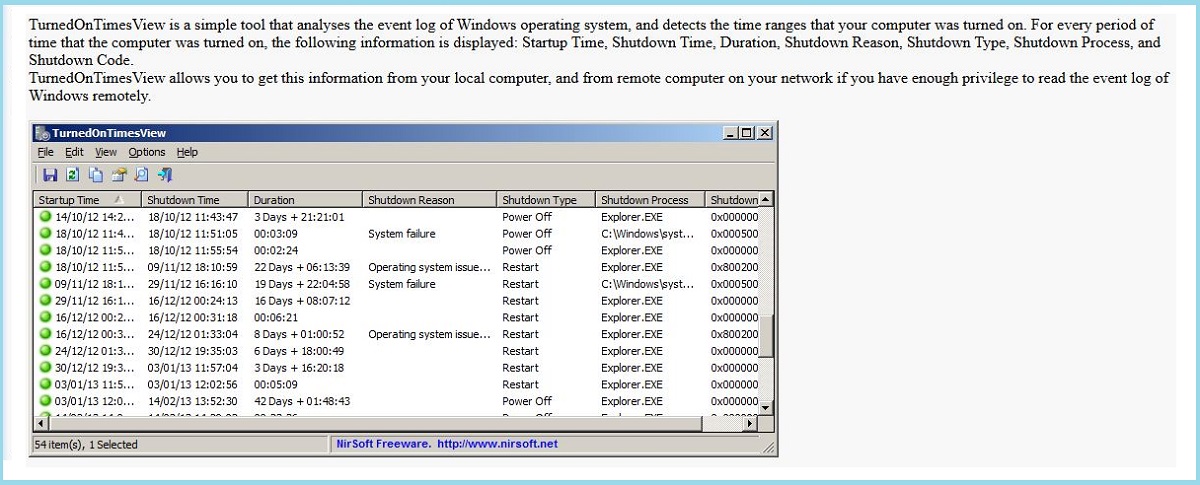
簡単にするプログラム
イベント ビューアーが面倒な場合は、同じログを読み取って、前処理済みの形式で返すユーティリティがあります。
TurnedOnTimesView
最も実用的なものの一つは TurnedOnTimesView (NirSoft) は無料でポータブルであり、最後の起動とシャットダウンを一覧表示し、各セッションの継続時間を計算し、コンピューター名やシャットダウン理由 (サーバー環境) などの追加データを表示します。
さらに、TurnedOnTimesViewでは、 リモートチーム ネットワークの。「オプション」>「詳細オプション」で、クエリ対象のPCのIPアドレスまたはホスト名を指定できます。ただし、権限のある資格情報でツールを実行する必要があります。これにより、イベントビューアーで収集するには時間がかかる履歴を、数秒で取得できます。
CrystalDiskInfo
もう一つの非常に便利な方法は CrystalDiskInfoWindowsレジストリではなく、ドライブ上のSMARTデータから電源オン時間カウンターを読み取ります。PCに最初から同じドライブ/SSDが搭載されている場合、その数値はコンピューターの実際の稼働時間と一致します。
CrystalDiskInfo データの信頼性はドライブの履歴によってのみ決まることに注意してください。 ディスクを交換した場合 パソコンを新しくインストールした場合や、パソコンを新しくインストールした場合、カウンターはパソコンの使用状況を表すものではなくなります。その性質上、簡単にリセットできない値であるため、中古機器を評価する際に非常に貴重な指標となります。
時々PCの電源を切る必要はありますか?
長年にわたり、メモリとプロセスを「クリーンアップ」するために頻繁にシャットダウンまたは再起動することが推奨されてきました。現在のWindowsでは、有名な クイックスタート 起動を高速化するためにカーネルの一部を保存するので、シャットダウンしても多くの場合「クリーン」ブートと同等ではないため、 Windowsはデスクトップの表示に数秒かかりますが、アイコンの読み込みには数分かかります すべてが順調であると結論付ける前に。
実用的には、 時々再起動する クリーンな起動、アップデートの適用、リソースの解放のためにPCをスリープモードにしておくこともできますが、都合が良ければスリープモードにしておくこともできます。24時間7日電源を入れたままにしておくことも可能ですが、電力消費と、必要のない消耗を伴う可能性があります。
機器が古い場合は、特に暑い時期には、使用後は完全に電源を切ることをお勧めします。 使わないでください 何時間も。特に換気が悪い場合は、不要な加熱を防ぎ、敏感な部品の寿命を延ばすことができます。
安価なアップグレードで体験を変えるには、HDDから SSD256GBのドライブは、オフィスワーク、ウェブブラウジング、ストリーミングなどには十分で、起動とシャットダウンがはるかに速く、静音性も優れています。さらに、新しいストレージが搭載されるので、古いドライブの使用時間について心配する必要もなくなります。
使用時間が重要な理由(購入とメンテナンス)
PCの使用時間が長くなればなるほど、 コンポーネントの摩耗 温度、負荷、経年劣化により、電源ユニットは時間の経過とともに効率と容量が低下し、CPUとヒートシンク間のサーマルペーストが乾燥して温度が上昇し、スロットリングや緊急シャットダウンが発生します。
プロセッサと RAM 経年劣化は比較的少ないものの、時間の経過とともにパフォーマンスの低下がわずかに見られる場合もあります。グラフィックカードの場合、高負荷の使用(例:24時間7日のマイニング)はより深刻な負担となります。ファン、VRM、メモリに負荷がかかり、温度も重要な指標となります。CPUを大量に消費するアプリケーションにも注意が必要です。例えば、 Wallpaper Engine が CPU を大量に消費する、摩耗が増加します。
中古市場では、 時間計 SSD/HDD(CrystalDiskInfo)は、受けた処理を評価するのに役立ちます。メインドライブを交換して「リファイン」されたコンピューターには注意が必要です。SSDは新品かもしれませんが、GPUや電源ユニットは肉眼では確認できないほど長時間稼働している可能性があります。
使用時間がすべてではありません。長時間低負荷で使用できるオフィスPCは、使用時間は短いが高出力のゲーミングPCよりも優れている場合があります。 スケジュールと履歴 これにより、不確実性を減らして決定を下し、メンテナンス(クリーニング、サーマルペーストの交換、換気の調整)を計画するためのコンテキストが提供されます。
コンピュータのアクティビティの真の姿が分かります。 イベント 12/13/1/42 および 6005/6006 履歴を再構築し、「Uptime」とCMD/PowerShellコマンドで現在の稼働時間を把握し、CrystalDiskInfoでハードウェアの「リアルタイム」稼働時間を取得し、必要に応じてスマートプラグから外部メトリクスを取得できます。サスペンド、モダンスタンバイ、アップデートによる再起動を適切に解釈することで、読み取りエラーを回避し、メンテナンス、効率化、セキュリティに関する意思決定をより自信を持って行うことができます。

テクノロジーとインターネット問題を専門とする編集者で、さまざまなデジタル メディアで 10 年以上の経験があります。私は、電子商取引、通信、オンライン マーケティング、広告会社で編集者およびコンテンツ作成者として働いてきました。経済、金融、その他の分野のウェブサイトにも執筆しています。私の仕事は私の情熱でもあります。さて、私の記事を通じて、 Tecnobits, 私は、私たちの生活を向上させるために、テクノロジーの世界が私たちに提供するすべてのニュースや新しい機会を毎日調査しようとしています。