
通知 電報 これらは非常に実用的な機能ですが、一部のユーザーにとっては煩わしく、さらには混乱を招く可能性があります。この投稿では、次のことを見ていきます すべての Telegram 通知を削除する方法。
しかし、どれだけ多くのユーザーが最終的にそれらを使わずに済ませることに決めたとしても、真実は次のとおりです。 電報通知は非常に便利なツールです 便利につながり、情報を得ることができます。これらを通じて、新しいメッセージ、通話、このアプリケーションに関連するその他のアクティビティに関するアラートをデバイス上で受け取ります。
疑いの余地はない 電報通知は、場合によっては非常に実用的な手段となります。 Telegram メッセージを開かずに簡単に表示して、後で応答できる (または応答できない) 可能性を提供するため、時間を節約する方法です。悪い点は、以下で説明するように、このヘルプが迷惑になったり、問題になったりする場合があることです。
Telegram 通知を削除する理由
原理的には非常に実用的な機能であるにもかかわらず、ユーザーが Telegram 通知を削除または非アクティブ化する決定を下す理由や状況はいくつかあります。その一部を次に示します。
- 気を散らすものを避ける 仕事や勉強中に集中力が中断される可能性があります。
- ストレスを軽減する そのため、過剰な通知が発生し、その多くは無関係ですが、私たちはそれを読んで応答する必要があります。
- バッテリーとデータを節約する、通知ごとに必然的に消費されます。
- より良く休む通知によって睡眠時間が妨げられたり、切断されたりすることはありません。
- 煩わしい中断を避ける 仕事の会議、家族のパーティー、プライベートな時間などに。
- プライバシーを守る、プレビューに表示されることがある個人データを削除し、その時に近くにいた人の好奇の目を引く可能性があります。
すべての Telegram 通知を削除する

Telegram 通知を無効にする方法はいくつかあります。一般的に、または特定のチャット、グループ、チャネルに対するパーソナライズされたアラートを使用します。これは、モバイル デバイスでもデスクトップ バージョンでも簡単に実行できます。
モバイルアプリから
モバイル アプリケーション (ユーザーが最も頻繁に使用するアプリケーション) からすべての Telegram 通知を削除する手順 iPhone からでも Android スマートフォンからでも、基本的には同じです。 それらは次のとおりです。
- まず、 Telegramアプリケーションを開きます 私たちの電話で。
- 次に、 のアイコンをクリックします。 3本の水平線 (Android では画面の左上、iOS では 構成 右下に示されています)。
- 次に、 「通知と音」。
- この後、画面が開き、メニュー* が表示されます。 どの通知をオフにするかを選択する:
- プライベートチャット。
- グループ。
- チャンネル。
- 電報の呼び出し。
(*) さらに、同じメニューから Telegram 通知をサイレントにすることも可能です またはメッセージのプレビューを変更する、2 つの非常に便利なオプションです。
オプションで、システム設定からすべての Telegram 通知を削除することもできます。
- Androidの場合、[設定] > [アプリケーション] > [テレグラム] > [通知] のパスを介して、通知を非アクティブ化できます。
- iOSの場合、パスは [設定] > [通知] > [テレグラム] です。そこで「通知を許可」ボックスを無効にして、アプリケーションからのすべてのアラートをブロックできます。
デスクトップ版から
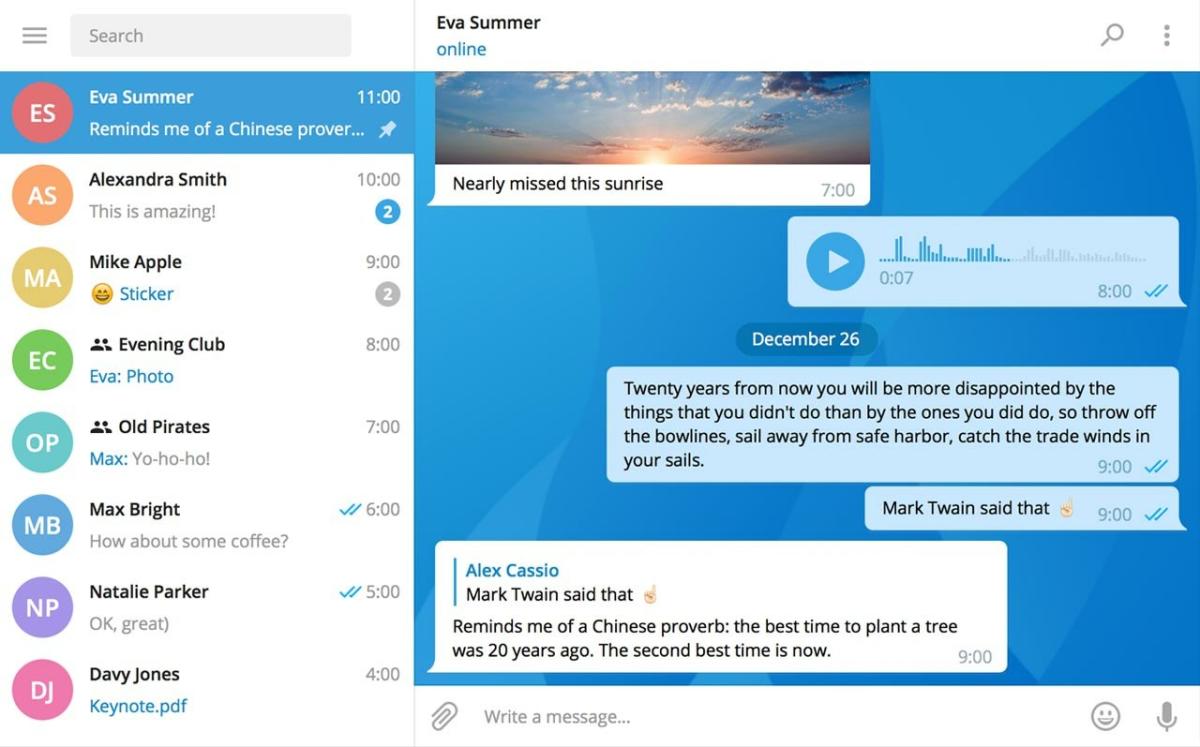
多くのユーザーは、コンピュータから Telegram を使用します。 デスクトップ版。この場合、すべての Telegram 通知を削除する手順は次のとおりです。
- 初め Telegramアプリケーションを開きます コンピューター上で。
- 次に、画面の左上に表示されている 3 本の水平線のアイコンをクリックします。
- 開いたメニューで、 "構成".
- それでは 通知ここには、アラートを非アクティブ化するためのいくつかのオプションがあります。
- プライベートメッセージ- 個々のチャットの通知をオフにします。
- グループ: すべてのグループをミュートします。
- チャンネル: チャンネル通知を削除します。
- メッセージのプレビュー- 通知内のメッセージのプレビューをオフにします。
特定のグループまたはチャットをミュートする
最後に、特定のチャットまたはグループに対してのみ通知を無効にする可能性について言及する必要があります。このオプションは次のように使用できます。
- まず最初に 沈黙させたいグループやチャット。
- それから 連絡先またはグループの名前を押します 上部にある新しいウィンドウにすべての詳細が表示されます。
- そこで私たちは 通知、ここでさまざまなオプションを見つけます。
- チャットをミュートします。 オプション: 1 時間、8 時間、2 日間、または永久。
- パーソナライズされた通知、完全に無効にすることも、音や振動などの詳細を調整することもできます。
ご覧のとおり、Telegram 通知をすべて削除したり、少なくとも私たちの好みに合わせて通知を調整したり管理したりするには、さまざまなオプションがあります。

テクノロジーとインターネット問題を専門とする編集者で、さまざまなデジタル メディアで 10 年以上の経験があります。私は、電子商取引、通信、オンライン マーケティング、広告会社で編集者およびコンテンツ作成者として働いてきました。経済、金融、その他の分野のウェブサイトにも執筆しています。私の仕事は私の情熱でもあります。さて、私の記事を通じて、 Tecnobits, 私は、私たちの生活を向上させるために、テクノロジーの世界が私たちに提供するすべてのニュースや新しい機会を毎日調査しようとしています。