
アプリから特定の写真へのアクセスを制限することは、 プライバシーを保護する スマートフォンを使用する際に、アプリに許可する権限を選択できるだけでなく、 「制限付きアクセス」を付与すると、事前に選択した写真にのみアクセスできるようになります。. やり方は次のとおりです。
アプリからの特定の写真へのアクセスを制限するにはどうすればよいですか?

アプリ内の特定の写真へのアクセスを制限できる機能は「制限アクセス」と呼ばれます。 この機能は、Android デバイスと iPhone デバイスの両方で利用できます。e. また、アプリを初めて使用するときに、またはその後に写真やビデオへのアクセス許可を求められた場合に、これをオンにすることができます。
制限付きアクセスを有効にするには、 構成 モバイルから、セクションから直接 プライバシーまたはプライバシー保護この機能の名称は、お使いのスマートフォンのメーカーやモデルによって異なる場合がありますのでご注意ください。まずは、Androidアプリで特定の写真へのアクセスを制限する方法についてご説明しましょう。
Androidのアプリから特定の写真へのアクセスを制限する
アプリを初めてインストールする際、スマートフォンの特定の機能やツールへのアクセス許可を求めるのはよくあることです。例えば、Instagramのようなアプリでは、 電報、 WhatsAppやChromeのようなブラウザでも 写真や動画にアクセスする許可を求める あなたのギャラリーには何がありますか。
だから最初から アプリからの特定の写真へのアクセスを制限するどうやって?通常、写真へのアクセスを必要とするアプリを初めて使用する場合、「X がこのデバイスの写真やビデオにアクセスすることを許可しますか?」。3つのオプションがあります。
- 制限付きアクセスを許可します。
- すべて許可します。
- 許可しません。
アプリを初めて使用するときに特定の写真へのアクセスを制限するには、オプションを選択する必要があります。 「制限付きアクセスを許可する」これによりギャラリーが開き、該当するアプリにアクセスを許可する写真を選択できるようになります。
Androidの設定から
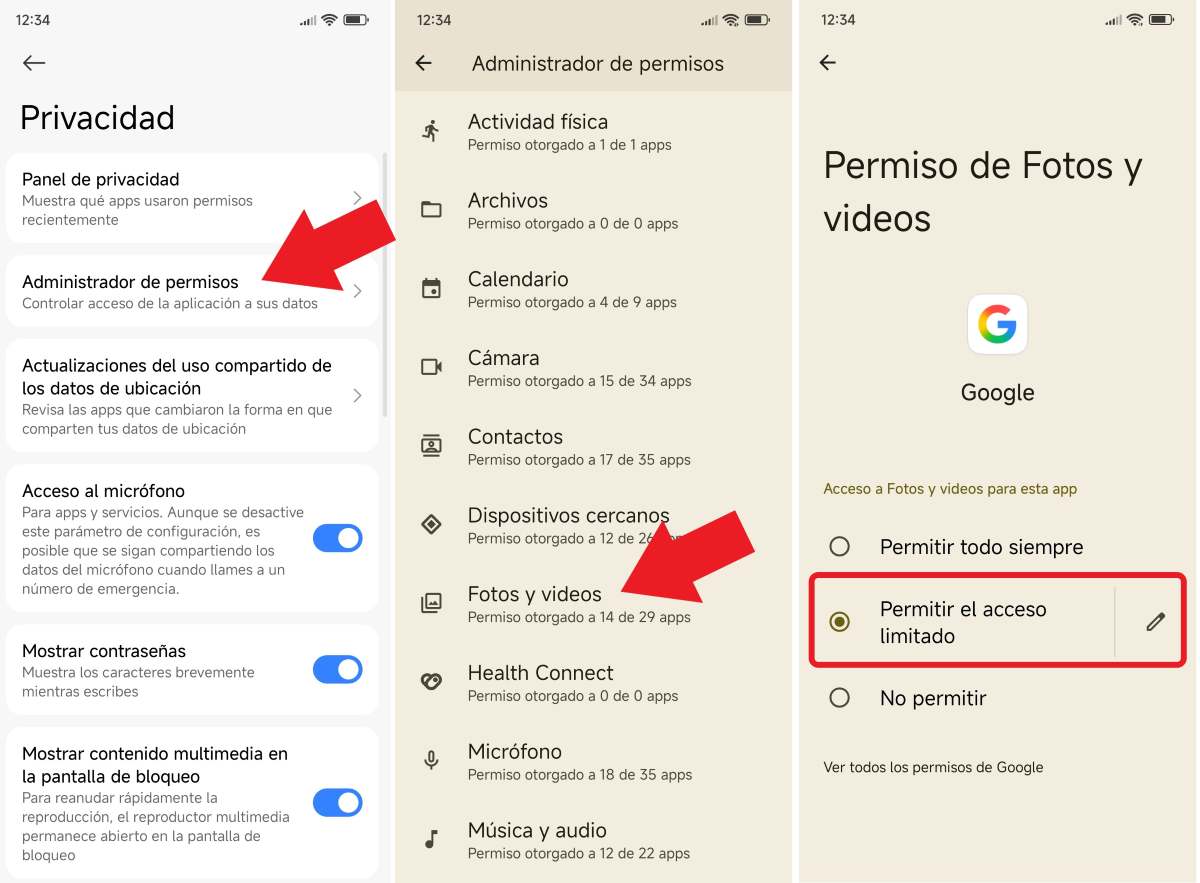
さて、もしあなたが アクセスを制限するために権限を確認する 一部のアプリはあなたの写真にどのような情報を持っているのでしょうか?アプリは通常、初めて使用するときにのみアクセス権限を求めます。変更するには、Androidの設定に移動して以下の手順に従ってください。
- 入力 設定 または設定。
- 次に「セキュリティとプライバシー」タブを探します。 プライバシー (携帯電話のメーカーやモデルによって異なります)。
- スクロールして 権限マネージャー.
- 選ぶ 写真とビデオ アクセスできるアプリを管理します。
- 次のステップは、写真へのアクセスを制限するアプリを選択することです。
- オプションを選択 制限付きアクセスを許可する.
- 最後に鉛筆アイコンを押して編集します。 写真とビデオを選択 アプリがアクセスできるのはそれだけです。
iPhone では、アプリからの特定の写真へのアクセスを制限することもできます。
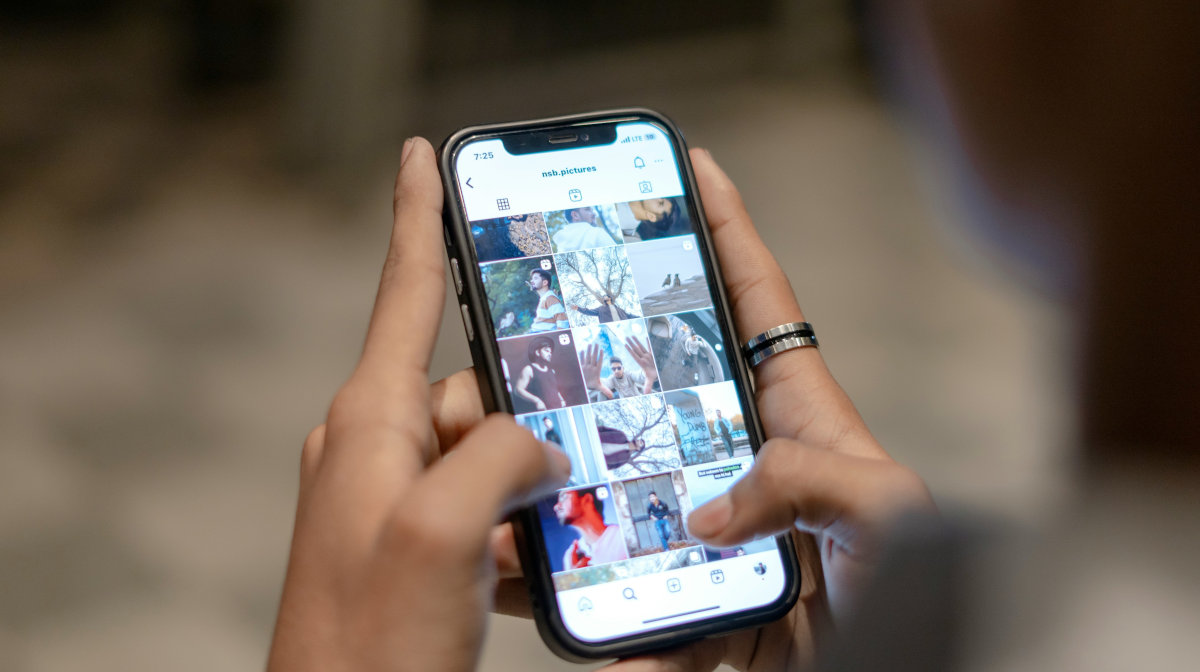
iPhoneをお使いの場合は、アプリから特定の写真へのアクセスを制限することもできます。Androidと同様に、iPhoneにアプリを初めてインストールし、カメラやフォトライブラリの写真などの機能を使いたい場合、 対応する許可を求められます.
この場合、アプリケーションが写真ライブラリにアクセスしようとしていることを示すポップアップウィンドウが表示され、 3つの異なる権限オプション:
- アクセスを制限…
- フルアクセスを許可する
- 許可しない
もちろん、写真へのアクセスを制限するには、 3つの選択肢のうち最初のものを選択してくださいiPhoneでアプリの権限を変更したい場合は、設定から変更する必要があります。特定の写真へのアプリのアクセスを制限する手順は以下のとおりです。
- 一度入ると 設定タブが見つかるまでスワイプします プライバシーとセキュリティ.
- オプションを選択してください 写真.
- 写真へのアクセスを制限するには、アプリにアクセスしてください。
- 「写真ライブラリ アクセス」エントリの下にある「制限付きアクセス」オプションをクリックします。
- 写真を選択する アプリケーションがアクセスできるのはそれだけです。
アプリで写真に権限を付与する際のその他のオプション
制限付きアクセスを使用すると、アプリが閲覧できる写真の制限を細かく設定できますが、他にも選択肢があります。例えば、 一部のデバイスには「制限付きアクセス」機能がありませんこのような場合、アプリ内で写真への完全な権限を付与するかどうかのみ選択できます。
一方、一部のアプリケーションでは、写真やビデオへのアクセスを許可するオプションが提供されています。 アプリが使用されているときのみ、または使用した時間のみさらにカスタマイズ オプションが必要な場合は、保護されたフォルダー内のアプリの写真を非表示にするなどの機能を提供するサードパーティ アプリもあります。
さて、アプリが特定の写真や動画にアクセスする必要がある場合はどうすればよいでしょうか?このような状況では、 そのファイルへの一時的なアクセスを許可するただし、共有したくない場合は、写真を共有するか、ギャラリーから適切なアプリに直接送信してください。
どのアプリに写真へのアクセスを許可すべきか、許可すべきでないアプリを知る方法
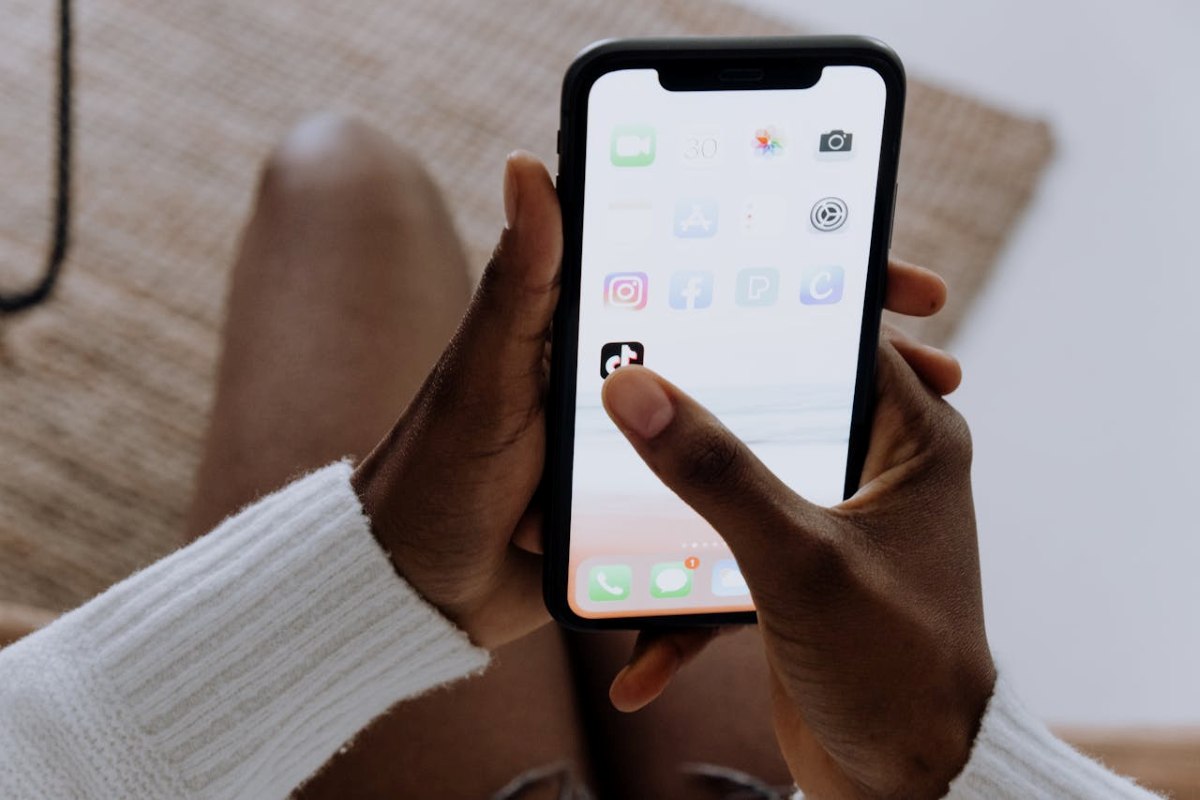
最後に、どのアプリが写真や動画にアクセスでき、どのアプリがアクセスできないようにするか?アプリから特定の写真へのアクセスを制限するだけでなく、 どのアプリケーションを使用するかを決定する必要があります 彼らには あなたの写真にアクセスできるたとえば、Instagram や TikTok などのオーディオビジュアル コンテンツ アプリは、正常に機能するためにユーザーの写真やビデオにアクセスする必要があるのは明らかです。
さて、 このタイプのコンテンツへのアクセスをまったく必要としないアプリケーションも存在します。例としては、ストリーミング、電卓、カレンダーなどが挙げられます。この点では、どのアプリが実際に権限を必要とするかを考慮しながら、どのアプリにこれらの種類の権限を付与するかを常識的に判断する必要があります。

幼い頃から科学技術全般、特に私たちの生活をより便利で楽しいものにしてくれる進歩に魅了されてきました。最新のニュースやトレンドを常に把握し、自分が使っているデバイスやガジェットに関する経験、意見、ヒントを共有することが大好きです。それがきっかけで、5年ほど前にウェブライターになり、主にAndroidデバイスとWindowsオペレーティングシステムを専門にしています。複雑な概念を分かりやすく説明することで、読者に理解しやすくすることを学んできました。