- Windows.old には以前のインストールが保存されており、10 ~ 15 GB を占有する可能性があります。元に戻さない場合にのみ削除してください。
- 安全な消去にはネイティブ ツール (クリーンアップ推奨事項、ストレージ センス、クリーンアップ) を使用します。
- 削除する前に、C:\\Windows.old\\Users からデータを回復し、それが失敗した場合は、回復とバックアップに頼ってください。

¿エラーなしで Windows.old を削除してスペースを回復するにはどうすればよいですか? レコードにこれ以上何も入れられずに軋み始めても、それは必ずしもあなたのせいではありません。 Windowsはシステムファイル、一時ファイル、バックアップを蓄積します これらのファイルは、管理されていないと数十ギガバイトもの容量を消費する可能性があります。これらのファイルを見つけて削除する方法を学びましょう。幸いなことに、その容量の大部分は、ドキュメントに変更を加えたり、何かを壊したりすることなく回復できます。
通常、疑わしいフォルダの 1 つは Windows.old フォルダです。 このフォルダはWindowsのメジャーアップデート後に表示されます 以前のインストールを保存しておきましょう。データを元に戻したり回復したりする必要がある場合に備えて。ここでは、安全に削除する方法、削除できない場合の対処法などを、ステップバイステップで分かりやすく解説します。 内部に残されたファイルを復元する方法 クリーニングが完了したら、ドライブ C を拡張する方法についても説明します。
Windows.old とは何ですか? なぜこれほど多くのスペースを占有するのですか?

Windows.old は、以前のシステムからコピーして貼り付けたファイルです。新しいバージョンにアップグレードすると(この機能はWindows Vista以降に存在します)、以前のWindowsファイル、設定、ユーザープロファイルデータがそこに保存されます。通常、C:\のルートディレクトリにC:\Windows.oldという名前で保存されます。
その目的は2つあります。 以前のバージョンに戻すことができます 期間限定で、新しいインストールで表示されないドキュメントを復元することもできます。欠点はサイズです。10~15GBの容量を消費することも珍しくなく、以前のインストールが大きかった場合はさらに大きくなります。
ファイルのポイント ソースとして使用することもできます。 アップデート後に何かが足りない場合C:\Windows.old を開き、Users に移動してアカウント フォルダーに入り、ドキュメント、ピクチャ、またはデスクトップを新しい場所にコピーできます。
原則として、すべてがうまく動作していて、以前のバージョンにダウングレードする予定がない場合は、 Windows.old は安全に削除できます。重要なのは、残留物が残らず、エラーが発生しないように、適切なツールを使用して作業することです。
Windows はそれをどれくらいの期間保存し、いつ削除するのでしょうか?
Windows は Windows.old を永久に保存するわけではありません。 一定期間が経過するとシステムによって自動的に削除されます。留まるか引き返すかを決める時間を与えるように設計されています。
- Windows 11およびWindows 10: 通常、アップデート後 10 日後。
- Windows 8.1/8: 約28日間。
- Windows 7以前: 約30日間。
何らかの理由で 自動的に削除されたのではないですか、それとも今すぐにスペースが必要なのでしょうか?以下の公式の方法で手動で削除できます。注:この方法で以前のバージョンに戻す場合は、 削除しないでください そのプロセスが完了するまで。
理論的には期限後に「バックアップ」として再利用できるが、 Windowsはその後、通常のロールバックメカニズムを無効にします。 Windows.old内のシステムファイルはすぐに古くなります。長期的な保護のためには、復元ポイントとバックアップを設定する方が確実です。
Windows.old を削除しても安全ですか? また、事前に何を確認する必要がありますか?
次の 2 つの点を確認すれば、削除しても安全です。 以前のバージョンに戻ることはありません。 すべてのデータは既に現在のシステム上に保存されています。また、削除すべきでないフォルダとファイルを確認してください。ウィザードの「保持するものを選択」で「何も保存しない」を選択してアップデートした場合、個人ファイルは 彼らは移住しないただし、Windows ではそれらを Windows.old に 10 日間程度一時的に保存するため、削除する前に確認することをお勧めします。
取り外す前に、次の簡単な準備を行うことができます。 管理者権限を持つアカウントを使用していることを確認してください。 念のため、Windows.old を外付けドライブにコピーするか、バックアップツールを使用してバックアップを作成してください。後で何かが見当たらなくなっても、復元できます。
ちなみに、最初に削除できない場合は、通常、 管理者権限を使用していません あるいは、システムによって既に削除されており、エクスプローラーには「ゴースト」名だけが残っている場合もあります。この問題を解決する方法を以下に説明します。
Windows 11とWindows 10でWindows.oldを削除する安全な方法
Windows 11の推奨オプション: クリーニングの推奨事項
- 設定を開く (Win+I)。
- 入って システム > ストレージ.
- タップする クリーニングの推奨事項.
- チェックボックスをオンにします 以前のWindowsインストール.
- ボタンを押す クリーン 推定サイズが表示され、確認することができます。
このプロセスにより、 Windowsは識別し安全に削除します Windows.old フォルダを含む以前のインストールのファイルを手動で検索する必要がなくなります。
Windows 10の推奨オプション: ストレージセンサー
- 設定を開く (歯車アイコンまたは Win+I)。
- に行く システム > ストレージ.
- 保管モードでは、 自動的にスペースを解放する方法を変更する.
- アクティブ 以前のバージョンのWindowsを削除する そして押す 今すぐ掃除.
この方法は直接的かつ公式です。 個人的なことは何も消去されません。 Windows.old、一時インストール ファイル、更新ジャンクなどのシステム残骸に焦点を当てています。
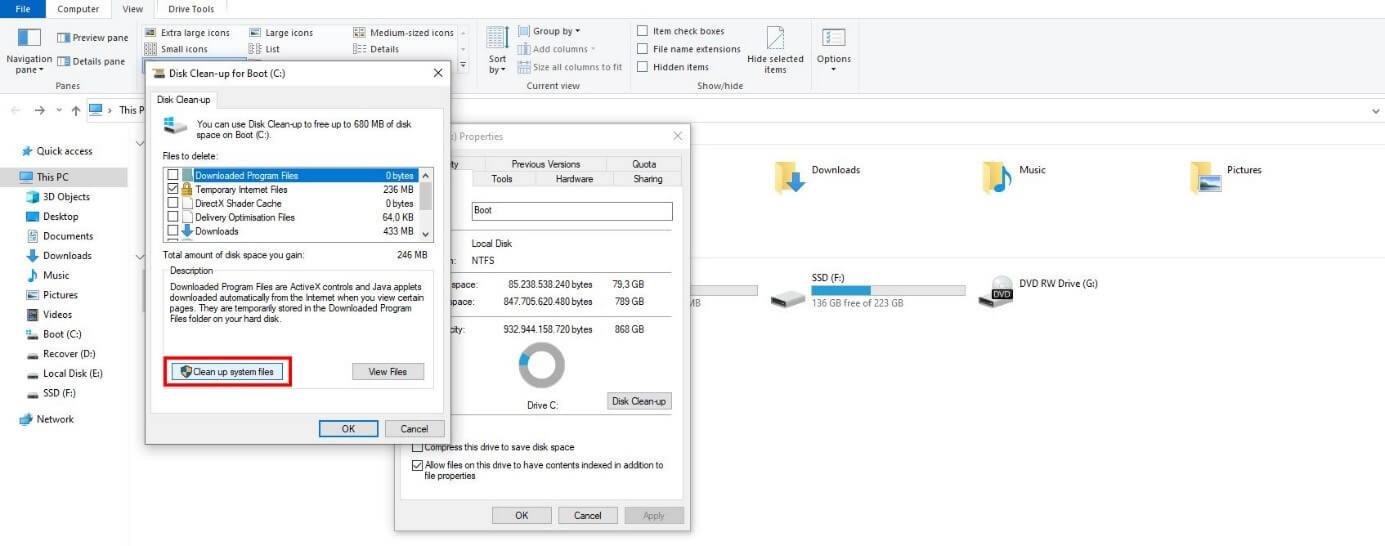
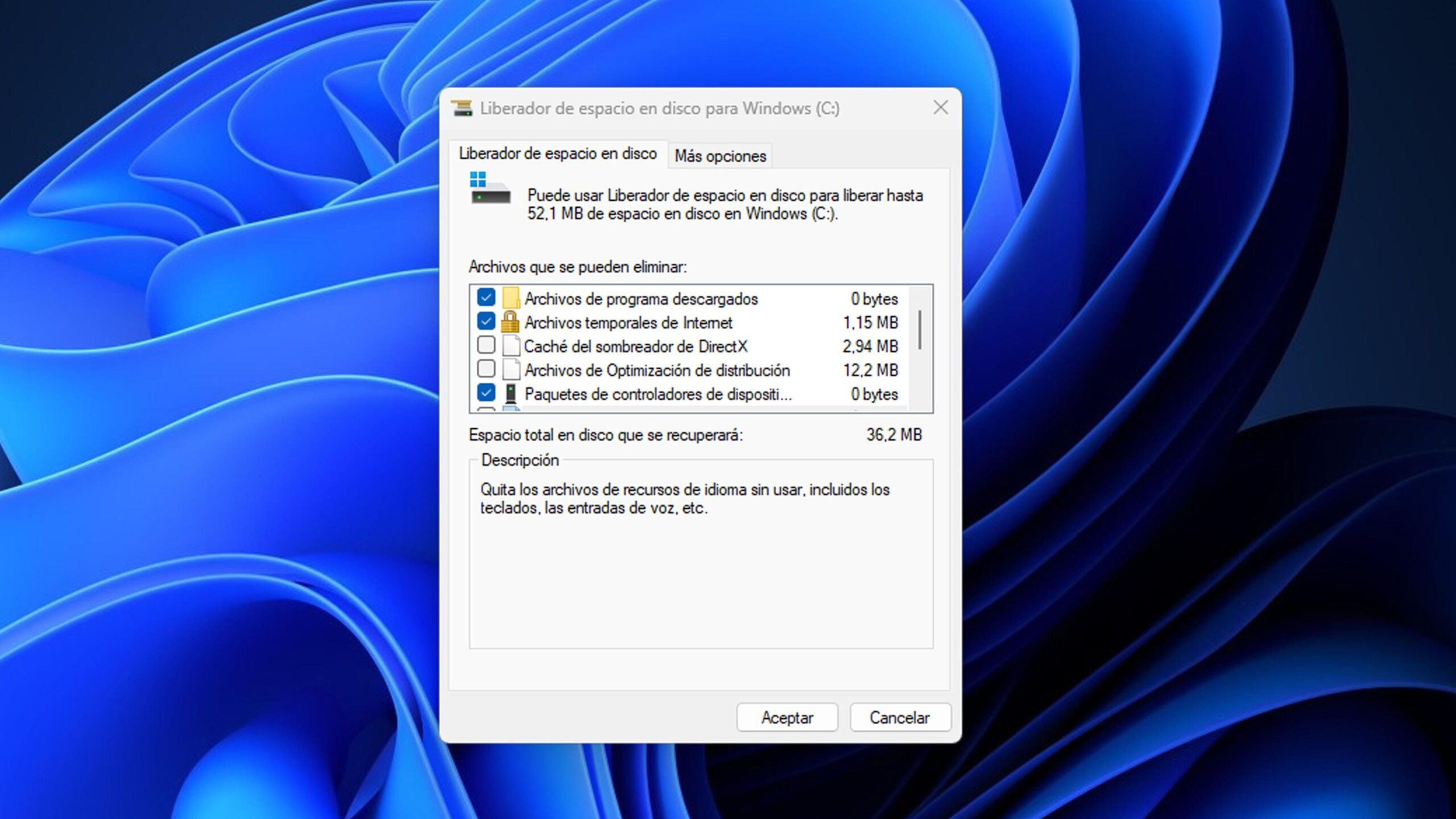
古典的な代替手段(Windows 10/11):ディスククリーンアップ
- エクスプローラーを開き、右クリックして ドライブC: 入って プロパティ.
- プレス リベラルエスパシオエンディスコ そして窓を叩く システムファイルをクリーンアップする.
- ブランド 以前のWindowsインストール.
- 活用してマークする WindowsUpdateのクリーンアップ y 一時的なWindowsインストールファイル 表示されたら。
- で確認 受け入れます その後 ファイルを削除する通知が表示された場合は、 はい.
抵抗した場合の高度な削除:権限とコマンド
インストールが変更されたコンピュータや通常とは異なる権限が設定されているコンピュータでは、Windows.old を削除できない場合があります。 所有権と権限を付与し、フォルダを削除します コマンドプロンプトで管理者として次のコマンドを実行します。
takeown /F 'C:\Windows.old' /A /R /DY
icacls 'C:\Windows.old' /grant *S-1-5-32-544:F /T /C /Q
RD /S /Q 'C:\Windows.old'
最初のコマンドはフォルダ内のすべてのファイルの所有権を与えます。2番目のコマンドは 管理者グループに完全な制御権を与える3番目の方法は、フォルダを再帰的に、かつサイレントに削除します。コマンドラインの使用に慣れていない場合は、上記の方法をまずお試しください。
もっと簡単にギガバイト: 一時ファイル、ダンプ、休止状態
Windows.old 以外にも、ドキュメントに影響を与えずにスペースを解放できる場所が他にもあります。 バンドルにより5~30GBの空き容量を確保できる 最後に掃除してからどれくらい時間が経っているかによって異なります。
エラーによるメモリダンプ
これらは、ブルー スクリーンや重大な障害が発生したときに Windows が生成する巨大なファイルです。 機器がスムーズに動作していてエラーをデバッグしていない場合はオプションを選択するとディスククリーンアップから削除できます エラーメモリダンプファイル.
一時ファイルとゴミ箱
実行(Win+R)を開き、次のように入力します。 の%temp% コンテンツを削除してください。アクセス拒否のメッセージが表示された場合は、 これらの要素を省略するPowerShell を管理者として開き、次のコマンドを実行することもできます。
del /q/f/s %TEMP%\*ついでにゴミ箱も空にしておきましょう。 一時ファイルとごみ箱の間では、通常 1 ~ 4 GB が失われます。特にプログラムを頻繁にインストールおよびアンインストールする場合。
休止状態を使用しない場合は無効にする
休止状態では、システム状態が hiberfil.sys と呼ばれる隠しファイルに保存されますが、このファイルは数ギガバイトを占めることがあります。 使用していない場合は電源をオフにしてください。 管理者コンソールから次の操作を実行します。
powercfg.exe /hibernate offそうすると、ファイルは消えて、スペースが回復します。 休止状態オプション 電源メニューにも表示されなくなります。
cleanmgr ツール(ショートカット)
すぐに要点を知りたい場合は、Win+Rを押して、 ます。cleanmgr そして受け入れる。そして再生する システムファイルをクリーンアップする 適切なカテゴリにマークを付けます。 それは高速トラックです 許可を得て Liberator を起動します。
Windows.oldに保存されたファイルを回復する
更新時に「何も保存しない」を選択した場合、またはドキュメントが不足していることに気付いた場合は、 Windows.oldがあなたを救う 保存期間中。データを手動でコピーするには:
- アカウントでサインイン 管理者権限.
- エクスプローラーを開いて C:\ そして WINDOWS.OLD.
- へのアクセス ユーザー アカウント名のフォルダを開きます。
- ローカライザ ドキュメント、写真、デスクトップ またはファイルを含む他のフォルダー。
- アイテムをコピーして、現在のシステム内の新しい場所に貼り付けます。 一度に複数選択できます。.
他のアカウントがある場合は、このプロセスを繰り返します。 確認するまでWindows.oldを削除しないでください 必要なものはすべて回復しました。
誤ってWindows.oldを削除してしまいましたか?どうすればいいでしょうか?
まず、ゴミ箱を見てみましょう。 存在する場合は、復元します。 ファイルの復元プロセスを再度開始してください。表示されない場合は、削除が永続的である可能性が高いです。
このシナリオでは、2 つの選択肢があります。 以前のバックアップを使用する (ファイル履歴、システムイメージ、クラウドストレージ)またはデータ復旧ユーティリティを使用することもできます。ドライブをスキャンし、Windows.oldを含む削除されたフォルダを復元できる専用のソリューションもあります。ただし、データが上書きされていないことが条件です。このオプションを選択した場合は、 復元したファイルを別のドライブに保存する 失われたデータを上書きしないようにするためです。
Windows.old を使用して以前のバージョンの Windows に戻す
オプションが利用可能であれば、手間をかけずに以前のバージョンに戻すことができます。 「設定」>「更新とセキュリティ」>「回復」に移動します 以前のバージョンに戻すオプションを探します。 開始する そしてウィザードが続きます。
このオプションは、通常、Windows 10 および 11 では約 10 日間アクティブになります。 Windows.oldが存在しなくなった場合、または期限が過ぎた場合オプションは消え、他の方法(システムイメージ、 きれいな修復...)。
復元ポイントとバックアップ:より効果的な予防策
将来的には、Windows.old に頼るのではなく、その目的のために設計されたツールに頼るようにしてください。 復元ポイントを有効にする システムドライブ上のバックアップを使えば、変更を簡単かつ迅速に元に戻すことができます。Windows内蔵ユーティリティやサードパーティ製のソリューションなどを使用して、バックアップ戦略(システムイメージまたはファイルバックアップ)を補完することもできます。
このアプローチは長期的にはより効率的で安定しています。 Windows.oldよりも容量が少なくて済みます10 日間の期限に依存せず、いつどのように復元するかを制御できます。
洗浄後のユニットCの拡張
はい、Windows.oldと一時ファイルを削除してもまだ空き容量が不足している場合は、 システムパーティションを拡張するWindowsのディスク管理では、連続した未割り当て領域がある場合にC:を拡張できます。そうでない場合は、 パーティションマネージャーを使用する パーティションの移動やサイズ変更が容易になり、C: の横のスペースを解放できるようになります。
典型的なフローは、隣接するパーティションを削減して 未割り当てスペース 次に、C: をその領域に拡張します。パーティションを変更する前にバックアップを作成し、変更は慎重に適用してください。
簡単な質問とよくある間違い
Windows.old を削除するとエラーが発生しますか? 安定したシステムでは、いいえ。以前のインストールの残骸が削除されます。以前のバージョンに戻す予定がある場合や、まだデータを復旧する必要がある場合は、使用を避けてください。
Windows.oldを削除できないこれは通常、権限の問題か、システムによって既に部分的に削除されている可能性があります。まずは以下を試してください。 クリーニングの推奨事項 (Windows 11)、 保管方向 (Windows 10)または スペースのクリーンアップ最後の手段として、所有権と削除のコマンドを使用します。
Windows.old はプログラムを保存しますか? ファイルは保存されますが、 インストール アプリケーション。プログラムを紛失した場合、通常は それを再インストールします 新しいシステムでは。
Windows.old はどこにありますか? システムの統一性の根底にあるもの: C:\ Windows.old内側、内側 ユーザー古いドキュメント、画像、デスクトップを含むプロファイル フォルダーが見つかります。
Windows.old は便利ですが、スペースを大量に消費するのも明らかです。 元に戻すつもりがなく、すでにファイルを回復している場合Windows 10または11の安全な方法で削除し、一時ファイルの削除、ダンプ、休止状態などを追加して空き容量を増やし、念のため復元ポイントとバックアップを作成してください。それでも空き容量が足りない場合は、 パーティションCを拡張する これは、チームがよりリラックスして仕事を続ける準備ができたと感じられるようにするための完璧な仕上げです。

幼い頃からテクノロジーに熱中。私はこの分野の最新情報を知ること、そして何よりもそれを伝えることが大好きです。だからこそ、私は長年テクノロジーとビデオゲームのウェブサイトでのコミュニケーションに専念してきました。 Android、Windows、MacOS、iOS、Nintendo、またはその他の思いついた関連トピックについて書いているのを見つけることができます。