- 「設定」>「サウンドとバイブレーション」で「サイレント」を選択してください。
- 一時的なサイレントモードを有効にして、その持続時間を選択してください。
- 処理が完了すると、携帯電話は音や振動を再び発するようになります。
- 特定の着信を許可する必要がある場合は、「おやすみモード」を使用してください。

会議に出席する際に、ミュートを解除するのを忘れないようにするには、 サムスンギャラクシーを一定時間サイレントモードにする開ける 設定 > サウンドとバイブレーション選択 沈黙 アクティブ化する 一時的な沈黙次に、どれくらいの時間持続させたいかを選択してください。
カウントダウンが終了すると、お使いの携帯電話は以前のモードに戻ります。サウンドモードだった場合はサウンドモードに戻り、バイブレーションモードだった場合は再び振動します。
Samsung Galaxyで一時的なサイレントモードを有効にする方法
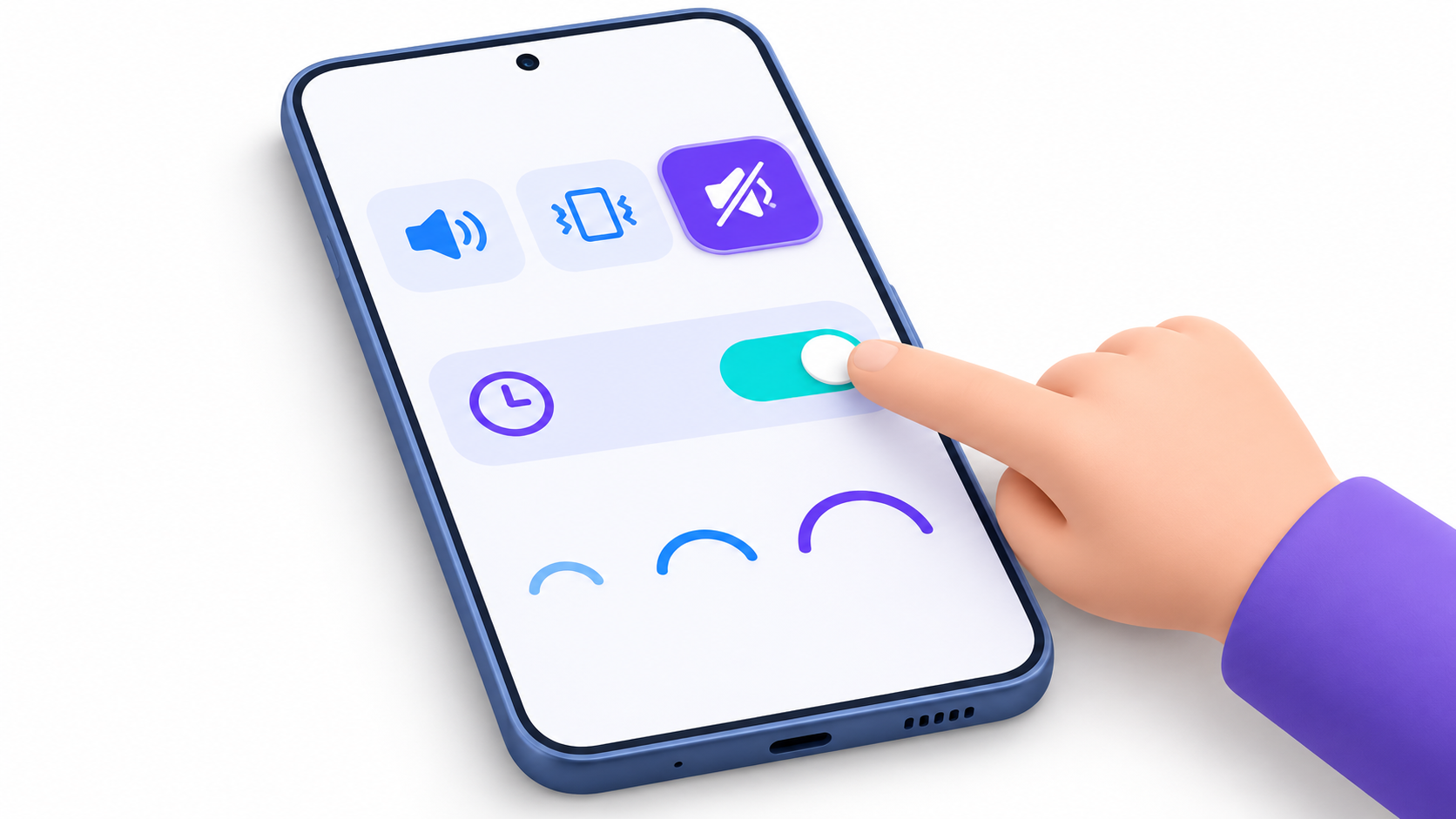
- 開ける 設定 > サウンドとバイブレーション.
- サウンドモードセレクターで、 沈黙そのモードを選択すると、一時的な消音オプションが表示されます。
- アクティブ 一時的な沈黙 そしてそれは再生されます ミュート中.
- 利用可能な間隔のいずれかを選択するか、押してください。 パーソナライズ 再生時間を調整できます。例えば、映画を1時間半に設定できます。
会議が予定より早く終了した場合は、カウントダウンが終了するのを待たずにブザーを取り戻すことができます。 音と振動 選択して 音電話を振動のみにしたい場合は、 振動.
沈黙させられるものとは?そして時間が尽きたら何が起こるのか?

一時的な沈黙はプロファイルに適用されます 沈黙 選択した時間の間、この設定が有効になっています。有効になっている間は、着信音や通知音が聞こえなくても、通話や通知は届く場合があります。設定が完了すると、Galaxyは以前のプロファイルに戻ります。
動画を開いたときに音声が再生されないようにしたい場合は、 マルチメディアボリューム 別々に。また、その間隔でアラームが設定されている場合は、設定を確認してください。 クロックこのアプリケーションでは、システムサウンドがオフになったときにアラームを消音するかどうかを設定できます。
一時的な沈黙が表示されない場合の対処法

まず、選択したことを確認してください。 沈黙 en 設定 > サウンドとバイブレーションこのオプションは、Galaxyの機種やソフトウェアのバージョンによって異なる場合があります。
利用できない場合は、 邪魔しないでください クイック設定から。アイコンを長押しして設定を開き、期間オプションと例外を確認してください。ほとんどの通知を消音しつつ、特定の連絡先からの通話のみを許可したい場合にも最適な方法です。
毎日沈黙を繰り返したり、オフィスに到着したときにそれを起動したりする必要がある場合は、 モードとルーティンを使ってSamsung端末をサイレントモードに設定しましょう.

私はテクノロジー愛好家であり、その「オタク」の興味を職業に変えています。私は 10 年以上、純粋な好奇心から最先端のテクノロジーを使用し、あらゆる種類のプログラムをいじくり回してきました。現在はコンピューター技術とビデオゲームを専門にしています。これは、私が 5 年以上、テクノロジーやビデオ ゲームに関するさまざまな Web サイトに執筆し、誰にでも理解できる言語で必要な情報を提供することを目的とした記事を作成しているためです。
ご質問がございましたら、私の知識は Windows オペレーティング システムから携帯電話用の Android に関連するあらゆるものまで多岐にわたります。そして、私はあなたに対して、いつでも喜んで数分を費やして、このインターネットの世界であなたが抱いている疑問を解決するお手伝いをしたいと考えています。