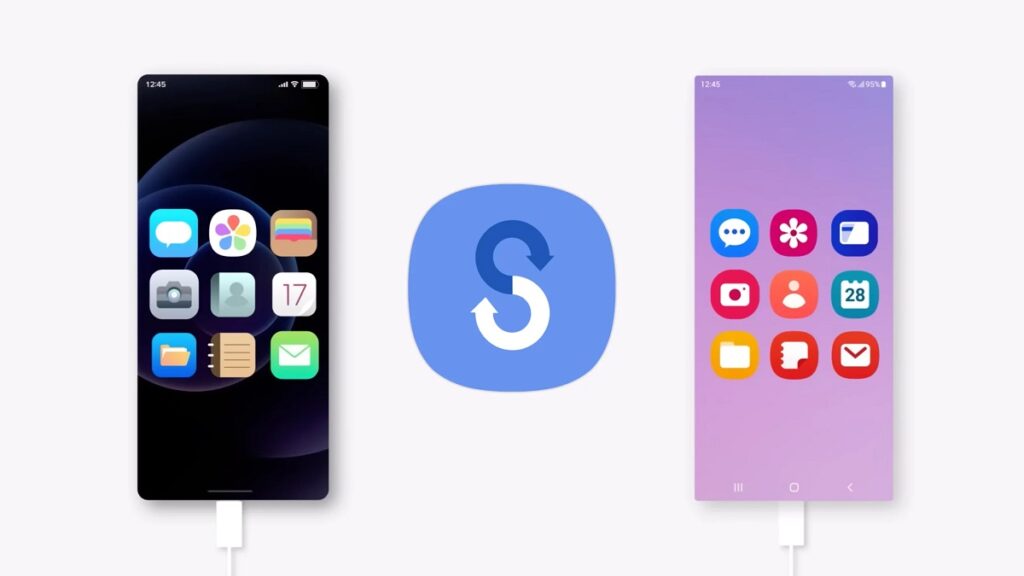
新しい携帯電話を購入し、前のデバイスからデータを移行する必要があるとき、私たちは常に多少の脆弱性を感じます。プロセス中にデータが失われることはありますか?すべてを再度設定する方法がわかるでしょうか? Samsung は、これらすべての問題を回避するツールを開発しました。この投稿では説明します スマート スイッチとは何か、またその仕組み。
を目的として設計されたリソースです。 transferencia de datos entre dispositivos。 Samsung ブランドの携帯電話のユーザーにとっては大きな助けとなります。
Samsung スマート スイッチとは一体何ですか? これは、古いデバイスから新しいデバイスへのデータ転送プロセスをより簡単にするという考えで、韓国のメーカーによって開発されたアプリケーションです。アプリを通じてできることは、 アプリ、連絡先、写真、メッセージ、オーディオおよびビデオ ファイルなどを移動します。デバイス間。確立された構成を使用して同じことを迅速かつ簡単に実行することもできます。
最も興味深いのは、Smart Switch は同じブランドのデバイス間で完全に動作することに加えて、同じエコシステムに属する利点のおかげで、 compatible con otros sistemas operativos として iOS o アンドロイド.
スマートスイッチの主な特長
Smart Switch の機能のリストを確認すると、それが単なるデータ転送ツールではないことがすぐにわかります。だと言えるでしょう。 デバイス管理のための包括的なソリューション:
- あらゆる種類のデータの転送:連絡先、写真、テキストメッセージ、通話記録、音楽とプレイリスト、アラームとWiFi接続設定、デバイス設定など。
- 使いやすさシンプルで直感的なインターフェイスのおかげで。複雑な設定はありません。
- Compatibilidad multiplataforma。 Android ユーザーの場合は転送が直接行われますが、iOS ユーザーの場合は iCloud またはデバイスから直接転送できます。
- Copias de seguridad completas、データを安全に保ち、携帯電話の紛失または変更の場合にデータを復元できるようにするために不可欠なものです。
- Actualización del software。あまり知られていない Smart Switch 機能。コンピュータに接続することで、携帯電話を常に最新バージョンのオペレーティング システムに更新できるようになります。
¿Cómo utilizar Samsung Smart Switch?
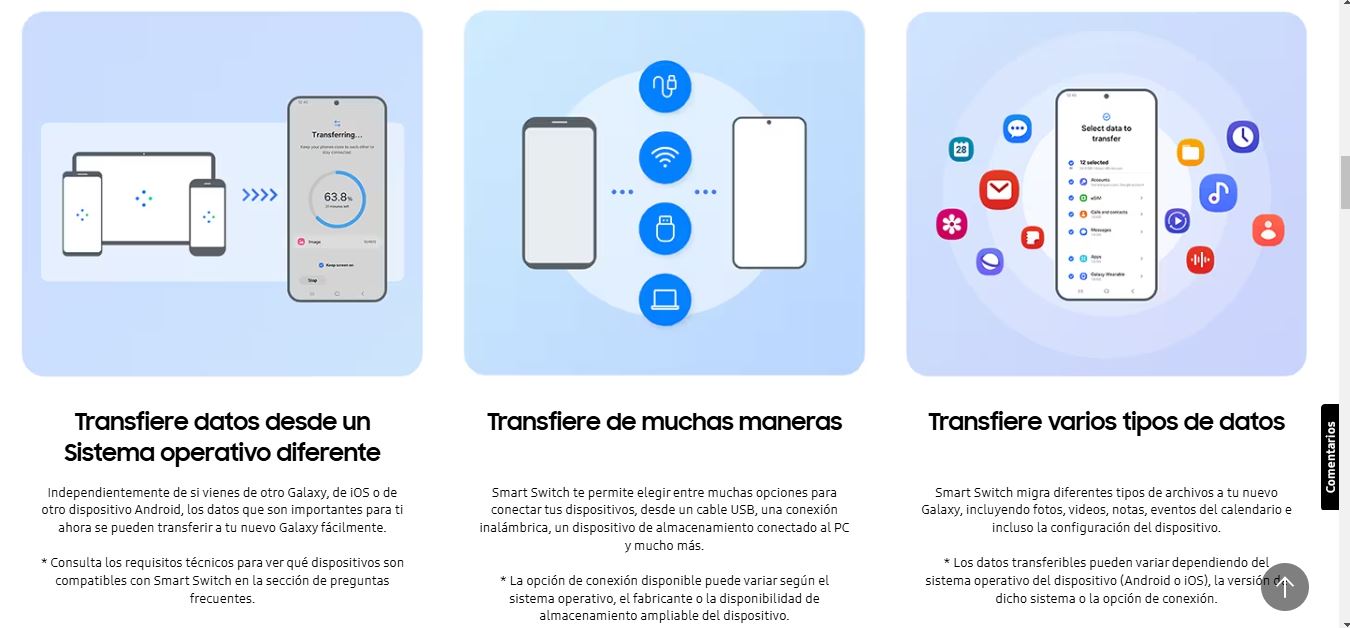
効率的かつ安全なデータ転送を確保するために、Smart Switch はユーザーが次の 3 つの主要な方法を利用できるようにします。
Transferencia inalámbrica
送信元デバイスと宛先デバイスの間で直接 WiFi 接続が使用されます。この方法を使用するには、アプリケーションを両方のデバイスにダウンロードしてインストールする必要がありますが、 teléfonos Samsung 通常、デフォルトでインストールされます。しなければならないことは次のとおりです。
- まず スマートスイッチを開きます 両方の電話機と 各デバイスの役割を選択します:送信元の電話機で「データを送信」し、宛先の電話機で「データを受信」します。
- 後 転送したい情報の種類を選択します: すべてのコンテンツ、または連絡先、写真などの特定の要素のみ。
- ついに、 転送を開始します、転送するデータの量に応じて多少の時間がかかる場合があります。
Transferencia mediante cable USB
その大きな利点は、より高速で安定した接続を提供できることです。大量のデータを転送する必要がある場合に最も推奨される方法です。以下の手順に従います。
- 初め 両方のデバイスをUSBケーブルで接続します (両方の電話を接続するために OTG アダプターが必要な場合があります)。
- それから スマートスイッチを起動します。 アプリケーション自体が示す手順に従います。
- 後 データまたは要素を選択します 新しいデバイスに転送したいことを伝え、転送を開始します。
PCまたはMac経由
サイトからダウンロードできるデスクトップ版の Smart Switch を使用することもできます。 web oficial de Samsung。この追加の利点は、バックアップ コピーをコンピュータに自動的に保存できることです。続行方法は次のとおりです。
- まず デバイスをコンピューターに接続します USBケーブルを使用して。
- それから バックアップオプションをクリックします モバイルデータをバックアップとしてコンピュータに保存します。
- 結論は、 新しい電話を接続し、復元オプションを選択します バックアップしたデータを転送します。
スマートスイッチの利点と制限
Smart Switch が私たちに次のような機能を提供するツールであることは明らかです。 grandes beneficios、特に Samsung デバイスのユーザーに。
その中で言及しなければならないのは、 ahorro de tiempo これにより、高速かつ効率的な転送方法、さまざまなプラットフォームとの互換性、および同期データの選択が可能になります。しかし、何よりも、そこには、 データ移行が安全であることがわかって安心 重要なデータが失われることはありません。
Sin embargo, existen algunas limitaciones このリソースを使用する場合は、その点も考慮する必要があります。たとえば、古いデバイスや他のメーカーのモデルでは動作しない可能性があるという事実があります。直接転送できない特定の iOS または Android サービスにリンクされているアプリケーションもあります。
総じて、Smart Switch は間違いなく使用を推奨しなければならないツールであることに変わりはありません。

テクノロジーとインターネット問題を専門とする編集者で、さまざまなデジタル メディアで 10 年以上の経験があります。私は、電子商取引、通信、オンライン マーケティング、広告会社で編集者およびコンテンツ作成者として働いてきました。経済、金融、その他の分野のウェブサイトにも執筆しています。私の仕事は私の情熱でもあります。さて、私の記事を通じて、 Tecnobits, 私は、私たちの生活を向上させるために、テクノロジーの世界が私たちに提供するすべてのニュースや新しい機会を毎日調査しようとしています。