- キーを覚えておらず、秘密キーを含む有効なコピーもない場合は、証明書を回復することはできず、新しい証明書を発行する必要があります。
- 同じ機器を使用して、Windows ストアをチェックします。エクスポート/インポートし、秘密キーが含まれているかどうかを確認します。
- 取り消しは、証明書を使用してオンラインで行うことができます。証明書を紛失した場合は、認定オフィスで直接行うことができます。
- 将来のロックアウトを回避するために、パスワード マネージャーを使用し、発行後に安全なコピーを作成してください。

¿デジタル証明書のパスワードを段階的に回復するにはどうすればよいでしょうか? デジタル証明書キーを紛失すると大惨事のように思えるかもしれませんが、正しい情報があれば完全に対処可能です。 このガイドでは、遠回しにせずに、どのような選択肢があるのかを詳しく説明します。 パスワードを忘れた場合、状況に応じてどのように進めるか、また回復する方法がない場合はどうすればよいかを説明します。
Windows での実際の手順と、証明書を取り消して新しい証明書を発行する正式な方法を説明するだけでなく、混乱しやすい概念 (パスワード、秘密キー、有名な CryptoAPI 保護など) についても確認します。 再び行き詰まらないようにするための現実的なヒントも表示されます。 パスワードを忘れた場合にも、安心して証明書を管理できます。
¿Qué es un certificado digital y para qué sirve?
デジタル証明書は、本質的には電子的な ID です。 これにより、文書に署名したり、行政機関に対して身元を確認したり、安全に操作したりできるようになります。 本人確認と情報の機密性の保持が必要なウェブサイトや手続きでは、
これらの証明書は認証機関 (FNMT など) によって発行され、名前、発行機関、公開鍵、有効期間などのデータが含まれています。 これらは、多くのオンラインプロセスにおける真正性、完全性、否認防止の基盤となる。行政から民間の交流まで。
- 公式ポータルで税金を申告したり、記録を参照したりできます。
- 法的に有効な電子契約書や文書に署名する。
- 強化された識別を必要とするサービスへのアクセス。
- 安全な電子メールと強力な認証で通信を保護します。
証明書のパスワードを忘れてしまうのはなぜでしょうか?
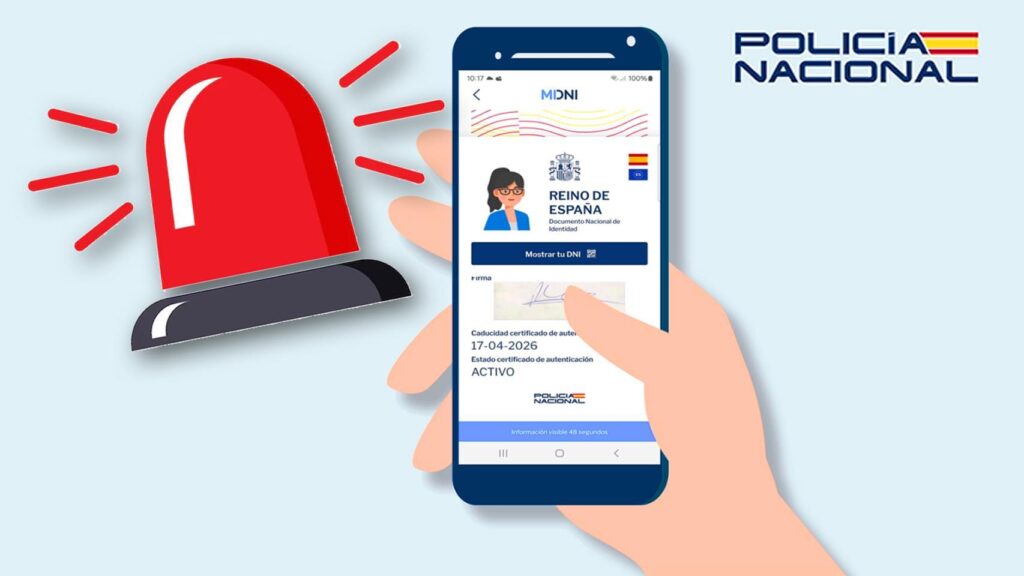
現実には、私たちはあまりにも多くのキーを扱っており、頻繁に使用しないキーは忘れてしまいます。 これは、いくつかの理由により、デジタル証明書では非常に一般的です。 心に留めておくべきことです。
複雑なパスワード
誰も好きじゃないけど、必要なんだ。大文字、小文字、数字…時には記号も。 複雑さによってセキュリティは向上しますが、記憶することが難しくなります。特に証明書を頻繁に使用しない場合はそうです。
デバイスの変更
新しいコンピューターを入手し、フォーマットし、ブラウザを切り替えると...以前の設定とはお別れです。 コンピュータを変更したり再インストールしたりすると、有効なコピーにアクセスできなくなる可能性があります。 証明書とパスワードの手がかりから。
文書の紛失
初期プロセスでは、通常、パスワード付きのコピーとメモが生成されます。これらを適切に保管しなかったり、紛失したりすると、重要な情報が失われる可能性があります。 初日から適切な監督を行うことで、不快な驚きを防ぐことができます。 署名またはインポートするときに使用します。
パスワード、秘密鍵、CryptoAPIパスワード:これらは同じものではありません
手順と解決策について詳しく説明する前に、用語を明確にしておきましょう。 秘密鍵は証明書の技術的な中心です安全に署名および認証できるようにする暗号化コンポーネントです。
一方、メインの証明書パスワード(インポート/エクスポートまたは署名時に入力するパスワード)があります。 このマスター パスワードを忘れた場合、証明書はそれを必要とする操作に使用できなくなります。これは単なるパスワードではありません。デジタル ID の正当な使用を保護します。
さらに、.pfx/.p12 ファイルを Windows にインポートするときに、追加の保護として「CryptoAPI 秘密キー パスワード」を割り当てることができます。 そのパスワードは、そのコンピューターにインポートされた特定のコピーにのみ影響します。別のバックアップがある場合は、それをインポートして別のパスワードを設定できます。
FNMT のような発行主体は明確です。 証明書とそのバックアップを保護するパスワードを覚えていない場合は、セキュリティ上の理由から回復できません。その場合は、新しい証明書を要求する必要があります。
まだ同じコンピュータを使用している場合:有効なコピーを見つけてインポートします
元のコンピューターにまだアクセスできる場合は、まず証明書の有効なバックアップがあるかどうかを確認します。 Windows では、システム証明書ストアから管理されます。 ルートも簡単です。
- Abre el Panel de control.
- ネットワークとインターネットにアクセスします。
- 「インターネット オプション」に移動します。
- 「コンテンツ」タブに移動し、「証明書」をクリックします。
そこに到達したら、「個人」タブを確認します。 証明書に封筒と金色の鍵のアイコンが表示されている場合は、秘密鍵が含まれています。 完全に使用可能です。キーのない緑色の証明書として表示される場合は、関連付けられた秘密キーがありません。
正しい証明書を選択し、「エクスポート…」をクリックします。 ウィザードに従ってバックアップを作成します秘密鍵を含めてエクスポートできる場合は、フル機能を備えた別のブラウザやコンピュータに移動するのに最適です。
「秘密鍵をエクスポートできません」というメッセージが表示されることがあります。 これは、インストールされたコピーがエクスポート可能としてマークされていない場合に発生します。 その場合は、秘密キーなしでエクスポートし、必要な場所にインポートして、特定の手順で機能するかどうかを確認してください。
別のブラウザまたは同じコンピューターにインポートする場合、このプロセスではそのコピーに関連付けられたパスワードの入力を求められます。 コピーのパスワードを忘れた場合は、別の有効なコピーを探してみてください。 秘密鍵を使用して使用またはエクスポートできます。
コンピュータ上のバックアップを見つける方法
当時コピーを作成した場合、それがまだコンピュータに残っている可能性があります。 まず、ドキュメントや普段バックアップを保存しているフォルダを調べます; 多くの場合、ファイルは最初の日に生成したときとまったく同じまま残ります。
ファイルエクスプローラーの検索機能も使ってみてください。 LASTNAME1_LASTNAME2_FIRSTNAME__ID のような組み合わせを使用します (例: GARCIA_MARTINEZ_ANTONIO__11111111A) または「バックアップ」、「バックアップ」、「バックアップ」などの用語。
自分のものと似ている .pfx または .p12 ファイルを見つけたら、それをインポートしてみてください。 インポート時にパスワードを要求され、それを覚えていない場合は、コピーとテストを交互に実行してください。 正しいものが見つかるまで、何度も繰り返してください。いずれの回答もない場合は、取り消しを検討する時期です。
コンピュータを変更した場合、または以前のコンピュータにアクセスできなくなった場合
証明書が保存されているコンピューターがなくなり、有効なコピーを保存していない場合、マージンが減少します。 紛失したパスワードを「表示」したり回復したりするメカニズムはありません、安全設計により。
このようなシナリオでは、責任ある効果的な方法は、証明書を取り消して新しい証明書を要求することです。 失効により、侵害された証明書や使用できない証明書が無効になります。 安全な資格情報を使用して最初から始めることができます。
「秘密鍵をエクスポートできません」:対処方法
このメッセージは、初めてインポートするときに「このキーをエクスポート可能としてマークする」を選択しなかった場合に表示されます。 そのコピーでは秘密鍵を抽出できません。したがって、そこから完全な .pfx ファイルを作成することはできません。
2 つのオプション: 秘密キーが含まれている別のコピーを見つけるか、キーなしでエクスポートし、目的のプロセスのために再度インポートします。 証明書に署名したり、別の完全に機能するコンピュータに転送したりする必要がある場合秘密鍵付きのコピーのみが機能します。
FNMT 証明書の取り消し: オンラインと対面のオプション
FNMT ではキャンセル手続きが可能です。 証明書がまだインストールされていて動作している場合は、オンラインでキャンセル手続きを開始できます。 失効申請から、証明書自体で本人確認を行い、必要なデータを入力します。
証明書にアクセスできなくなった場合(盗難、紛失、またはコピーのない機器の変更)は、認定オフィスに行く必要があります。 そこであなたの身元を確認し、取り消しを安全に処理します。場合によっては、追加の書類の提出を求められることもあります。
通常、お名前で保持できる有効な証明書は 1 つだけであることにご注意ください。 同じデータで新しいものが発行されると、以前のものは自動的に取り消されます。したがって、その瞬間から新しい証明書を使用して作業することになります。
新しい証明書を申請する: 直接、アプリ、またはビデオ通話で申請する
今日では、再開はこれまで以上に簡単になりました。 FNMTはiOSとAndroid向けの「FNMTデジタル証明書」アプリを提供しています。、家を出ることなくアプリケーションを管理できます。
ビデオ通話による識別を選択した場合、サービスの料金は 2,99 ユーロになります。 証明書自体は無料です。ビデオ検証のみに料金がかかります。予約して直接出席するよりも価値があるかどうかを検討してください。
申請中に新しいパスワードを設定します。 大切に保管し、すぐにバックアップを作成してください 信頼できる媒体に保存します(可能であれば、別の安全な媒体に複製します)。
プロセスの最後に、新しい証明書をダウンロードしてインストールするための手順が表示されます。 その瞬間から、以前の証明書は無効になります。 再び正常にサインアップして操作できるようになります。
電子IDカード(DNIe)の証明書は使用できますか?

電子 ID カードと互換性のあるリーダーをお持ちの場合は、電子 ID カード自体の証明書を使用できます。 これは FNMT PIN から独立しており、独自の PIN を持ちます。これにより、窮地から抜け出して、即時の手続きを実行できるようになります。
DNIe PINを忘れましたか?問題ありません: 発行オフィスのDNI更新ポイントで再発行できます。入口にある機械を使って簡単に手続きができます。
パスワードとバックアップのベストプラクティス
シンプルなガイドラインが大きな違いを生みます。 信頼できるパスワードマネージャーを使用する (Bitwarden、1Password、LastPass など) サービスごとに強力で一意のキーを保存します。
サービス間でパスワードを再利用しないでください。 1 つでも漏洩があれば、エコシステム全体にリスクが広がることはありません。マネージャーがあれば、複雑な組み合わせを作成して記憶することは問題ではなくなります。
特に漏洩の疑いがある場合は、パスワードを定期的に更新してください。 四半期ごとまたは半年ごとのレビューを実施することは良い習慣です 多くのシステムではすでにデフォルトで適用されています。
可能な限り XNUMX 段階認証を有効にします。 この追加レイヤー (SMS、コード アプリ、または物理キー) により、不正アクセスがはるかに困難になります。 たとえ誰かがあなたのパスワードを知っていたとしても。
最小の複雑さに関しては、大文字、小文字、数字を含めて 8 文字をベースとすることを目標としています。 一部の Web サイトでは特定の記号に問題が発生するため、特定のサービスが失敗する場合は、特殊文字を使用せずに使用してみてください。それでも、システムが処理できる限り、エントロピーを増やすためにそれらを追加する方が良いでしょう。
Errores comunes y cómo evitarlos
初めてインポートするときには、キーをエクスポート可能としてマークしないでください。 結果:そのコピーから秘密鍵を使って.pfxファイルを抽出することは決してできない解決策: インポート時に、「エクスポート可能」とマークします。
放送後にバックアップが失われたり、作成されなかったりする。 サポートがなければ、機器の変更で困った状況に陥ってしまいます。解決策: 発行直後にコピーを作成し、保管フロー (保管場所、保護方法、使用者) を印刷します。
パスワードに関するあまりにも明白な手がかりを保存します。 「デジタル証明書のパスワード」をメモや付箋に書き留めるのは避けてください。参照が必要な場合は、「重要なパスワード」などの一般的なタグを使用します。
「ブラウザのパスワード」だけで十分だと信じています。 ブラウザは Windows 証明書ストアを照会しますが、独自の証明書データベースは保存しません。ブラウザのマスター パスワードでは、証明書のパスワード自体は変更されません。
証明書のパスワードを作成したら、変更してみてください。 すでに発行された証明書のプライマリパスワードは変更できません。忘れてしまった場合は、取り消しと新しい証明書の発行によって回復することはできません。
何もうまくいかない場合はどうすればいいですか
コピーの検索、エクスポート、インポートを試みても何も操作できない場合は、次に進む必要があります。 現在の証明書を取り消し、希望するチャネルを通じて新しい証明書をリクエストします。 (オフィス、アプリ、ビデオ通話)。
税務署やその他の機関は有効な証明書を受け入れ、FNMT は取り消しの手続きの詳細を規定しています。 証明書を紛失した場合、または証明書で本人確認ができない場合は、通常、取り消し手続きに本人が直接出頭する必要があります。 認定オフィスにて。
さらに詳しい情報を得るための便利なリソース
概念を強化したり、視覚的なチュートリアルに従ったりしたい場合は、いくつかのソースがあります。 最も信頼できる参考資料は、認証機関からの公式ガイドです。 手順と要件について。
- Wikipedia: PKI と証明書に関する入門記事。
- FNMT またはその他の AC のページ: 技術文書、取り消し、およびアプリケーション。
- YouTube のチュートリアル: インポート/エクスポート、インストール、署名。
最後に、証明書の最も実用的な使用方法を覚えておいてください。 個人情報の照会、給付金の申請、契約の締結、住宅または雇用の手続き時間と移動を節約できるだけでなく、法的保証によって取引を保護できます。
証明書のパスワードを忘れた場合は簡単に診断でき、明確な解決策があります。秘密鍵を含む有効なコピーがまだある場合は、それを再インポートして続行できます。そうでない場合は、取り消して新しいものを要求するのが責任ある行動です。 パスワードの適切な管理、適切に保存されたバックアップ、明確な失効および発行ワークフローあなたのデジタルIDは常に管理下にあり、あらゆる手続きに対応できます。詳細については、以下をご覧ください。 省の公式ウェブサイト 上記の手順で。

幼い頃からテクノロジーに熱中。私はこの分野の最新情報を知ること、そして何よりもそれを伝えることが大好きです。だからこそ、私は長年テクノロジーとビデオゲームのウェブサイトでのコミュニケーションに専念してきました。 Android、Windows、MacOS、iOS、Nintendo、またはその他の思いついた関連トピックについて書いているのを見つけることができます。