- ブラウザを閉じても、権限が有効なままであり、システムがバックグラウンドプロセスを許可しているため、Web通知が引き続き届く場合があります。
- Chrome、Edge、その他のブラウザには、各ウェブサイトからの通知を許可、ブロック、またはミュートするための個別の設定が用意されています。
- 多くの通知は正当なものですが、中には悪意のあるものや欺瞞的なものもあり、偽のウェブサイトに誘導したり、不審なダウンロードを強制したりするために使用されます。
- 定期的に権限を確認し、慎重にブラウジングを行い、デバイスを保護することで、煩わしい警告やセキュリティリスクを回避できます。

その ブラウザを閉じても届き続けるウェブ通知 通知は非常に便利な場合もありますが、発信元や制御方法がわからないと、本当に迷惑なものになりかねません。Android端末やパソコンでBrave、Chrome、Edgeなどのブラウザを使用している場合、興味のないウェブサイト、プロモーション、会議のリマインダー、広告などの通知が頻繁に表示されることがあります。
この記事では、 これらの通知は一体何なのか、ブラウザを閉じているのに表示するのはなぜなのか、そしてどのように設定したり無効にしたりできるのか? 主要なブラウザやシステム自体において、これらの点を理解できるようになります。また、正規の通知と悪意のある可能性のある通知を見分ける方法も習得できるため、携帯電話やコンピュータから煩わしいアラートを大幅に減らすことができます。

ウェブサイトが通知を受け取るかどうかを尋ね、あなたがそれを承認すると、通話が有効になります。 ブラウザのプッシュ通知これらは、あなたがそのページをその時点で開いていなくても、ウェブサイトがあなたに送信できるメッセージです。
これらの通知は通常、 机の右下隅 コンピューター上で、またはモバイルステータスバーの別の通知として、また、それらはよく 通知センター システムの一部です。会議のリマインダー、新着メールの通知、オファーのお知らせ、最新ニュースの表示などに使用できます。
ChromeやEdgeなどのブラウザでは、サイトの通知を許可している場合、 すべてのタブを閉じても、引き続きメールが届きます。 ブラウザウィンドウを閉じても、バックグラウンドプロセスが実行されており、システムがそれを許可している限り、通知は送信され続けます。Androidの場合、ブラウザ(Brave、Chromeなど)はバックグラウンドで実行されたままになり、これらの通知を受信し続けることができます。
ほとんどのブラウザは、サイトが通知を送信する前に、設計上、ユーザーに確認を求めるようになっています。 Chrome、Edge、Brave、Firefoxは、アドレスバーの横にウィンドウまたはメッセージを表示します。 ウェブサイトがこの権限を有効にしようとした場合、許可するとウェブサイトから通知が送信されるようになります。ブロックすると、ウェブサイトは権限を受け取ることができません。
それらはいつ役に立ち、いつ煩わしくなるのか?
ウェブ通知は、正しく使用すれば非常に実用的です。例えば、 会議の予定を思い出させてくれるカレンダー例えば、重要なメッセージを通知してくれるメールや、他の作業をしている最中に新しいチャットがあったことを知らせてくれるウェブメッセージングアプリケーションなどです。
しかし多くのウェブサイトはこのシステムを使用しています 積極的なマーケティングツールあるページにアクセスしてニュース記事を読むと、すぐに購読登録、ニュースレターへの登録、ソーシャルネットワークのフォロー、または通知の許可を求めるウィンドウがポップアップ表示され、それによって魅力的なオファーに関する情報を受け取ることができると謳われている。
一部のウェブサイトはこれを極端に推し進めている。 画面中央にポップアップが表示される承認するまでコンテンツをブロックするメッセージ、繰り返し表示されるアラート、あるいは詐欺のように見える広告。場合によっては、これらの通知は次のような目的で使用されます... 偽のページ、不審なダウンロード、または個人情報を要求するフォームにリダイレクトします。 氏名、住所、銀行口座情報、資格情報など。
不審または悪意のあるウェブ通知を識別する方法

閲覧中に表示される通知すべてが危険なわけではありませんが、ある程度の注意を払うのは賢明です。 悪意のある、または欺瞞的な通知は、ポップアップウィンドウとして表示されることが多い。 あなたが要求していないにもかかわらず、不安を煽ったり、過度に劇的なメッセージであなたの注意を引こうとするメッセージ。
これらの不審な通知の典型的な特徴は以下のとおりです。 クリックを促すメッセージ (「このオファーを逃すことになりますよ」「お使いのデバイスはウイルスに感染しています」「今すぐここをクリックしてください」など)、不審なソフトウェアのダウンロード要求、または明確な理由もなく個人データを要求するフォーム。
また、遭遇することも非常に一般的です 誤ったウイルス警告またはセキュリティ警告これらの詐欺は、お使いのデバイスがウイルスに感染しているため、偽のウイルス対策プログラムをダウンロードする必要があると告げます。多くの場合、偽のテクニカルサポートサービスに連絡するための電話番号も記載されています。彼らの本当の目的は、マルウェアをインストールさせたり、存在しないサービスに料金を支払わせたり、個人情報を盗み取ったりすることです。
これらの状況は、次のような場合に頻繁に発生する傾向があります。 あなたは評判の悪いウェブサイトを閲覧している。疑わしいダウンロードポータル、迷惑な広告だらけのサイト、またはコンピュータにこれらの種類の広告をトリガーする悪意のあるプログラムやブラウザ拡張機能がインストールされている場合。
ブラウジング中のメッセージの洪水を減らすために、物事を複雑にする必要はありません。最初のステップは、 より慎重なブラウジング習慣見慣れないページや、すでに攻撃的な広告が大量に掲載されていることが分かっているページは避け、あまりにも都合が良すぎる広告はクリックせず、特に理由もなく個人情報を要求する広告には注意しましょう。
それも鍵です 通知リクエストを安易に受け入れないでください ウェブサイトから。特定の記事を読んでいるだけで、今後そのページからの通知を受け取ることに興味がない場合は、 リクエストをブロックする あるいは、許可を与えずに閉じることもできます。多くのブラウザは、通知が特に迷惑だと判断したサイトを自動的にブロックする機能を備えています。
さらに、 デバイスを保護しましょう 信頼できるセキュリティソフトウェアを使用し、ブラウザとオペレーティングシステムを常に最新の状態に保ち、インストールされている拡張機能を定期的に確認してください。何か異常を感じたり、コンピュータがウイルスに感染している可能性がある場合は、専門家の助けを求めるのが最善です。例えば、スペインでは、INCIBEがサイバーセキュリティヘルプライン017を提供しており、こうした質問に答えています。
Chromeがウェブ通知を処理する方法
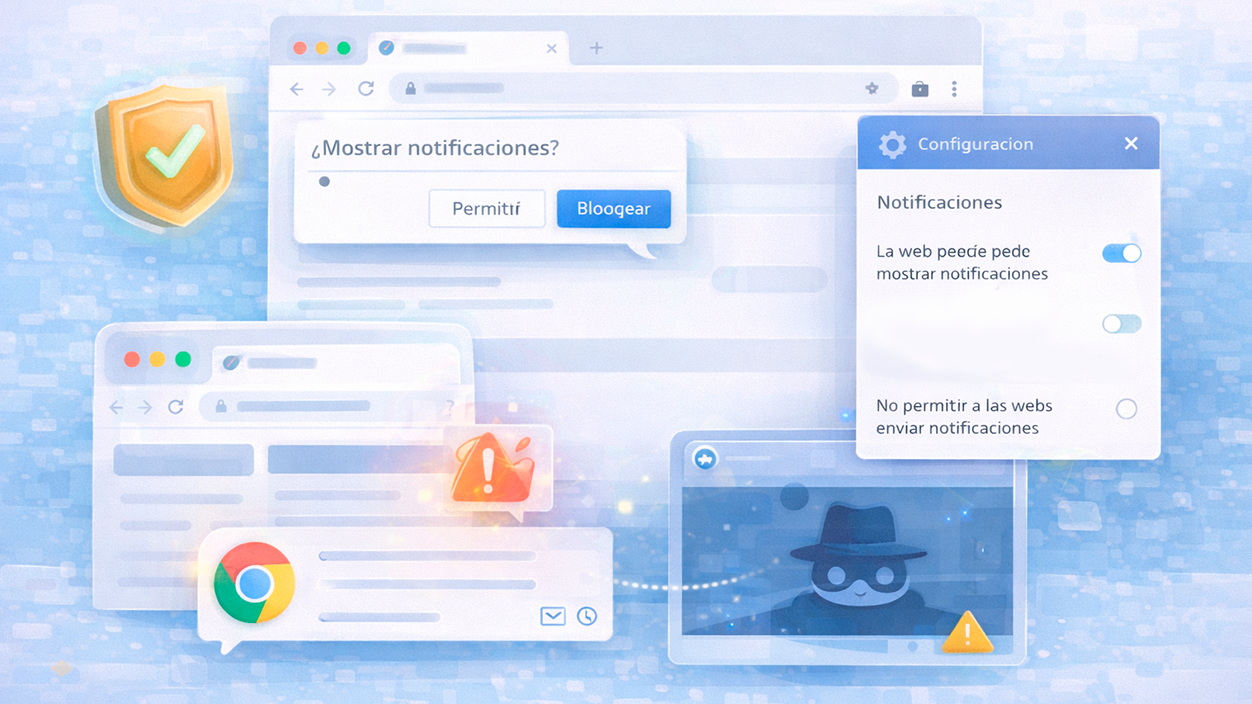
Google Chromeでは、両方から通知を受け取ることができます。 ウェブサイト、 ウェブアプリケーション および拡張機能デフォルトでは、ウェブサイト、アプリ、または拡張機能が通知を送信しようとすると、Chrome は通知を受け入れるかブロックするかを選択するよう求めるメッセージを表示します。この動作は設定でいつでも変更できます。
Chromeには特定の保護メカニズムも組み込まれています。Webサイトが 迷惑な、誤解を招く、または評判の悪い通知ブラウザは自動的にそれらのサイトをブロックし、ブロック状態を維持するよう提案する場合があります。以前に同意していたとしても、ブラウザはサイトが迷惑だと判断した場合、その許可を取り消すことがあります。
もう一つ重要なことは、 シークレットモードまたはプライベートモードで閲覧する場合Chromeはウェブサイトの通知を表示しません。これはセキュリティとプライバシー保護のための制限です。プライベートセッションでは、トラッキングを防ぐためにこれらの権限は保持されません。
Chromeの一般的な通知設定
設定から変更できます デフォルトの通知設定 また、サイトが通知を送信する許可を求めることができるかどうか、すべての通知をブロックしたいかどうか、あるいはより控えめなメッセージを好むかどうかを決定します。
さらに、Chrome では、 通知権限を確認することを忘れないでください あなたが許可した権限に基づいて、例えば、長期間アクセスしていないサイトへのアクセス許可を削除したことを知らせる通知が表示される場合があります。これは、あなたがもはや興味のないページからメッセージが届き続けるのを防ぐためです。
この場合、次のようなメッセージが表示されます。 使用されていない複数のサイトから通知権限が削除されました。これらの通知を復元したい場合は、設定パネルを開き、「プライバシーとセキュリティ」セクションに進み、セキュリティチェックから、選択したサイトに再度権限を付与してください。
Chromeで特定のサイトの通知を設定または確認する。
通知を受け取りたいウェブサイトがあるのに通知が届かない場合は、Chromeで直接確認できます。ただ... Chromeでページを開き、アドレスバーの横にあるアイコンからサイト情報にアクセスしてください。そこで通知権限を確認し、必要に応じて有効化または無効化できます。
Chromeがそのウェブサイトを迷惑だと判断したことがあるなら、 通知許可は職権により取り消されたその場合、ページ自体にブロックされていることが表示され、サイトを信頼できる場合は再度変更できます。
ブラウザがポータルがこのシステムを悪用していると判断した場合、 もう一度確認させていただきます。 すでに通知を許可している場合でも、この機能はメッセージでユーザーを圧倒しないようにしつつ、最終的な決定権をユーザーに与えることで、バランスを取ろうとしています。
Microsoft Edge の Web 通知
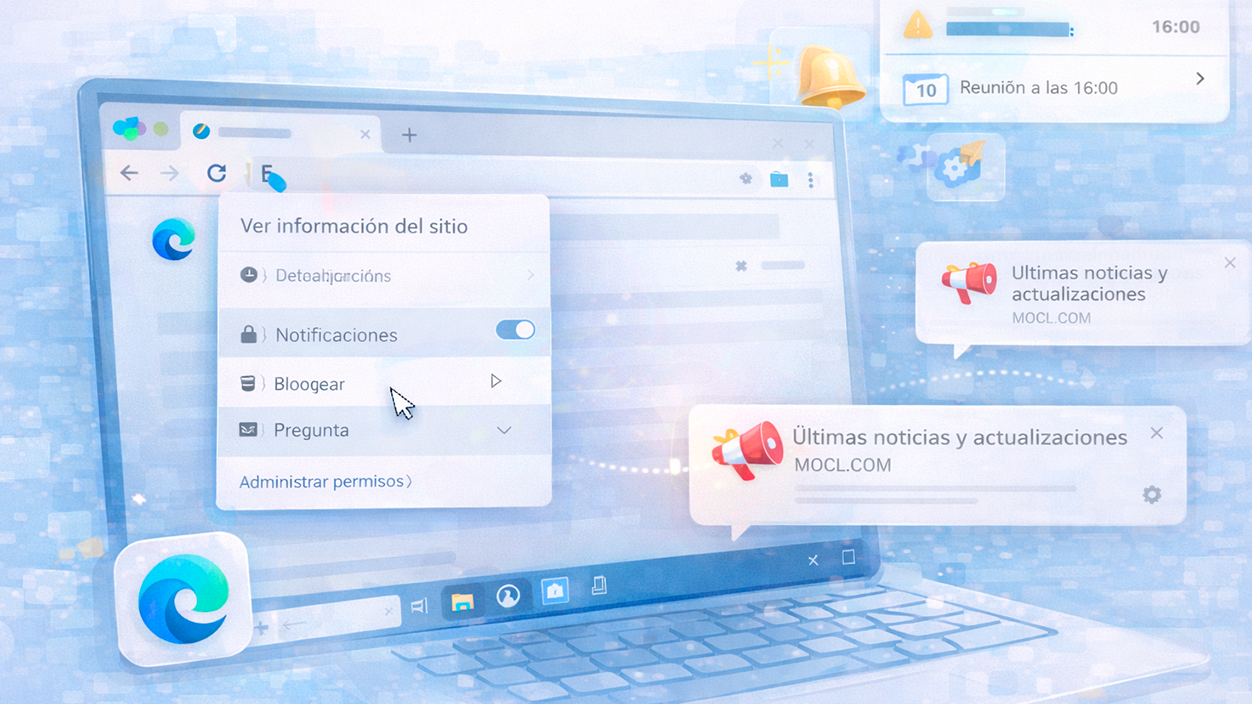
Microsoft Edgeでは、ウェブサイトの通知は同様の動作をします。 それらは右下隅に表示されます これらの通知はWindowsのデスクトップに表示され、システムの通知センターに統合されます。特定のサイトに対してこれらの通知を有効にすると、ブラウザウィンドウを完全に閉じても通知は引き続き表示されます。
Edge では、 個々のページからの通知を削除またはブロックするこれは、ウェブサイトの一般設定からでも、アクセス中のアドレスバーからでも設定できます。これにより、どのページに興味を持ち、どのページには興味を持たないかをかなり正確にコントロールできます。
Edgeの設定から管理する
Edge の設定メニューから、次のセクションにアクセスできます。 プライバシー、検索とサービス、そしてサイトの権限そこには、通知を含む、権限を持つすべてのサイトのリストが表示されます。
「すべてのサイト」セクションでは 問題となっている特定のウェブサイトを選択してください通知権限を探し、ドロップダウンメニューから「ブロック」に変更してください。これにより、Edgeがバックグラウンドで開いている場合でも、サイトからの通知が送信されなくなります。
アドレスバーからのクイックコントロール
ウェブサイトを閲覧中に広告が大量に表示された場合は、アドレスバーから操作するのが非常に便利です。 Edgeでは、南京錠アイコンの横にある「サイト情報の表示」をクリックできます。 そして、そのドメインの権限にアクセスします。
そのメニューの中に「通知」が表示され、 許可、ブロック、または確認のいずれかの権限に変更します。これは、ブラウザの一般的なメニューを探し回る必要なく、問題を素早く解決できる方法です。
ブラウザ以外にも、Windowsには独自の通知管理レイヤーがあります。Googleのインフラストラクチャを利用する多くのウェブサイトやアプリ(ブラウザ経由のGmailやGoogleカレンダーなど)は、このレイヤーと連携しています。 Windows 11の通知システムさらに、多くのウェブサイトは アプリケーションとしてインストールこれにより、アラートの管理方法が大きく変わることがよくあります。
Windows の設定から、 これらのサイトはメッセージを表示する許可を得ています デスクトップ上でこの権限を無効にした場合、ブラウザの通知だけでなく、同じシステムに依存する他のアプリケーションからの通知も遮断されます。
システム設定のプライバシーとセキュリティのセクションには、 ルートでの通知送信リクエストをブロックします例えば、「サイトは通知の送信を要求できる」という設定を「いいえ」に変更すれば、新しいウェブサイトにアクセスした際に表示される、絶え間なく続く許可要求を回避できます。
場合によっては、 静かなメッセージを使用するつまり、通知は引き続き届きますが、より目立たない形で表示されます。大きなウィンドウの代わりに、アドレスバーに小さなベルのアイコンが表示され、特定のサイトを管理できるようになります。
Chrome、Edge、Firefoxにおける通知の制御方法(実践的な概要)
Chromeでは、 設定コンテンツページに入るここでは、通知権限の設定方法と、アドレスバーの鍵アイコンを使ってサイトごとに設定する方法を確認できます。どちらの場合も、許可からブロックに切り替えたり、権限を完全に削除して再度確認を求めるように設定したりできます。
Edgeでも手順は同様です。 サイトのクッキーと権限 通知セクションでは、リクエストを完全に無効にしたり、特定のウェブサイトを「ブロック」リストと「許可」リストに追加したりできます。また、リクエストを変換するオプションも提供しています。 サイレントリクエスト これらはアドレスバーに目立たないアイコンとして表示され、邪魔になりません。
Firefox は、 プライバシーとセキュリティ そこから、ブラウザを閉じて再度開くまで、すべての通知を一時的に停止できます。さらに、許可されているサイトの一覧が表示され、各サイトを許可、ブロック、または削除して後で再度許可を求めるように変更できます。
現代のブラウザはすべて、デフォルトで 通知リクエストはより控えめに表示されます。これはまさに、ユーザーがうんざりして、何も読まずにすべてを受け入れるようになるのを防ぐためです。とはいえ、どのサイトがこの特権を持っているかを定期的に確認することは依然として重要です。
ウェブ通知を管理するためのベストプラクティス
携帯電話やコンピューターが通知の嵐にならないようにするには、いくつかの一般的なガイドラインに従う必要があります。まず1つ目は 定期的に付与された許可証を見直す メインブラウザで、もうアクセスしないサイトや、特に何も送信する必要のないサイトを削除してください。
2つ目は、 適切なタイミングで「ノー」と言う一度しか利用しないページで「通知を許可しますか?」というお決まりのメッセージが表示された場合、安易に許可を与えないようにしましょう。後で気が変わった場合は手動で有効にできますが、知らないウェブサイトには通知を許可しない方が賢明です。
それはまた必須である 最新のセキュリティツールでデバイスを保護しましょう悪質な通知の多くは、マルウェア、不正な拡張機能、またはブラウザへの不要な変更に関連しています。ウイルスや深刻な問題に関する不安を煽るようなメッセージを見かけた場合は、疑ってかかり、それらの警告から何もダウンロードしないでください。
最後に、それでも疑問が残る場合や、ブラウザや通知に奇妙な動作が見られる場合は、検索することをお勧めします。 サイバーセキュリティ専門の情報源からのアドバイス例えばスペインでは、国立サイバーセキュリティ研究所が、こうした問題の解決に役立つ無料の電話サポートやリソースを提供しています。
ウェブ通知の仕組みを理解し、ブラウザやオペレーティングシステムで設定する方法を知っておくことは、静かな作業環境と、通知音が鳴り続けるデバイスとの大きな違いを生み出します。Chrome、Edge、Firefox、Windowsにおけるこれらの通知の管理、ブロック、またはミュートに関するオプションを理解することで、本当に役立つ通知を活用し、不要な通知を減らし、悪意のある通知に騙されるリスクを最小限に抑えることができます。

索引
