- Kernel-Power 41 はダーティー シャットダウンを示します。これは原因ではありませんが、シャットダウンが何らかの理由で中断されたことを示しています。
- イベント コンテキスト (BugcheckCode、PowerButtonTimestamp、volmgr 46) は、ドライバーまたは電源に向けられています。
- PSU、BIOS/UEFI、およびドライバーはほとんどのソリューションを集中化しており、オーバークロックを無効にして温度を監視します。
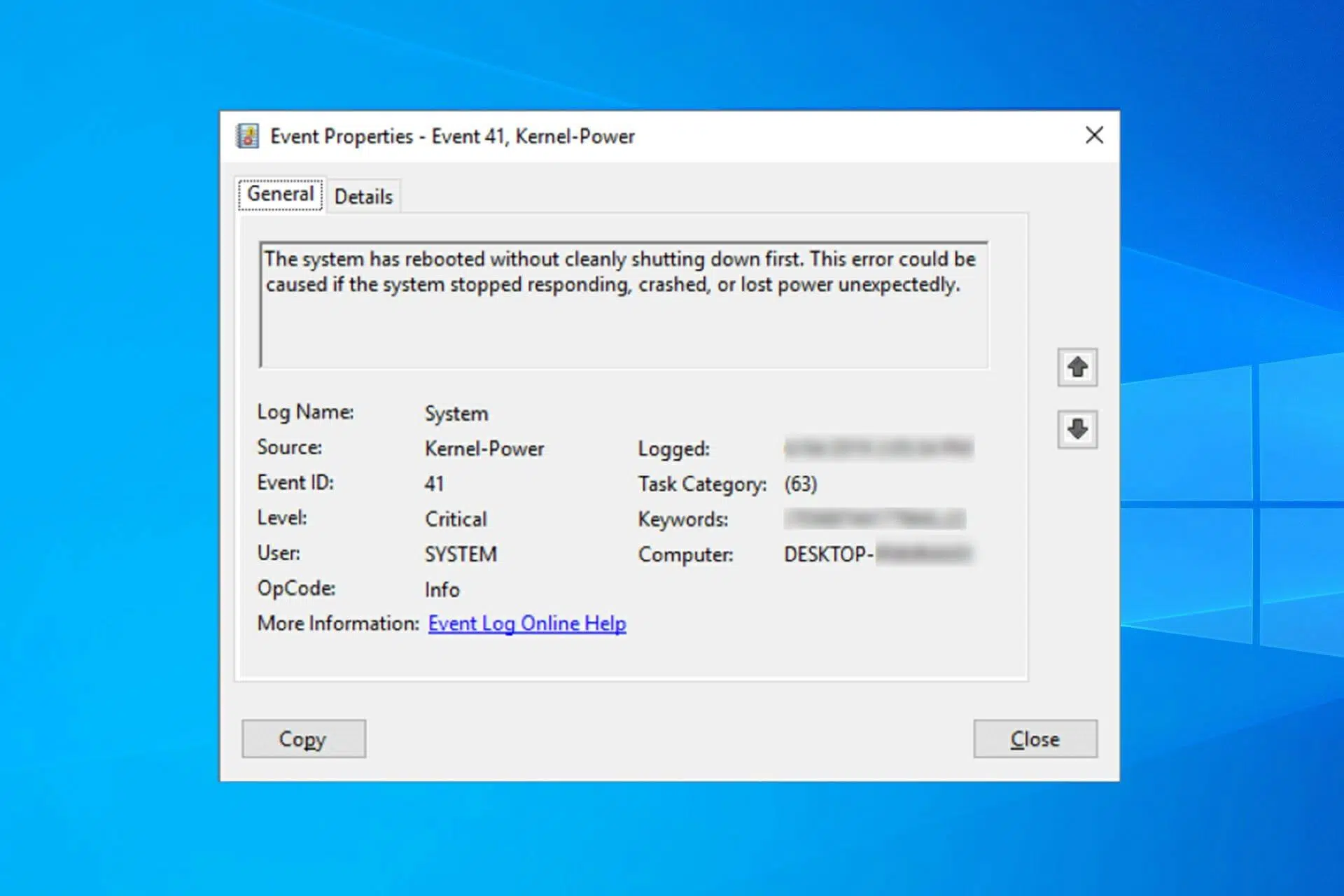
PC が再起動を繰り返し、Windows に戻ったときに Kernel Power 41 プロンプトが表示される場合、あなただけではありません。 これは最も憂慮すべき失敗の一つである なぜなら、クリーンシャットダウンではなく突然のシャットダウンを示唆しているからです。ブルースクリーンが表示されることもあれば、警告すら表示されないこともあります。そして、確かに、不安定さを引き起こし、ランダムな再起動という形で恐怖感を与えます。
まず、次のことを理解することが重要です。 カーネルパワー41は原因ではなく、結果であるWindowsは前回のシャットダウンが失敗したことを検出し、ログに記録します。そこから、症状、ログ、テストを相互参照する必要があります。このガイドでは、イベント41の意味、イベントビューアーでの解釈方法、 マイクロソフトが説明した公式シナリオ実際のケース、そして時間やデータを無駄にすることなくソフトウェアとハードウェアの両方を攻撃するためのロードマップ。
Kernel Power 41 とは何ですか? なぜ表示されるのですか?
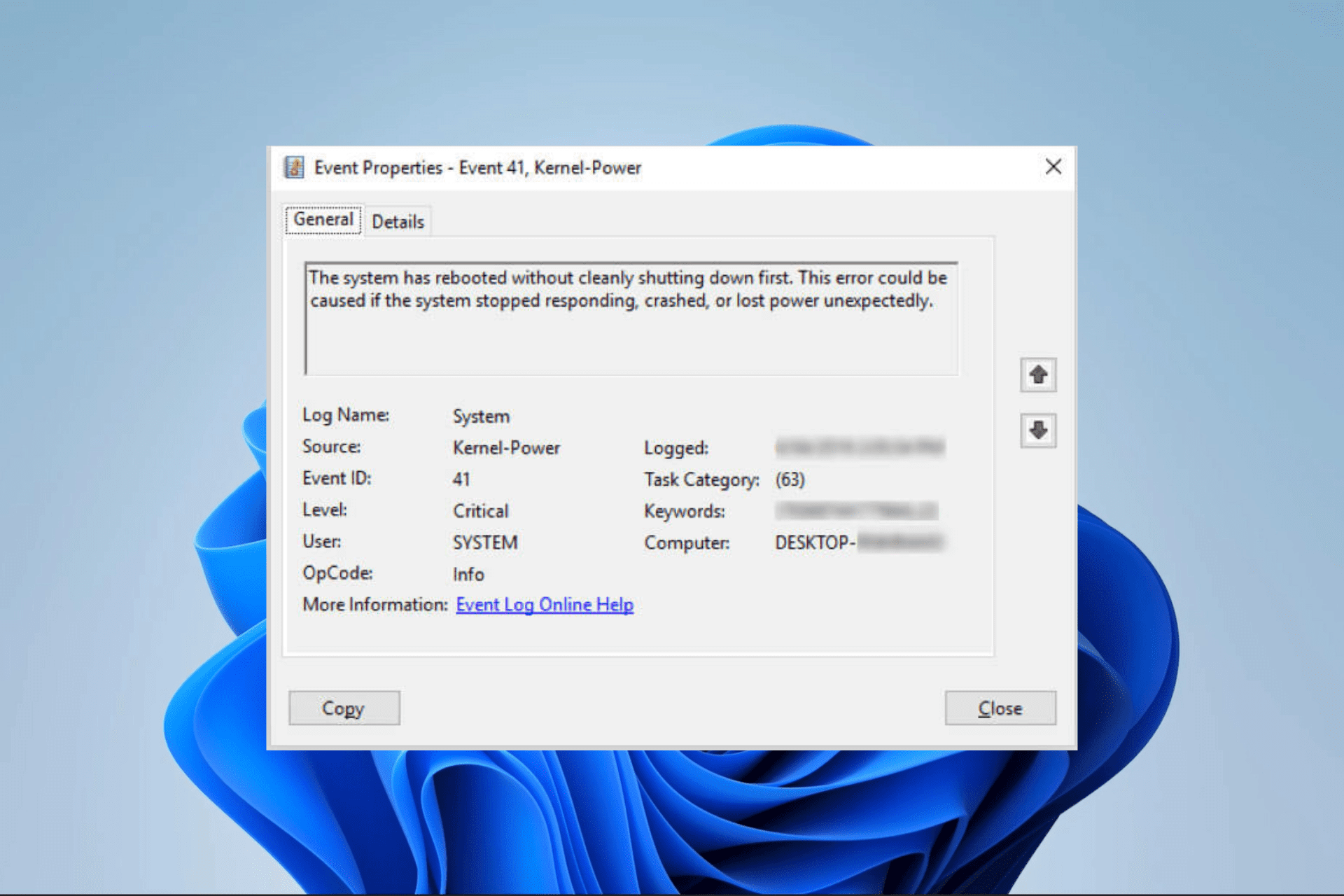
Windowsは正常にシャットダウンすると、サービスを終了し、アプリに通知し、状態を保存します。何らかの理由で電源が切れたり、システムが ハングアップして強制的に電源を切る次回の起動時にイベントID 41(Microsoft-Windows-Kernel-Power、重大レベル)がログに記録されます。典型的なテキストは次のとおりです。 「システムは正常にシャットダウンせずに再起動しました」.
このイベントは次回の起動のカーネル フェーズで生成され、追加情報 (たとえば、ブルー スクリーンが発生した場合のバグ チェック コード) が含まれる場合があります。 文脈がなければ、41 だけでは不十分です。、それは、直前に何が起こっていたか、本当に停電があったか、機器は休止状態にあったか、などを把握するのに役立ちます。
その他の関連イベントもパズルを組み立てるのに役立ちます。
- 1074 (ユーザー/アプリが正当なシャットダウンまたは再起動を開始した場合)。
- 6006 (正しいシャットダウン)。
- 6008 (予期しないシャットダウン)。
これらの出来事の順序を見てください システムおよびアプリケーション レジストリには貴重な手がかりが与えられます。
イベントビューアとイベントデータの解釈方法
イベント41を開くと、便利なフィールドが表示されます。例えば、 バグチェックコード ブルースクリーンが発生した場合のコード(10進数)を示します。典型的なケースは159(16進数0x9F)で、非常に一般的です。 ドライバー電源状態障害 およびドライバーの電源管理の問題。 BugcheckCodeが0の場合、BSOD は発生せず、書き込みもできませんでした。
その他の分野: 電源ボタンのタイムスタンプ 0 以外の場合は、誰かが電源ボタンを押し続けたことを示します。 睡眠中 システムがスリープ状態だったかどうかを示します。すべての値が0で、メモリダンプの初期化に失敗したことを示すvolmgrイベント46も表示される場合は、以下の点に注意してください。 ダンプ ファイルが構成されていない状態でシステムが起動した可能性があります。 またはページファイルが適切に定義されていないため、ミニダンプが存在しません。
次のようなデータ構造が見つかるかもしれません(言い換えると)。 バグチェックコード=126、c0000005(アクセス違反)のパラメータ、カーネルアドレスへのポインタ、 電源ボタンタイムスタンプ=0この組み合わせは、ソフトウェアまたはハードウェアのエラーによる突然のシャットダウンに対応していますが、ボタンの手動介入は必要ありません。
イベント 41 が表示されない場合はどうなるでしょうか? 完全な停電 Windowsがシャットダウン前に何も記録できない可能性があります。これは、電源、電源タップ、コンセント、または電気設備が不安定であるという仮説を裏付けています。
マイクロソフトによる3つの典型的なシナリオ
Kernel Power 41 エラーが発生した場合、次の 3 つの状況が発生する可能性があります。
- シナリオ 1 (BugcheckCode あり): 停止エラーのためシステムがシャットダウンしました。イベント41にはチェックコード(例:0x9F)とそのパラメータが含まれています。ここにあなたの情報が入っています。 ミニダンプを分析する、最近のドライバーと電源を確認してください。
- シナリオ2 (PowerButtonTimestamp ≠ 0): 誰かが電源ボタンを押しました。 それは緊急資源です; 完全なクラッシュでない限り、避けるのが最善です。強制クラッシュであることを確認し、ハードクラッシュを目指しましょう。
- シナリオ3(41なし、またはすべてがゼロの場合): シャットダウンが突然すぎて何も記録されません。 電気系統かハードウェアに問題があるようです。 (PSU、ショート、サージ プロテクターなど) コンピューターがフリーズしてディスクに書き込めなくなった場合にも適用されます。
失敗しないハードウェアチェック
- 電源: 実際のワット数、レール、品質を確認してください。RAM、ディスク、またはGPUを追加した場合、電源ユニットの電力が不足している可能性があります。 GPUブートスパイク 危険です。別の電源ユニットを試すか、 UPS 削減を排除するため。
- オーバークロック: すべてを無効にします (CPU、GPU、XMP/EXPO RAM)。 在庫の安定性を確認するここで多くの不安定性が解消されます。
- 気温: CPUとGPUを監視します(SpeedFan、HWiNFO)。サーマルスロットルが必ずしもBSODを引き起こすわけではありませんが、 保護のため機器の電源を切る (必要に応じて、 GPUファンを強制する 追加ソフトウェアなしでも動作します。
- ラム可能な限り同一のモジュールを使用してください。現実世界と同様に、DDR4メモリを3本使用すると、非対称構成になる可能性があります。 メモリテスト 拡張およびモジュールテスト。接点とスロットをクリーニングします。
- 接続: 24ピンATX、8ピンCPUを再固定します。 PCIeからGPUへSATAとNVMeはしっかりと固定されています。PCIeアダプターが分割されているか、古いケーブルがないか注意してください。
- マザーボード: ハードウェアを変更した場合は、BIOS を更新し、CMOS をクリアします。 古いBIOSバージョン 新しい CPU または DDR5 では正常に動作しない可能性があります。
- 酸化や汚れ: PSU スイッチの背面と接点が錆びたり、ほこりがたまったりする場合があります。 時間通りの清掃 偽の連絡を避けてください。
確認すべきWindowsの電源設定
電源プランの設定によっては、アイドル時やドライブの電源を切った際にフリーズが発生することがあります。特にストレージドライバーや特定のファームウェアを使用している場合に多く見られます。「電源オプション」を開き、現在のプランの詳細設定を開いてください。 クイックスタート (高速スタートアップ)は休止状態とシャットダウンを組み合わせます。これは本質的に悪いものではありませんが、ドライバーやカーネルの電源状態との競合を引き起こす可能性があります。 一時的に無効にする 「電源ボタンの動作を選択する」で、41 に戻るかどうかを確認します。問題がなければ、オフのままにするかどうかを決定できます。
これらの変化はすべてを治すわけではないが、 停止と再開のシナリオを制限する 最近のコンピュータでは、0x9F および 41 イベントが多数発生します。
ドライバー、BIOS、ファームウェア:もう一方の足
古くなったドライバーや不具合のあるドライバーはよくあるケースです。デバイスマネージャーから強制的に更新することもできますが、最も良い方法は メーカーのウェブサイト マザーボード (チップセット、ME/AM5/AM4、LAN、オーディオ) と GPU から。 オーディオドライバーの混在を避ける「サウンド、ビデオ、およびゲームコントローラー」の下に重複した項目がある場合は、使用しないものを無効にしてください。AMDをお使いの場合は、インストール方法をご覧ください。 AMDアドレナリン 正しく。
BIOS では、注意して更新します。 点滅が不適切だとナンバープレートが付かなくなる可能性があります。マニュアルを確認し、推奨される方法(Q-Flash、EZ Flash、Flashback)を使用してください。電源の問題でシステムが不安定な場合は実行しないでください。新しいプラットフォーム(Z790、Ryzen 5000搭載のAM4など)では、最新のBIOSが必要です。 互換性と電源管理を改善.
重要: 更新後もすべてが同じで、Windowsの最新ビルドをインストールしている場合は、 安定版に戻す24H2から23H2に切り替えたところ、軽い作業で毎日発生していたBSODが解消されたという事例が記録されています。これは正常ではありませんが、 退行がある場合、ブランチを下降すると奇跡的な治療法になります。.
自動再起動を防止し、メモリダンプを保護する
エラーを分析するには、システムの詳細設定の「起動と回復」に移動し、 「自動的に再起動する」のチェックを外すこうすることでBSODが表示され、エラーを記録できます。ミニダンプ(小さなメモリダンプ)の作成を有効にし、 ページングファイルを自動のままにする (またはダンプを書き込むのに十分な大きさ)。
イベント41ですべての値がゼロで、 volmgr (ID 46) ダンプ初期化エラーページファイルの設定を確認してください。Windowsはデフォルトでページファイルをダンプのサポートとして使用します。これがないとクラッシュダンプは生成されず、 証拠がなくなる.
テストとして、システムとコンポーネントのチェックを強制的に実行することができます。 sfc /scannow、 それから DISM /オンライン /クリーンアップイメージ /スキャンヘルス y DISM /オンライン /イメージのクリーンアップ /ヘルスの復元すべてがうまくいけば、 ドライバーかハードウェアの問題である可能性が高い なんと腐敗したシステムなのだろう。
クリーンシャットダウンの内部:Bootstat.datとトラッカー
Windowsはライフサイクルを次のように記録します %SystemRoot%\Bootstat.dat起動とシャットダウンが成功したか、エラーが検出されたかを記録します。その後、回復オプション(セーフモード、前回の正常終了、スタートアップ修復)を決定します。 編集されていないバイナリファイルです.
通常のシャットダウン時には、システムはアプリにメッセージを送信します WM_クエリ終了セッション もし彼らが反応しなかったら、 WM_ENDSESSION.shutdown.exe は、ユーザー、時間、理由を含む、ソース User32 のイベント 1074 をログに記録します。 Windowsは約30秒待機します サービスを終了させるには(アルファベット順で表示されます)。NET STOPまたはSCコマンドを使用して、手動でサービスを停止します。 わずかに加速するかもしれない プロセス。
シャットダウンがダーティーな場合、Windowsはそれを反映し、シャットダウンイベントトラッカーを表示することがあります。これが問題になる場合は、 HKLM\SOFTWARE\Microsoft\Windows\CurrentVersion\信頼性 (DirtyShutdown、LastAliveStamp、TimeStampIntervalなどの値) 自己責任で清掃してください プロンプトは表示されませんが、根本的な問題は解決されません。
Kernel Power 41は、前回のシャットダウンが不正だったことを知らせるメッセンジャーです。ログと症状を照合してみましょう。 BugcheckCode がある場合は、ドライバーをプルします。すべてがゼロと表示される場合は、電源をポイントします。突然のブラックアウトの原因は、電源ユニット、マザーボード、RAMの三角関係にあることが多いです。様々なコードを伴うBSODは、通常、ドライバやBIOSの領域です。体系的な方法論、安全なバックアップ、そして数回のクロステスト(別の情報源、 高速スタートアップを無効にし、最新のドライバーを使用する)、気が狂わずにキーを押すのが普通です。


テクノロジーとインターネット問題を専門とする編集者で、さまざまなデジタル メディアで 10 年以上の経験があります。私は、電子商取引、通信、オンライン マーケティング、広告会社で編集者およびコンテンツ作成者として働いてきました。経済、金融、その他の分野のウェブサイトにも執筆しています。私の仕事は私の情熱でもあります。さて、私の記事を通じて、 Tecnobits, 私は、私たちの生活を向上させるために、テクノロジーの世界が私たちに提供するすべてのニュースや新しい機会を毎日調査しようとしています。