- 接続、認証、およびクライアント エラーとその原因の完全なリスト。
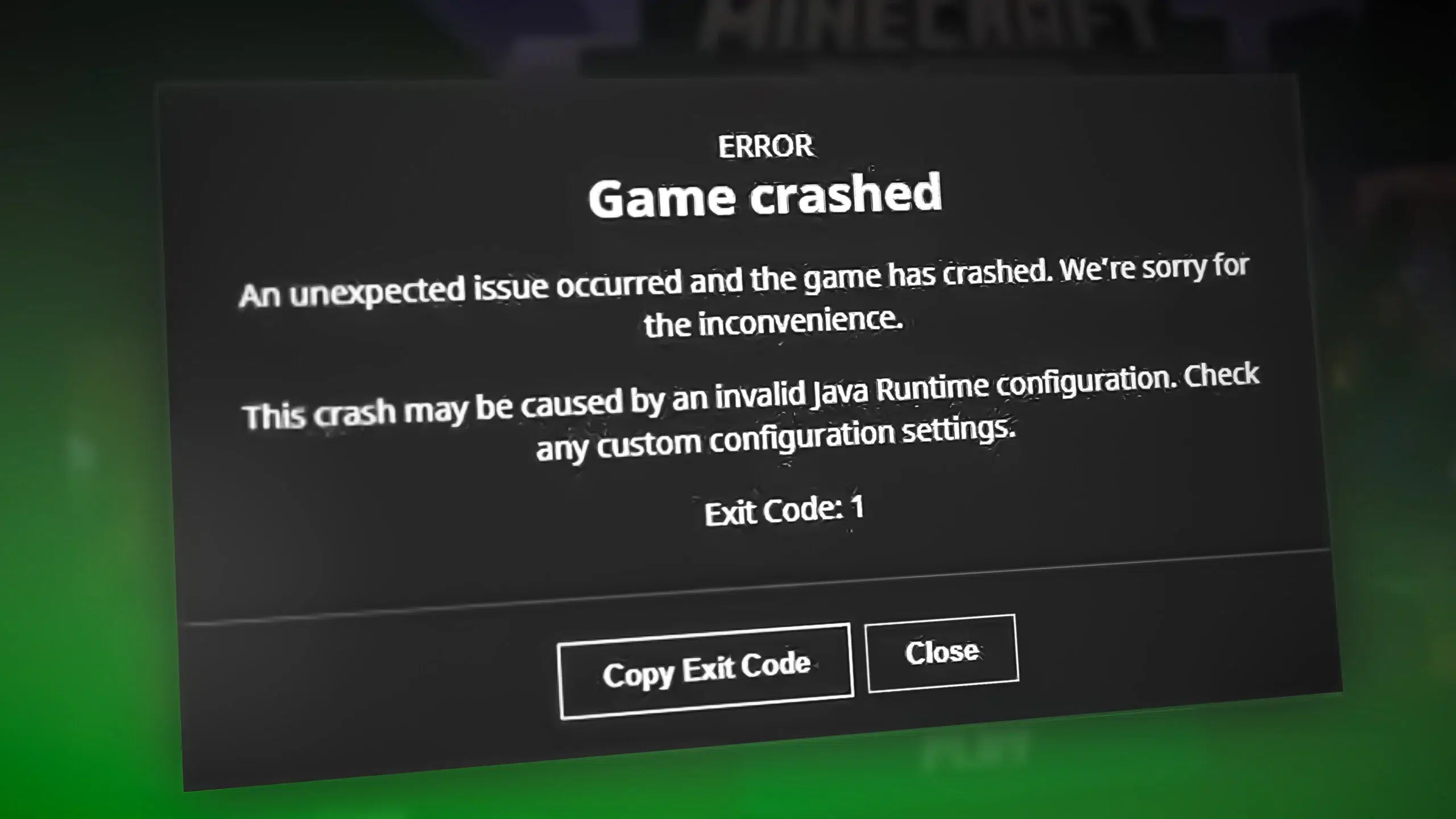
- Java ランタイム、コード 1、および非整列バージョンの明確な手順。
- 再発を防ぐためのネットワーク、ドライバー、およびワールド管理の推奨事項。

巨大で活気のあるゲームで Minecraftの ゲーム中やログイン時に様々なエラーが発生するのはよくあることです。エラーの意味と解決方法を分かりやすく解説したガイドがあれば、何時間もの試行錯誤を省くことができます。このガイドでは、エラーの原因と解決策をまとめています。 最も一般的なエラーコードとその解決策 できるだけ早くプレイに戻ることができます。
多くのエラーは一見明らかなように見えますが、適切な修正方法を見つけるのは必ずしも簡単ではなく、ゲームがクラッシュする可能性もあります。そこで、 説明、考えられる原因、具体的な手順 これにより、Java エディションと Bedrock エディションの両方で (該当する場合)、Minecraft Java エラーの問題を特定し、簡単に修正できるようになります。
Minecraft Javaエラーコードの意味と解決策
「Minecraft Java エラー」カテゴリには、数え切れないほど多様なエラーが発生する可能性があります。以下に、最も一般的なエラーとその解決策をリストアップしました。
- 接続が拒否されました: 接続してください。 これは、IPアドレスが間違っているか、サーバーにアクセスできない場合に発生します。サーバーのアドレスが正しいことを確認してください。
- コウモリアカウントプロバイダーが検出されなかったことを示します。再度ログインする前に、コンソールまたはコンピューターにアプリが正しくインストールされ、設定されていることを確認してください。
- 大釜クライアントは認証サービスと通信できないか、タイムアウトしました。これは通常、一時的なサービス停止またはインターネット障害が原因です。
- 石畳。 利用規約違反によりアカウントが停止される可能性があります。停止の疑いがある場合は、再度お試しください。利用規約とアカウントのステータスをご確認ください。
- クリーパー。 ネットワークの問題によりログインできません。接続のトラブルシューティングを行い、接続の切断や過度の遅延がないことを確認してください。
- クロスボウ。 ログイン中にクライアントの問題が発生しました。ゲームを完全に終了し、完全に読み込まれるまで再起動してから再度ログインしてください。
- グローストーンすべてのサービスでセッションを認証できませんでした。このMinecraft Javaエラーを修正するには、ゲームを再起動するか、エコシステムサービスが安定するまでしばらくお待ちください。
- ヘイベールXbox認証の問題です。Xboxアプリが更新されていることを確認して、更新後にゲームを再起動してください。
- ストリーム終了サーバーはクライアントへの情報送信を停止しました。Minecraft またはサーバーを再起動し、インターネット接続が安定していることを確認してください。
- ログインに失敗しました: ログインが間違っています。 これは通常、前回のログイン試行後すぐにログインしようとした場合、またはバージョンの不一致が原因で発生します。正しいサーバーバージョンを使用していること、ネットワークの状態を確認した上で、数分お待ちください。
- ログインに失敗しました: 無効なセッションです。 サーバーはセッションまたはバージョンを検証できません。ゲームを再起動し、必要に応じて再インストールし、検証に支障をきたす可能性のある変更を無効にしてください。
- ログインに失敗しました: 無効なIPサーバーがあなたのIPアドレスを検証できません。IPアドレスが自動的に解決される場合もありますので、しばらくしてからもう一度お試しいただき、接続が正しいことをご確認ください。
- ガスト。 XboxアカウントとMicrosoftアカウントの認証情報が一致しません。Windowsの場合はXbox Liveからサインアウトして再度サインインしてください。Nintendoの場合は「設定」→「プロフィール」に移動し、保存した認証情報を削除してください。
- 古いクライアントです! クライアントはサーバーよりも古いバージョンを使用しています。タップ ゲームを更新する 接続先のサーバーのバージョンに合わせてください。
- 古いサーバーです! クライアントはサーバーよりも新しいです。ランチャーで、サーバーが使用しているMinecraftのバージョンに切り替えて、対応させてください。
- ピグリン。 同じデバイスからログインを試みたユーザーが多すぎます。ゲームを強制終了し、アプリを再起動してから再度ログインしてください。
- サトウキビ。 ログインに間違ったアカウントを使用している可能性があります。Mojang アカウントと使用しようとしているゲーム間のリンクを確認してください。
- このサーバーは無効なサーバーキーで応答しましたサーバーの検証で不正な値が返されました。再度ログインするか、しばらく待ってから再接続してください。
その他のよくある間違い
典型的な Minecraft Java エラーにつながるエラーの他に、次のようなエラーも発生する可能性があります。
- 内部例外: io.netty.handler.timeout.ReadTimeoutExceptionゲームはサーバーデータの処理速度が必要以上に遅く、同期が取れなくなっています。接続とPCのパフォーマンスを確認し、最小要件を満たしていることを確認してください。
- java.io.IOException: サーバーがHTTP応答コードを返しました: 503Minecraft.net が応答していないため、認証できません。最善の対処法は、サービスがオンラインに戻った後に再試行することです。
- java.net.SocketException: 接続がリセットされました。 サーバーがシャットダウンしたか、メモリが過負荷になったか、接続がセッションを切断した可能性があります。数分待ってからもう一度お試しください。また、ネットワークが強制的に切断されていないことを確認してください。
- エラーコード1073740791 これは通常、古いグラフィックドライバーをターゲットにしています。ゲーム起動時のクラッシュやエラーを回避するには、最新のドライバーに更新してください。
- エラーコード1073740940Java仮想マシンのRAMが不足しています。Javaを更新するか、メモリを追加割り当てしてください。必要に応じて、コンピュータのRAMをアップグレードしてください。
- エラーコード1073741819グラフィックドライバーが破損している可能性があります。これはMinecraft Javaでよくあるエラーです。ドライバーを再インストールまたは更新して、安定性を取り戻してください。
- java.lang.NullPointerException。 起動に失敗した場合の一般的な対応:クライアントがクラッシュしています。エラーログを確認して原因を特定してください。原因が特定できない場合は、Minecraft ディレクトリの名前を変更してクリーンセーブを強制してください。
- Java ランタイムが見つかりません – 0x0000000 または 0x00000002。 Javaのインストールが破損しているか古くなっています。一般的な解決策: Javaを再インストールし、 PC版Minecraft Java、ランチャーの詳細設定で Java 実行可能オプションがチェックされている場合は無効にします。
- com.google.gson.JsonSyntaxException。 ワールドまたはセーブファイルのフォーマットが無効か破損しています。以前のバックアップを復元するか、フォーマットの問題を引き起こしたMODを削除してください。
- java.lang.OutOfMemoryError。 ゲームのメモリが不足しています。Javaに割り当てられているメモリ量を増やすか、アプリケーションを閉じるか、アクティブなMODの数を減らしてください。
Minecraft のエラーコード 1 を修正する方法
El 1コード これは通常、ゲームファイルまたはシステム設定の問題に関連しています。したがって、このMinecraft Javaエラーの特定のケースでは、解決策は以下のとおりです。 コンポーネントを修復したり、主要部品を再インストールしたり、再起動したりします 州をきれいにするチーム。
- 基本から始めましょう: PCの再起動小さなことのように思えるかもしれませんが、システムにサービスを強制的に再読み込みさせ、残存するランチャー エラーや Java エラーが消えることがよくあります。
- を更新します グラフィックカードドライバーAMD または NVIDIA ユーティリティを使用すると、最新のドライバーをインストールできます。これは、実行可能ファイルに関連するクラッシュやランチャー メッセージを回避するための鍵となります。
- 可能であれば、アンインストールせずにゲームを修復してください。 マインクラフトランチャー 「インストール」に移動し、確認したいものを見つけてフォルダーオプションを開き、可能な場合は修復を使用します。Microsoft Storeからインストールした場合は、「設定」→「インストール済みアプリ」→「Minecraft」→「詳細オプション」と進み、 修復Xbox ゲーム サービス アプリでも同じ操作を行います。
- MODをインストールした後にエラーが発生した場合は、変更を元に戻してください。削除 追加されたMod、設定、ライブラリ 最近、Java ランチャーまたはパスとの競合を排除するようになりました。
- 上記のいずれの方法でも解決しない場合は、クリーンインストールを行ってください。ゲームを終了し、ショートカットキー「Windows + R」で「%appdata%」と入力してEnterキーを押します。 .minecraftフォルダのコピーを作成するその後、削除し、Windowsの設定からゲームをアンインストールし、公式インストーラーまたは PC用Minecraftのポータブル版 クリーンインストールの場合。再起動してテストしてください。
また、Minecraft Javaエラーを引き起こす可能性のある他のアプリケーションについても検討してください。ウイルス対策ソフト、オーバーレイソフト、その他のソフトウェアをインストールしたばかりの場合は、 一時的に無効にする ランチャーが実行可能ファイルを見つけられない原因となるクラッシュやインジェクションを排除するためです。
Microsoft Store、Java/Bedrock、ランチャーからのインストールエラー
Microsoft StoreからJavaとBedrockを含むパッケージをインストールするのが一般的です。Bedrockは正常に動作するのにJavaが起動せず、ランチャーにパッケージが見つからないというメッセージが表示される場合があります。 Javaランタイム javaw実行ファイルがローカルキャッシュパスに存在しないとマークされます。その場合は、アプリコンポーネントを修復し、ランチャー自体からランタイムを再インストールすることをお勧めします。それでも問題が解決しない場合は、 公式Java Editionランチャーを再インストールする.
マイクロソフトのサポートでは、診断を絞り込むために、通常、以下の3つの情報を尋ねます。 正確なエラーメッセージ (「Minecraft Java エラー」と言うだけでは不十分です)、使用している Windows のバージョンとエディション、デバイスの仕様(メーカーとモデル)が必要です。
非常に重要:ダウンロード 各エディションの正しいランチャーJava EditionとBedrock Editionではインストーラーが異なります。ランチャーやストアのショートカットを従来のインストーラーと混在させると、ランタイムが誤って参照され、ゲームが実行ファイルを見つけられなくなる可能性があります。
Minecraft Javaエラーの問題が、名前がNO_SUCH_VERSIONで詳細が無効なバージョンタイプである内部エラーである場合、ランチャープロファイルは 無効または存在しないバージョンランチャーのインストール設定を確認し、ゲームが正常に起動できるように利用可能な公式バージョンを選択してください。
この「Minecraft Javaエラー」に関する簡潔なガイドでは、単純な認証エラーからJavaやランチャー自体の技術的なエラーまで、あらゆる問題に対処できます。考えられる原因と対処手順を把握することで、診断時間を大幅に短縮し、問題なくワールドに戻ることができます。

テクノロジーとインターネット問題を専門とする編集者で、さまざまなデジタル メディアで 10 年以上の経験があります。私は、電子商取引、通信、オンライン マーケティング、広告会社で編集者およびコンテンツ作成者として働いてきました。経済、金融、その他の分野のウェブサイトにも執筆しています。私の仕事は私の情熱でもあります。さて、私の記事を通じて、 Tecnobits, 私は、私たちの生活を向上させるために、テクノロジーの世界が私たちに提供するすべてのニュースや新しい機会を毎日調査しようとしています。