- DPI はセンサーのネイティブ感度を定義します。Windows は速度のみを調整します。
- 一貫した応答を得るには、アクセラレーションを無効にして、Windows で 6/11 を使用します。
- 800~1.600 DPI の間で開始し、ゲームの感度を系統的に調整します。
- 最大 DPI よりも、センサーの品質とポーリング レートの方が重要です。
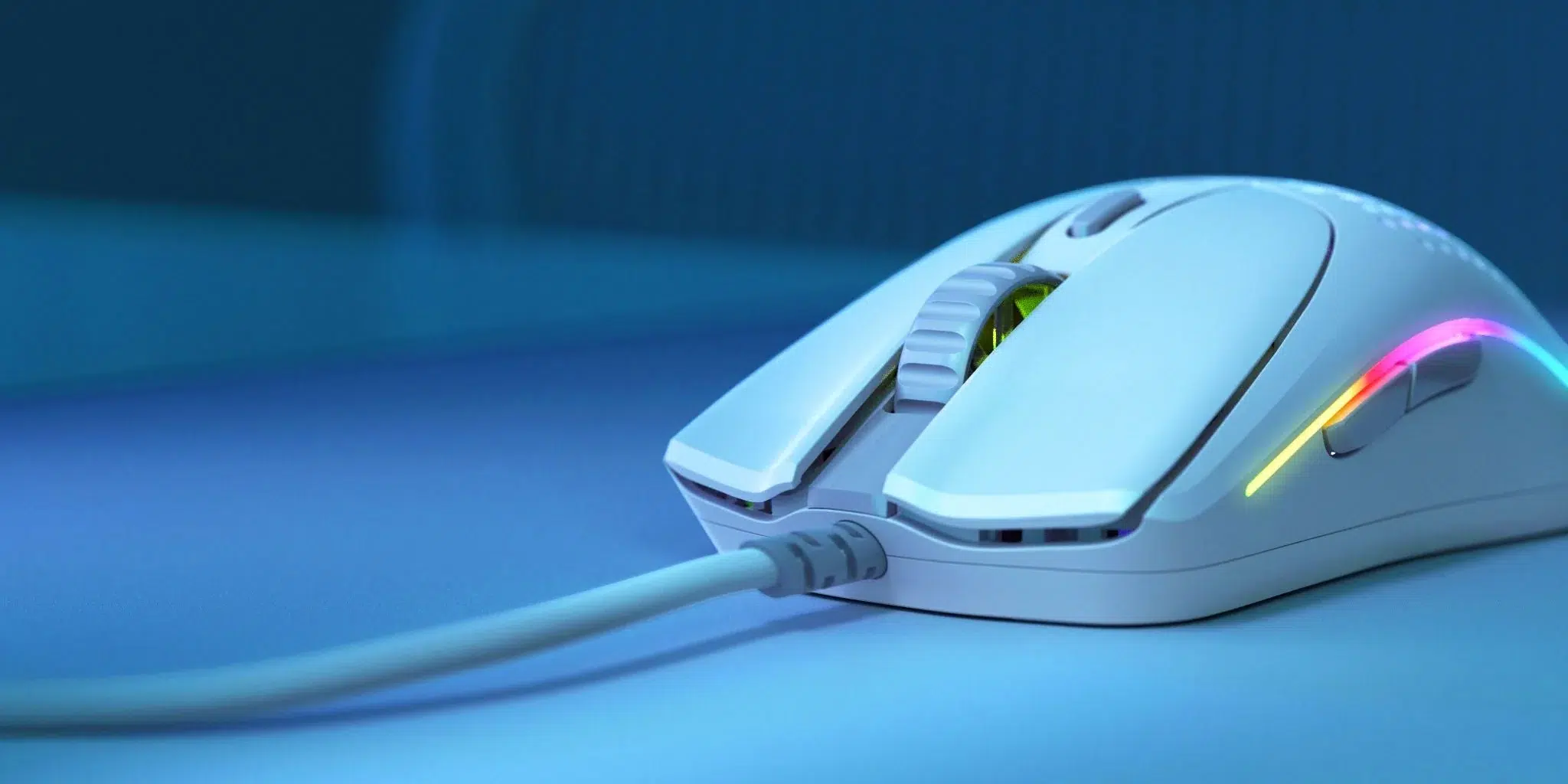
カーソルを目的の場所に正確に移動させる方法を知りたいと思ったことがあるなら、鍵となるのは マウスのDPIを変更するマウスの感度を正しく設定すると、マウスパッド上での物理的な動きに応じてポインターが移動する距離が決まります。
モデルに応じて、DPIを変更できます メーカーのソフトウェア物理的なマウスボタンを使うか、それが不可能な場合はWindowsのポインター速度やゲームの感度で調整するなど、様々な方法があります。ここでは、この設定を理解し、無理なく好みに合わせて設定するための完全ガイドをご紹介します。
マウス DPI とは何ですか? なぜ重要なのですか?
用語 DPI (インチあたりのドット数(ドット/インチ)は、 最大センサースキャン解像度値が高いほど、1インチあたりの動きでより多くの「ドット」を検出し、少なくともカーソルの感度が向上し、センサーが優れていて加速がない場合、 より良い精度.
DPIを上げると、手首の細かいジェスチャーが ロングポインタラン低 DPI マウスから高 DPI マウスに変更する場合 (またはその逆)、マウスを再調整することをお勧めします。 ゲーム内の感受性 筋肉の記憶を変えないようにするためです。
デスクトップの作業では、腕よりも指を動かすことを好む人は、 高DPIもちろん、精度はセンサーに依存します。低品質の機器や 加速作動ただし、DPI が高いからといって、狙いが正確になるわけではありません。
モデルを比較するときに役立つ2つの概念は ネイティブDPI 補間DPI。1つ目はセンサーの実際の感度、2つ目は一部のマウスが16.000DPIのような数値を「膨らませる」ために使用するソフトウェアシミュレーションであり、 ゆっくりとした動きによるエラー.
マウスのDPIを変えるだけでは十分ではありません。モニターの解像度も重要です。4Kでは、1080pと同じ画面距離をカバーするには、より高いDPIが必要になります。
通常の範囲
マウスDPIの変更範囲については様々な意見があります。以下の範囲が適切だと考える人もいます。 800 DPI センサーレベルでは「低解像度」の領域に入りつつあります。全く役に立たないというわけではありませんが、非常に精細なFPSゲームでは対角線上に「段差」が生じることがあります。一方で、 1.000~1.600DPI またはそれ以上に、ゲームの感度を微調整する余地が生まれます。
考えを明確にするために、いくつか分解してみましょう よくある神話 直接テーブルを使用したDPIの場合:
| 水戸 | 現実 |
| 「DPIが高いほど品質が良い」 | La センサーの品質 コマンド; 最大 DPI は実際の精度を定義するものではありません。 |
| 「10.000DPI以上必要です」 | ProSettingsなどのコミュニティのデータによると、 3.200 DPIを超えるものはほとんどありません. |
| 「プロは常に高DPIを使用する」 | 遊び心のある参考文献があります 400~800DPIたとえば、よく知られているプロファイルでは、CS:GO で 450 DPI が使用されています。 |
| 「DPIを上げるとK/Dが自動的に向上する」 | 分析によると、3.200から 800 DPI 場合によっては一貫性が向上することがあります。 |
WindowsのDPIとポインタ速度:実際に何が変わるのか
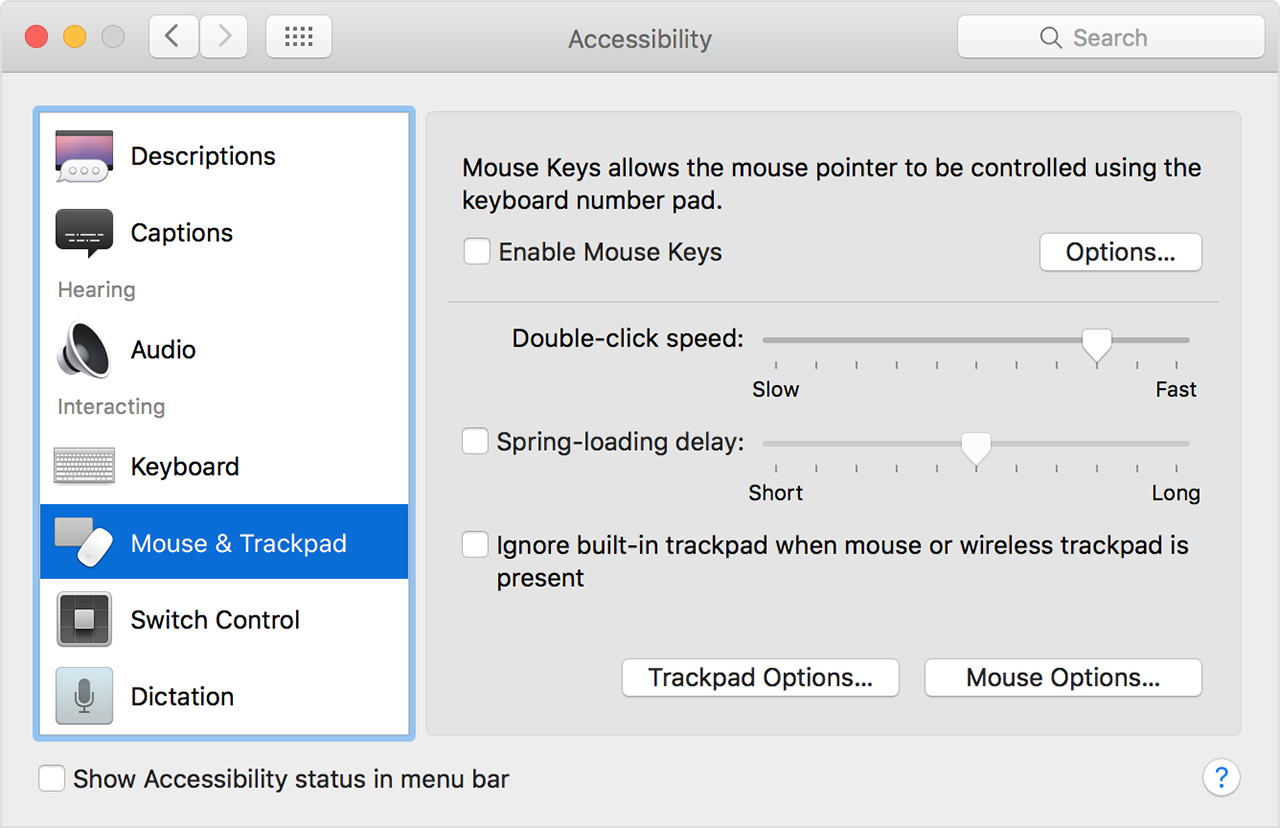
Windowsでは変更できません 物理DPI センサーの「ポインター速度」を変更する機能です。これは ソフトウェアスケーリング 動きに適用されます。マウスがDPIの変更を許可していない場合、これはパッチとして機能しますが、ネイティブ設定を置き換えるものではありません。
設定を開いてマウスのDPIを変更するには、スタートメニューから「マウスの設定」を検索します。そこから「マウスの追加オプション」に移動し、「ポインターオプション」タブで調整します。 ポインター速度ポイント6/11(通常はデフォルト)は シングルノッチ Windows による強制的な加速や減速は発生しません。
答えを探している場合は、「ポインターの精度を向上させる」のチェックを外してください 加速なしで一定これを有効にすると、動きが速い場合はカーソルの速度が上がり、動きが遅い場合はカーソルの速度が下がるため、ゲームでの DPI と感度の一貫性が失われます。
基本的なマウスしか持っていない場合は、この設定と ゲーム内の感度 これらが主なツールになります。ただし、お使いのマウスが対応している場合は、ソフトウェアを使ってマウスのDPIをネイティブに変更することをお勧めします。
マウスの専用ソフトウェアを使用してマウスのDPIを変更する方法
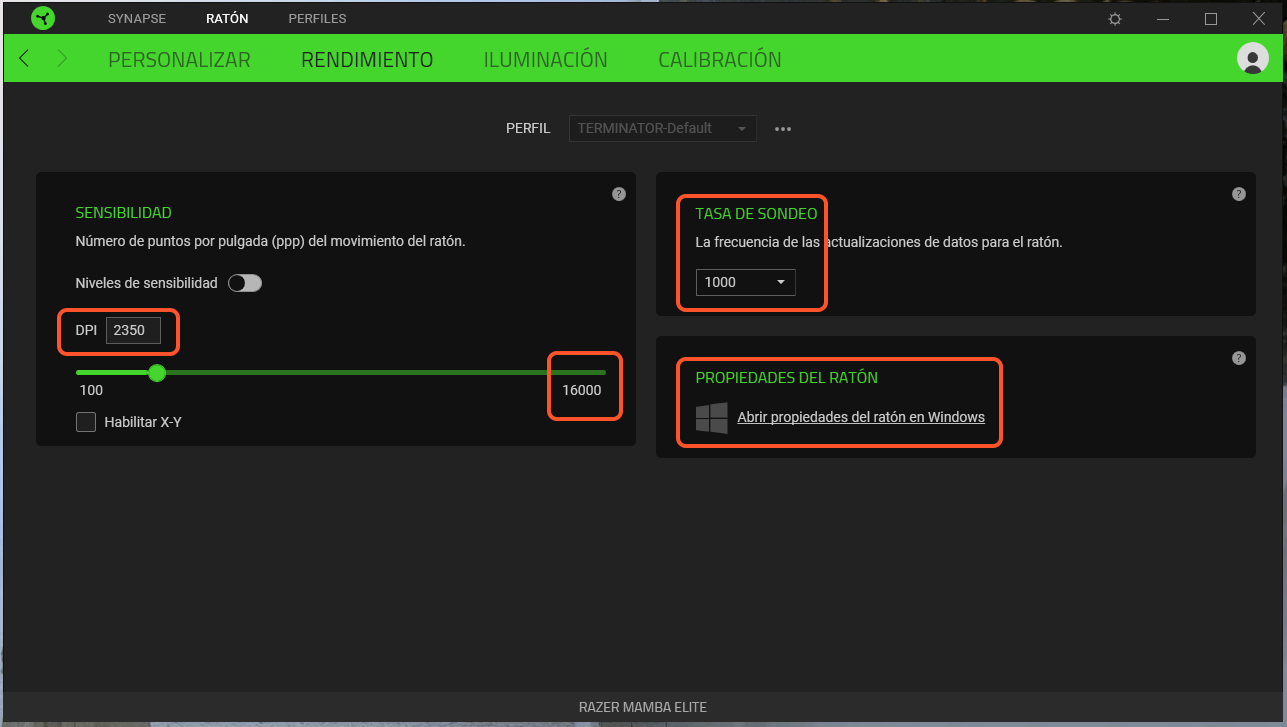
マウスのDPIを変更する最良の方法は、 メーカーのソフトウェアLogitechのようなブランド(MXマスター4)、Razer、Corsair を使用すると、DPI ステップを定義し、プロファイルを作成し、ボタンを割り当てて感度を即座に切り替えることができます。
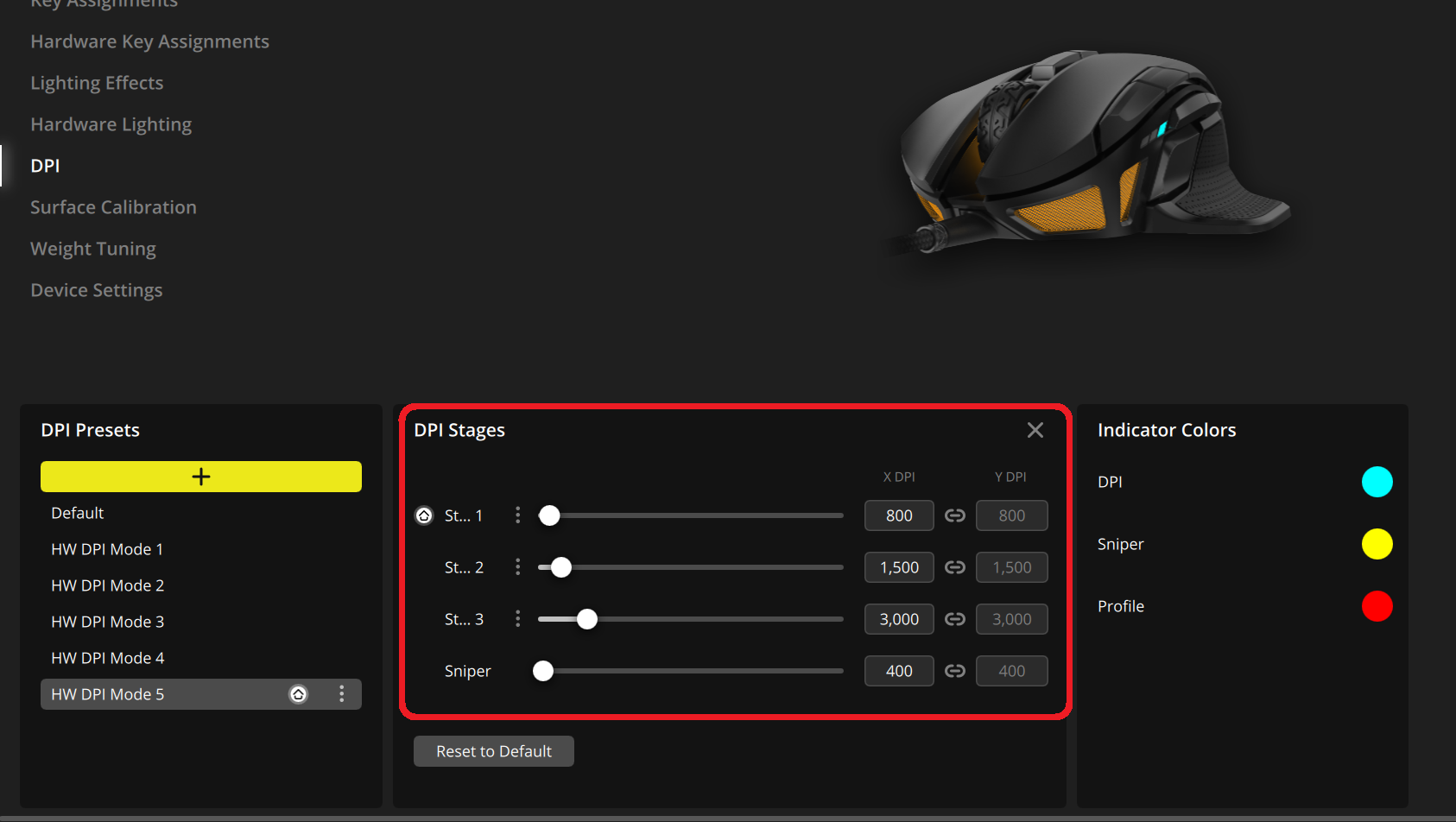
各スイートは異なりますが、プロセスは通常似ています。デバイスを選択し、DPIセクションに移動していくつかの 感度ステップ (例:400/800/1.200/1.600)。次に、マウスボタンに「DPIサイクル」機能を割り当てて、これらのDPIを切り替えます。
多くのプログラムでは、アプリケーションやゲームにリンクされたプロファイルを保存できるため、FPS を開くとプロファイルがアクティブになります。 DPI + ポーリングレートの組み合わせ 優先され、オフィス自動化に切り替えると、より機敏なプリセットが適用されます。
正確なインターフェースはモデルによって異なりますが、一般的にはかなり簡単です。ソフトウェア内で「DPI」、「感度」、または「ポインター設定」を探します(例: Corsair iCUEソフトウェア)をクリックして値を調整します。マウスにメモリが内蔵されている場合は、 デバイス自体に設定を保存する.
マウスの現在のDPIを確認する方法
有効なDPIがわからない場合は、疑問を解消し、賢く調整する方法がいくつかあります。まず最も明白なのは、マウスのDPIが 公式ソフトウェア パネルに表示される値を読み取ります。
また、マウスのベースを確認してください。モデルによっては、 モデルとDPI範囲表示されない場合は、ボックスまたはマニュアルを確認してください。多くのブランドでは、設定可能なDPIの詳細と、マウスに専用ボタンがある場合は変更手順が記載されています。
もう一つの選択肢はメーカーのウェブサイトです。モデル番号を検索すると、 テクニカルシート 最大DPI、ステップ数、そしてネイティブか補間かを指定します。これにより、デバイスが実際に特定の値を実現できるかどうかがわかります。
マウスにDPIボタン(ホイールの近くにあることが多い)がある場合は、それを使って工場出荷時のプリセット(例:400/800/1.200)を切り替えます。ソフトウェアモデルでは、これらの値は通常 カスタマイズ可能.
ソフトウェアやDPIボタンがない場合は、次のような汎用ツールを利用できます。 Microsoftマウスおよびキーボードセンター 感度を調整できますが、物理的なDPIは変更されないので注意してください。他に選択肢がない場合にカーソル速度を調整するのに便利です。
ゲームのジャンルやスタイルに応じてどのDPIを選択するか
競争的なFPSでは多くのプロプレイヤーが 低DPI(400~800)腕を大きく動かすことで、射撃時の安定性と一貫性を確保できます。DPIが非常に高い場合、わずかなジェスチャーでも大きな変化が生じ、微調整が難しくなります。
一方、高DPIでは 非常に速い反応 エイムを動かす際に便利なので、テンポの速いゲームで役立ちます。ただし、手首の震えが増幅され、操作を習得していないと精密な操作が難しくなる場合があります。
MOBA や MMORPG の場合、中程度の DPI (約 1080 x 1024) が適しています。 800-2.400)は、インターフェースの速度とミリ単位のタスクの精度を両立しています。重要なのは、操作性を犠牲にすることなく快適な操作を実現することです。
参照文献には、 低い値 シューティングゲームでは大きな成功を収めており、他のジャンルではより高いDPIの組み合わせが見られます。実践的な証拠によると、特定の状況では、3.200DPIから800DPIに下げることでパフォーマンスの一貫性が向上する可能性があります。
原則として、明確な理由がない限り、極端な解像度は避けてください。まずは800~1.600DPIから始めて、 ゲームにおける感性 同じマットの移動で同じスピンを確実に達成するまで。
よくある質問
- マウスの DPI を確認するにはどうすればよいですか? 最も信頼できる方法は、メーカーのソフトウェアです。ソフトウェアがない場合は、本体、箱、またはマニュアルを確認してください。公式サイトには通常、速度範囲の詳細が記載されています。データがない場合、Windowsを使用して速度を調整してください。ただし、実際のDPIではないことに注意してください。
- 1.000 DPI はゲームに適していますか? はい、良い出発点になります。多くのゲーマーは800~1.600DPIの範囲で設定しています。
- 高DPI = より高い精度? 高性能なセンサーを搭載し、加速機能を使用しない場合に限ります。DPIが非常に高く、センサーの性能が中途半端だったり、感度が適切に調整されていないと、細かい操作が難しくなります。
- プロは何を使うのでしょうか? FPSでは、400~800DPIの設定で、ゲーム感度が適切に調整されたゲームが数多く存在します。450DPI前後でプレイするプレイヤーもおり、3.200DPIから800DPIに下げることで結果が改善したという例もあります。決まりはありません。一貫性こそが重要です。
- DPI、解像度、ゲームの感度はどのように関連していますか? 解像度が高いほど、操作するピクセル数が多くなります。操作感を維持するには、DPIを上げるか感度を調整する必要があります。重要なのは、物理的な動きが確実に意図した方向転換を生み出すことです。
- ゲーミングマウスとオフィスマウスの違いは何ですか? ゲーミングマウスは、一般的に優れたセンサー、設定可能なDPI、高いポーリングレート、そして追加のボタンを備えています。オフィスマウスはDPIが固定または制限されており、ソフトウェアが付属していない場合もありますが、基本的なタスクには十分です。
- DPI を設定するときによくある間違いは何ですか? 設定を高くしすぎたり、加速をオンにしたままにしたり、DPIと感度の設定をランダムに混ぜたり、毎日設定を微調整したりするのは避けましょう。小さな変更を加えて、マウスパッドを基準にして測定するのが良いでしょう。
- スイートスポットを見つけるためのプロのヒントは何ですか? マウスパッドのパスを 1 回転 (180°/360°) に設定し、1.000 Hz ポーリングで 800~1.600 DPI を試し、加速をオフにして、ターゲットを繰り返し狙えるまでゲーム センシングを調整します。
一つだけ覚えておくとすれば、それはDPIがすべてではないということです。重要なのは センサーの品質、ポーリングレート、加速の回避、そして何よりも一貫性。いくつかの明確な原則と、感度を測定するシンプルな方法を使えば、ゲームの狙いを微調整し、何度も調整する時間を無駄にすることなく、デスクでの快適さを得ることができます。

テクノロジーとインターネット問題を専門とする編集者で、さまざまなデジタル メディアで 10 年以上の経験があります。私は、電子商取引、通信、オンライン マーケティング、広告会社で編集者およびコンテンツ作成者として働いてきました。経済、金融、その他の分野のウェブサイトにも執筆しています。私の仕事は私の情熱でもあります。さて、私の記事を通じて、 Tecnobits, 私は、私たちの生活を向上させるために、テクノロジーの世界が私たちに提供するすべてのニュースや新しい機会を毎日調査しようとしています。