
セーブしたゲーム、アプリのキャッシュ、またはOBBファイルを手動で置き換えようとして、ファイルマネージャーからAndroid/dataを開くことができなくなりましたか?突然「アクセス拒否」メッセージが表示された場合でも、携帯電話メーカーを責めたり、ファイルマネージャーが破損していると決めつけたりしないでください。主な理由は、 Googleは新たなセキュリティおよびプライバシーポリシーを導入しました Android 11以降。
ファイルマネージャーからAndroid/dataを開くことができないのはなぜですか?

以前は問題なくできていたのに、なぜファイル マネージャーから Android/data を開くことができなくなったのでしょうか? Android 10 以前の時代は、このフォルダにアクセスして、ファイルを自由に探したり、変更したり、再編成したりするのが一般的でした。しかし、それは変わりました。現在では、ファイル マネージャーにすべてのファイルへのフル アクセスを許可しても、 Android/dataとAndroid/obbにアクセスしようとすると、画面が真っ白になります。.
要するに、Android/data を通常のファイル マネージャーから開くことはできません。 Googleが課すセキュリティおよびプライバシー対策 から アンドロイド バージョン11、13以降。以下では、何が起こったのか、Googleがなぜそのような決定を下したのか、そしてこのフォルダに緊急にアクセスする必要がある場合に今日できることについて説明します。
「スコープ付きストレージ」と呼ばれる壁
すべてはAndroid 11から始まった。このバージョンでは、Googleは公式にメカニズムを実装した。 スコープ収納その仕組みは単純だ。アプリケーションは、自身の専用ディレクトリと、ユーザーが明示的に共有したメディアファイルのみにアクセスできる。他のアプリケーションのデータにはアクセスできなくなる。
Android/dataの問題点は、 内部には、各アプリケーションの外部プライベートストレージが保存されます。各サブフォルダはアプリケーションに対応しており、キャッシュ、設定、セーブデータ、さらにはログイン認証情報などが保存されています。つまり、以前はストレージへのアクセス権限を持つアプリケーションであれば、どのアプリケーションでもこのコンテンツを読み取ることができ、プライバシーとセキュリティに直接的な影響を与えていました。
そのため、 GoogleはAndroid/dataへの読み書きアクセスチャネルを閉じました。 また、Android/obbはサードパーティ製アプリケーション(ファイルマネージャーを含む)用です。そのため、すべてのファイルへのアクセスを許可したとしても、システムは下位レイヤーでこれら2つのディレクトリへのアクセスを傍受します。
実際、Android 13以降のバージョンでは、 Googleは、以前は侵入を可能にしていた裏口さえも閉ざした。 システムファイルセレクタを介した段階的な認証によって制限されたディレクトリにアクセスできるため、ファイルマネージャから Android/data を開くことができません。
GoogleはなぜファイルマネージャーからAndroid/dataを開くことを許可しないのですか?

ファイルマネージャーから Android/data を開くことができない場合、おそらくそれを欠点と捉えるでしょう。特に、これまでインストール作業や手動バックアップ、データ閲覧などを行っていた場合はなおさらです。しかし、システム設計者の視点から見ると、 これは非常に必要な調整だった。これらが変更の主な理由です。
- プライバシーの問題。 お使いのスマートフォンには、銀行アプリ、ソーシャルメディアアプリ、メールアプリなどがインストールされています。ストレージ権限を持つアプリがAndroid/dataを読み取ることができた場合、データが完全に漏洩する可能性があります。スコープ付きストレージは、各アプリが自身のデータのみを処理することを強制するため、アプリ間でのデータ盗難の可能性を排除します。
- アンインストール後に残された廃棄物。 以前の対策では、アプリケーションをアンインストールした後も、Android/dataフォルダに残されたフォルダが時間とともに蓄積されていきました。しかし、現在はそのようなことはありません。
- 開発者を最新のAPIへと導く。 Googleの意図としては、データを保存する必要がある場合は、各アプリケーション専用のディレクトリを使用し、ファイルを共有する必要がある場合は、Android/dataではなく、MediaStoreまたはSAFを使用するようにということです。
ファイルマネージャーからAndroid/dataを開けない場合:どうすればアクセスできるのか

ファイル マネージャーから Android/data を開けない場合は、アクセス ポイントが封印されているためです。しかし、これはアクセスする方法が他にないという意味ではありません。お使いのスマートフォンの Android のバージョンと、どれだけ内部にアクセスしたいかによって、 現在、いくつかの実行可能な解決策が存在する。それでは、それらのいくつかを見ていきましょう。
雫+互換性のあるファイルマネージャー
ファイルマネージャーからAndroid/dataを開けない場合、最初に思い浮かぶのはデバイスのルート化かもしれません。しかし ルートアクセスなしで強く推奨される解決策は 雫 さらに、ZArchiverやFV File Explorerなどの互換性のあるファイルマネージャーが必要です。使用方法は以下のとおりです。
- Shizukuと互換性のあるブラウザをインストールしてください。
- 開発者向けオプションを有効にする。
- ワイヤレスデバッグオプションを有効にしてください。
- ペアリングコードを使ってシスクをリンクします。
- 雫のサービスが開始されます。
- ZArchiverを開き、Android/dataディレクトリに移動して、アクセスを試みます。Shisukuを使用して必要なストレージ権限を付与し、スーパーユーザー/デバッグアクセスを要求するポップアップウィンドウを承認します。
PCが利用できる場合は、ファイルマネージャーからAndroid/dataを開くことができない場合に、ADBを使用するという選択肢もあります。
ファイルマネージャーからAndroid/dataを開くことができない場合の別の選択肢は スマートフォンをUSBケーブルで接続し、USBデバッグを有効にしてください。コンピュータのコマンドラインから、以下を実行します。 adb pull /storage/emulated/0/Android/data/nombre_del_paquete/ 指定したアプリケーションからデータディレクトリ全体をコンピュータに抽出して、表示または編集します。ログやセーブデータをエクスポートする必要がある場合、これはスマートフォンに特別なツールをインストールすることなく、最もクリーンな方法です。
Android 11または12の一時的なウィンドウ
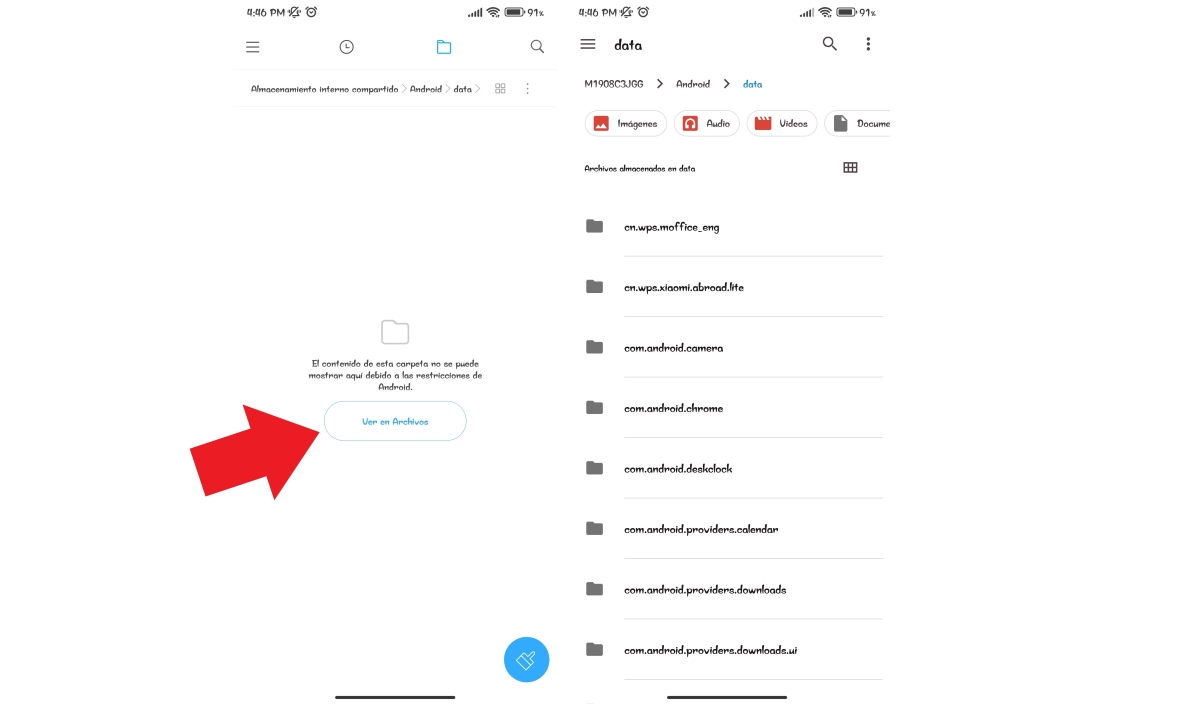
ただし、Android 11 または 12 を実行しているデバイスをお持ちの場合は、「一時的なウィンドウ」を介してアクセスできる可能性があります。一部のデバイスでは、システムのファイル マネージャーを介して Android/data にアクセスすると、 「このフォルダーを使用する」をクリックできる認証ページが表示されます。 アクセスを許可するため。一部のデバイスでは公式にサービスが終了していますが、他のデバイスではまだ動作している可能性があります。
結論として、ファイルマネージャーからAndroid/dataを開くことはできません。 Google自身が実装したセキュリティとプライバシーの問題によりこれはお使いのスマートフォンやアカウント管理者の問題ではなく、単にセキュリティ上の障壁によるものです。ただし、どうしてもアカウントにアクセスする必要がある場合は、このガイドで説明されているいずれかの解決策をご利用ください。
索引

幼い頃から科学技術全般、特に私たちの生活をより便利で楽しいものにしてくれる進歩に魅了されてきました。最新のニュースやトレンドを常に把握し、自分が使っているデバイスやガジェットに関する経験、意見、ヒントを共有することが大好きです。それがきっかけで、5年ほど前にウェブライターになり、主にAndroidデバイスとWindowsオペレーティングシステムを専門にしています。複雑な概念を分かりやすく説明することで、読者に理解しやすくすることを学んできました。