- メモ帳の AI には、テキストの編集方法を変える Smart Rewrite などの機能が導入されています。
- これらの機能を無効にするかどうかは、Windows のバージョン、アカウント設定、アプリの権限によって異なります。
- プライバシーと制御を強化するには、AI やクラウドを統合しない Notepad++ などの代替手段があります。
- オプションを知ることは、エクスペリエンスをパーソナライズし、不要な自動化を回避するために不可欠です。

¿メモ帳にAI? 最近、Windows 11のメモ帳に奇妙な「インテリジェンス」が備わっていることにお気づきですか?まるでテキストを修正したり、自動で書き直しを提案したりします。邪魔されたり、提案されたりすることなく書きたいだけなのに、昔ながらのメモ帳がまるであなたの代わりに考えてくれるツールに変わってしまったように感じませんか?ご安心ください。この記事では、メモ帳の新しいスマート機能とAI、その登場理由、日々の仕事への影響、そして何よりも、不要な機能を無効にしてコントロールを取り戻す方法について、疑問を徹底的に解消します。
Windows 11 とメモ帳などのネイティブ アプリにおける人工知能への移行は、段階的ではありますが、決定的なものです。 Microsoft は、クラウド サービスと自動化機能の統合に積極的に取り組んでいます。 これらの機能は生産性の向上とモダンなエクスペリエンスの提供を謳っていますが、シンプルさと文章に対する完全なコントロールを求める人々の間では、多くの疑問や懸念が生じています。これらの機能がどのように機能するのか、誰が使用できるのか、プライバシーにどのような影響を与えるのか、そして何よりも、これらのスマート機能を無効にする具体的な方法を十分に理解することが、以前と同じように、お気に入りのエディターを再び使いこなすための鍵となります。
Windows 11 のメモ帳に人工知能が登場: 進化か侵略か?
Microsoft は、人工知能を通じてメモ帳をさらに強力なアプリケーションにすることを決定しました。この傾向は、Windows 11 のすべてのネイティブ ツールに反映されています。ペイントに、簡単なテキストの説明で画像を作成および変更できるジェネレーティブフィル機能が追加されたのと同様に、 メモ帳にはスマートリライトなどの機能が追加されました AI を使用することで、テキストの断片を選択し、選択したトーン、明瞭さ、長さに基づいて自動で代替テキストを作成できます。
これらの機能は、文章の質を向上させたり、アイデアを表現するさまざまな方法を試したりしたいユーザーに新しい可能性を提供するだけでなく、 これらはメモ帳の本質に根本的な変化をもたらすものであるプレーンテキストベースのシンプルさから脱却し、今日の AI による自動化とカスタマイズを備え、高度なワードプロセッサに近づきました。
これらの機能の統合はクラウド技術に依存しており、 ユーザーはMicrosoftアカウントでサインインする必要があります これらを使用するには、特に人工知能サービスを使用して編集されたテキストを処理することを考慮すると、プライバシーと個人データの管理に関していくつかの懸念が生じる条件があります。
メモ帳のスマート機能はどのように機能し、なぜ存在するのでしょうか?
スマートリライトはメモ帳の主要なAI支援機能ですは、簡単な文章の改善、よりプロフェッショナルでパーソナライズされた文章の作成、そして文章のトーン(フォーマル、インフォーマル)、明瞭さ、簡潔さなど、選択した特定のパラメータに基づいた自動調整を容易にするように設計されています。テキストブロックを選択して「書き換え」を有効にすると、 システムは自動的に3つの代替表現を生成する、自分に最適なものを選択するか、元のバージョンに戻ることができます。
MuyComputerによると、 この機能は現在、Windows Insiders テスト チャネル (Canary および Dev) で利用可能です。、メモ帳の最新バージョンとMicrosoftアカウントへのサインインが必要です。Microsoftは、これらの機能を広く展開する前に、フィードバックを収集し、パフォーマンスを分析することを目指しています。
メモ帳に最近追加されたもう一つの新機能は、AIとは直接関係ありませんが、タブシステムの導入です。 複数のファイルやコードスニペットを同時に操作しやすくなります作業セッション中にコード行、小さなリスト、または複数のメモを管理する人にとって非常に便利です。
Windows 11とMicrosoftエコシステムにおける人工知能の文脈
メモ帳の人工知能の飛躍は、単独の出来事ではなく、マイクロソフトが主導する戦略的動きの一部です。 自動化機能、クラウド接続、コラボレーションツールで Windows 11 エコシステムを強化これらの更新は、メモ帳やペイントだけでなく、Microsoft 365、Bing (タスクバーに統合)、クイック アシスト、クラウド ファイル管理、AI を活用したアクセシビリティ機能などのシステムにも影響します。
マイクロソフトの公式コミュニケーションや専門記事では、 すべての従来のアプリケーションに AI の使用を導入するという意図が強調されています。生産性と使いやすさの向上を約束しながらも、メモ帳のようなツールの特徴であるシンプルさとアクセシビリティは失いません。
この戦略は、人工知能をオペレーティングシステムとそのアプリケーションの隅々まで統合することで、人工知能の分野におけるマイクロソフトの地位を強化することを目指しており、プライバシーとユーザー制御に関する議論を巻き起こす可能性がある。
プライバシー、データ処理、パーソナライゼーションの重要な側面
メモ帳やその他のネイティブ Windows 11 アプリの AI について話すときに大きな疑問となるのがプライバシーです。スマート機能を使用するには、Microsoft アカウントでログインする必要があります。つまり、編集されたコンテンツの特定の部分は、自動分析および処理のために外部サーバーに送信される場合があります。
Microsoftの利用規約およびプライバシーポリシーでは、データ処理はセキュリティ基準に準拠し、サービス、パーソナライゼーション、ユーザーエクスペリエンスの向上を目的として行われると規定されています。ただし、 メモ、アイデア、コードの一部をクラウドに送信して自動的に処理するという決定は、多くのユーザーにとって不安なものです。特に、機密情報、知的財産情報、または秘密情報を扱う人々にとって重要です。
さらに、これらのインテリジェント機能の操作自体が、作成者による絶対的な制御なしに AI の介入によって元のコンテンツの重要な部分が変更されたり、提案されたり、変更されたりする可能性があるため、ユーザーが最終的なテキストに対する制御を失う原因となることがあります。
メモ帳のすべてのスマート機能と AI を無効にすることはできますか?

ここで、最も頻繁に尋ねられる質問の 1 つに出会います。また、明確に答えるのが最も難しい質問の 1 つでもあります。 Windows 11 の標準バージョンでは、メモ帳のすべてのスマート機能と AI を完全に無効にするオプションは、一般ユーザーに対して直接または目に見える形で実装されていません。ただし、これらの行動を少なくとも部分的に制限または排除するためのさまざまな方法と戦略があります。
- Microsoft アカウントでサインインしないでください。 ローカル アカウントで Windows にログインすると、クラウド関連の機能や AI の多くは利用できなくなるため、メモ帳は従来の方法で機能します。
- Windows 設定でクラウド サービスを無効にします。 システムのプライバシー設定を確認し、ネイティブ アプリのクラウド サービスの使用を無効にすることで、メモ帳と外部サーバーの通信を制限することができます。
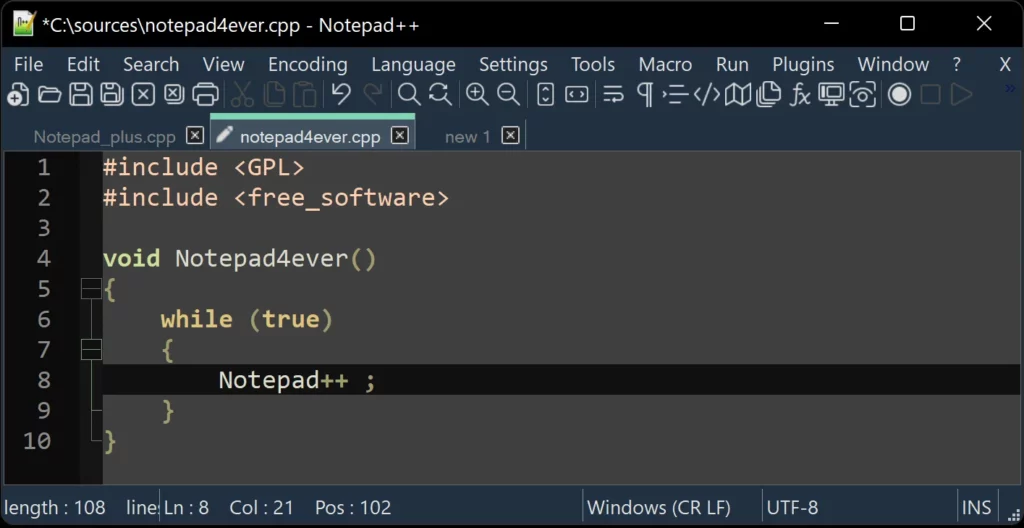
- メモ帳を以前のバージョンに戻す: 以前のバージョンの Notepad (AI なし) を再インストールするか、高度な機能を提供するもののクラウド統合や AI を備えていない Notepad++ などの代替アプリケーションを使用することができます。
- 安定したチャネルに参加する: 新しいスマート機能は、Insiderビルド(CanaryおよびDev)で最初にご利用いただけます。Windows 11の安定版をご利用で、Microsoft Store経由で手動で更新せずにメモ帳を使い続けている場合は、これらの機能が自動的に有効化されるのを一時的に防ぐことができます。
- アプリの権限を確認して制限する: 詳細設定オプションでは、メモ帳がネットワーク、ローカル ファイル、またはクラウドにアクセスする権限を制御し、外部サービスへのデータの送信をブロックできます。
明確にしておくべき重要なことは、 Microsoft は将来のアップデートでこれらのオプションと制限を変更する可能性があります。現在、カスタマイズと完全な無効化は、使用しているメモ帳と Windows の特定のバージョン、および選択した更新チャネルとクラウド サービスの設定によって異なります。
メモ帳のAIに関するフォーラムやコミュニティでの意見や論争
メモ帳やその他の基本的な Windows アプリケーションに AI を導入することについての議論は、フォーラムやソーシャル ネットワークでこれまで以上に活発になっています。多くのテクノロジー関連の議論の中心地である Reddit では、意見が二極化しています。一方では、これらの機能の登場は、これまでシンプルさと軽さで際立ってきたツールにとって不必要で、むしろ侵害的であると考えるユーザーがいます。他方では、AI はコンピューティングの自然な進歩であり、より生産的で適応性の高い環境に向かうものだと考える新しい機能の支持者がいます。
主な反対論は、 AI の統合は、注意散漫、自動エラー、さらにはプライバシーやセキュリティの問題の原因となる可能性があります。 簡単なメモを取ったり、設定ファイルを変更したり、外部からの支援なしにコードを書いたりするためのプレーンテキストエディタを探している人向けです。経験豊富なユーザーの多くは、高度な機能を備えながらもクラウドや人工知能に依存しない、Notepad++、Sublime Text、または専用のコードエディタなどの代替品を推奨しています。
ただし、他のユーザーは、メモ帳のスマート リライティングは、複雑な編集プログラムや ChatGPT などの外部アシスタントに頼ることなく、テキスト、記事、ドキュメントを作成し、簡単なヘルプ ツールを必要とする人にとって便利であると考えています。
テキスト編集におけるAIの役割とその技術的・法的影響
生成モデル、自然言語アルゴリズムの学習、そして自動処理されたテキストやデータに関する著作権というデリケートな問題といった世界的な現象を考慮せずに、メモ帳へのAIの統合を分析することはできません。エンリケ・ダンズ氏の分析によれば、 AI は、Web スクレイピングを通じて取得されることもある膨大なデータベースから学習し、代替の書き方のオプションを提案します。これにより、特にテキストが著作権で保護されている場合、複雑さが増し、法的紛争の可能性も高まります。
さらに、AIが生成した作品に著作権を付与すべきかどうか、そしてテキストの真の「作者」はプロンプトを提供するユーザーなのか、それとも機械自身なのかについても活発な議論が交わされています。メモ帳の文脈では、どのテキストを受け入れるかの最終決定権は依然としてユーザーにありますが、 クラウド サービスと外部処理への依存は、問題がもはや純粋に技術的なものではなく、法律とプライバシーの領域に入ることを意味します。.
シンプルな代替品を探している人のためのオプションと推奨事項
維持を優先する場合は、 スマート機能やAIのない、クリーンで高速なテキスト編集環境開発者や上級ユーザーから高く評価されているオプションがいくつかあります。
- Windows向けの最高の無料ビデオエディター: 編集作業にメモ帳を使用しない人のための代替手段。
これらの各エディターには、ワークフロー、リソースのニーズ、カスタマイズやコラボレーションの設定に応じて、特定の利点があります。
テキストエディタの進化:カスタマイズ、コラボレーション、スマートな統合に向けて(現時点ではオプション)
現在のテキスト エディターの状況は、メモ帳とそのスマートな機能に限定されません。 Visual Studio Code、Sublime Text、Atom などのツールは、プログラマーやコンテンツ作成者がプロジェクトを管理する方法に革命をもたらしました。Visual Studio Codeは、Gitとの統合、ターミナル、高度なカスタマイズ性、そしてほぼあらゆる言語とニーズに対応する拡張機能において、現在ではベンチマークとなっています。Sublime Textはミニマリズムとスピードが際立っており、Atomは同時コラボレーションと絶対的な適応性を求めるユーザーにとって最適な選択肢です。
いずれにせよ、すべてのエディターに共通する傾向としては、自動補完からコードの書き換え、デバッグ、プロジェクト管理などに至るまで、自動化機能、AI、スマート アシスタントの段階的な統合が挙げられます。 重要なのは、ユーザーがワークフローで許可される自動化またはインテリジェンスのレベルを制御および決定できることです。地元で直接、プライベートに働くという選択肢を失うことなく。
AIを使いたいが、制御が必要な開発者やクリエイターのための代替手段
コードやテキスト編集でAIの利点を活用したいが、最大限の制御と柔軟性を求める人には、次のようなソリューションがあります。 メモ帳のテキスト形式とマークダウンこのツールにより、制御された環境への AI の統合が可能になり、Visual Studio Code などの制御が強化された環境向けの特定の拡張機能で補完できます。
El YOLOモード 高度な AI アシスタント向けの「You Only Live Once」では、ユーザーが開発環境でこれらのツールをより適切に管理し、ニーズに応じて制限と権限を設定する方法を説明します。
HTML の「スマート」なフォームやコントロール、スマート属性の使用についてはどうでしょうか?
人工知能の台頭は、Web 開発や HTML フォームの構造にも影響を与えています。 ラベルの例 <input type="email"> 自動検証、自動修正、スマート提案を有効にする ほとんどの最新ブラウザとモバイルデバイスで利用可能です。厳密にはAIではありませんが、ある程度の自動化と「支援」によってユーザーエクスペリエンスを向上させます。しかし、特定の状況では煩わしく感じられることもあります。
重要な違いは、ウェブ開発では、 スマート機能は、HTML コード自体またはブラウザ設定を通じて簡単に構成したり無効にしたりできます。一方、メモ帳やネイティブ デスクトップ アプリケーションでは、AI の存在はユーザー外部の決定に依存し、Microsoft の更新ポリシーやプライバシー ポリシーによって管理されることもあります。
人工知能へのトレンドがあらゆるプログラムやサービスに広がったらどうなるでしょうか?
専門家によると、私たちは今、大手テクノロジー企業がテキストエディターからメッセージングアプリ、オペレーティングシステム、検索エンジン、共同作業ツールまであらゆるものに AI を導入している過渡期にあります。 ユーザーは、ワークフローを新しい開発に適応させ、AI の受け入れレベルを決定し、常に代替手段を用意しておくために、情報を入手し続ける必要があります。 あなたのプライバシーを保護し、あなたのデータがあなたの管理外で処理されないようにします。
各人の特定のニーズに必ずしも応えてくれるわけではないトレンドに受動的に流されてしまうことを避けるためには、自分の権利、可能な構成、従来の環境に戻るためのオプションについて明確にしておくことが不可欠です。
メモ帳やその他のエディターでAIを無効にしたい(または利用したい)場合に留意すべき点
この記事では、 Windows 11 でワードパッドを回復します。 これは、基本的なエディタのAI機能を回避するためのシンプルな代替手段です。ここまで読んでもまだNotePadをダウンロードする必要がある場合や、さらに詳しい情報が必要な場合は、こちらをご覧ください。 マイクロソフトの公式ウェブサイト.

幼い頃からテクノロジーに熱中。私はこの分野の最新情報を知ること、そして何よりもそれを伝えることが大好きです。だからこそ、私は長年テクノロジーとビデオゲームのウェブサイトでのコミュニケーションに専念してきました。 Android、Windows、MacOS、iOS、Nintendo、またはその他の思いついた関連トピックについて書いているのを見つけることができます。