
モダンスタンバイがアイドル時にバッテリーを消耗していることに気づいたら、おそらく完全に無効にすることを検討しているでしょう。このスリープモードには利点もあり、コンピューターをアイドル状態にしておいた際に、より早くリフレッシュしたり、仕事やゲームを再開したりできます。しかし、 モダンスタンバイを無効にしたい場合は、ここでさまざまな選択肢が表示されます.
モダン スタンバイとは何ですか? アイドル時にバッテリーが消耗するのはなぜですか?
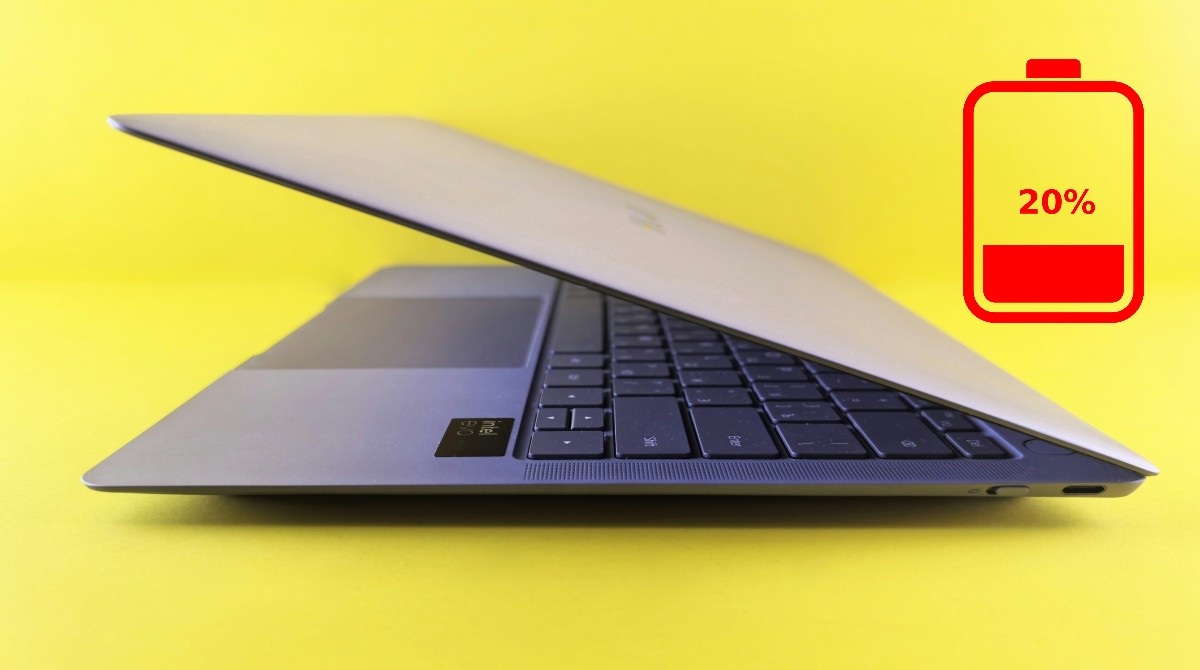
モダンスタンバイまたは 最新のスリープモード これは、コンピュータがインターネットに接続されたままになる省電力モードです。 アイドル時でもアップデートや通知を受け取ることができます。しかし、一部のユーザーから、モダンスタンバイがアイドル時にバッテリーを消耗していることに気づいています。なぜこのようなことが起こるのでしょうか?
- 常時接続アップデートや通知(メールやメッセージなど)を受信するには、スタンバイモード中でもPCをWi-Fiに接続する必要があります。これにより、コンピューターの電力消費が増加します。
- メンテナンスタスク: Windows はコンピューター上でシステム メンテナンス作業を実行するため、ダウンタイムが発生し、バッテリー寿命が消費されます。
- 接続された周辺機器: ノートパソコンがスタンバイ モードの場合でも、ワイヤレス キーボードやマウスなどのデバイスが USB ポートに接続されている場合は、アダプタが接続を検索してアクティブなままになっているため、電力を消費する可能性があります。
モダンスタンバイはスリープ中にバッテリーを消耗します:無効にする方法
寝る前にパソコンのバッテリーを充電し、蓋を閉じてスリープモードにしたと想像してみてください。翌日、パソコンを開けると、 バッテリー残量が減っただけでなく、熱も出ている「でも使ってないのに」と思うかもしれません。これがモダンスタンバイの仕組みで、アイドル時にバッテリーを消費します。そのため、 サスペンションを無効にするただし、一部のユーザーはこのモードを無効にすることを選択しています。
ただし、以下の変更を行う前に設定をバックアップすることをお勧めします。これにより、何かが期待どおりに動作しない場合でも、以前の状態に戻すことができます。そしてもちろん、 不都合を避けるために、手順をそのまま実行する必要があります またはコンピュータに重大な変更を加える可能性があります。さあ、始めましょう。
デバイスがモダンスタンバイをサポートしているかどうかを確認する
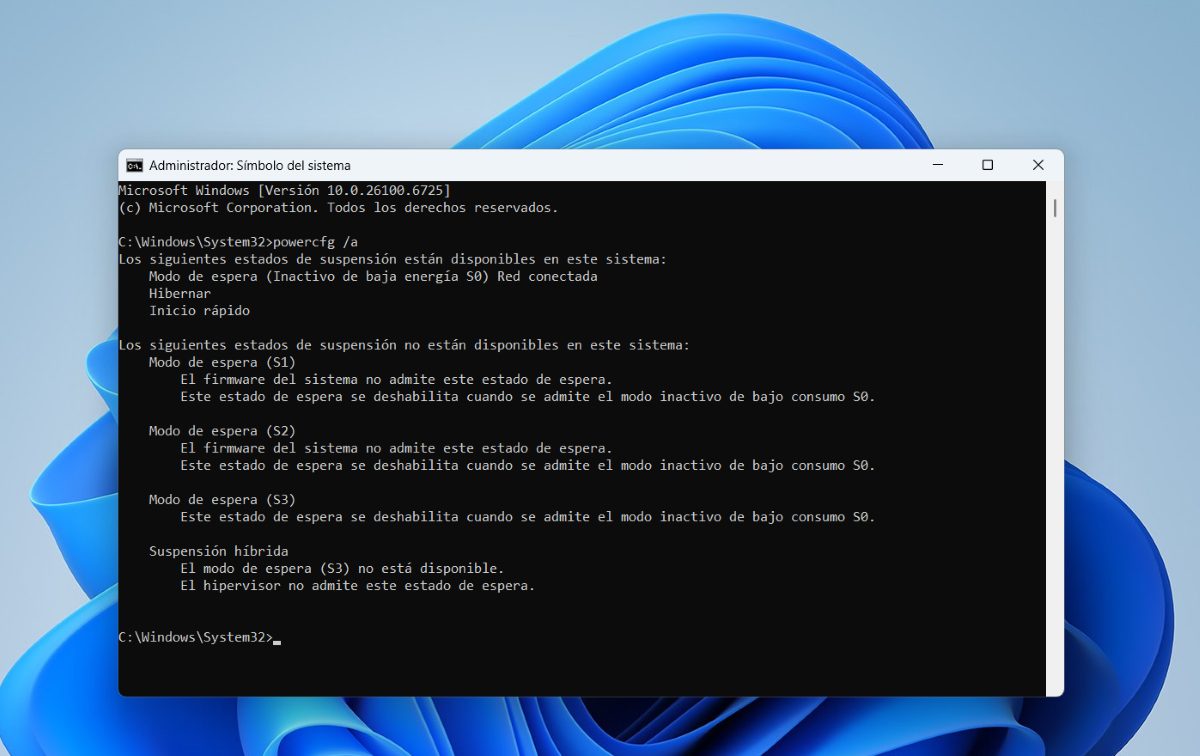
まず最初にすべきことは システムがモダンスタンバイを使用しているかどうかを確認するなぜチェックする必要があるのでしょうか?それは、すべてのWindowsパソコンがこのモードを使用しているわけではないからです。古いモードが存在するため、これが「モダン」モードと呼ばれるのです。もしあなたのパソコンに古いモードが搭載されている場合は、何も無効にする必要はありません。
モダンスタンバイがデバイスをアイドル状態にしたときにバッテリーを消費することを確認するには、 以下の手順に従ってください:
- 開ける システムシンボル 管理者として: Windows のスタート ボタンをクリックし、検索バーに「コマンド プロンプト」と入力します。
- 書く パワーcfg /a Enter キーを押します。
- もし "低エネルギーアイドルS0」または「S0 低電力アイドル」と表示される場合は、システムがモダンスタンバイを使用していることを意味します。一方、「スタンバイ S3」と表示される場合は、クラシックモードを使用しています。
コマンドプロンプトからモダンスタンバイを無効にする
デバイスがモダンスタンバイを使用していることを確認したら、無効にすることができます。これにより、アイドル時にモダンスタンバイがバッテリーを消耗した場合、再びバッテリーを消耗することがなくなります。最初の選択肢は、管理者としてコマンドプロンプトにアクセスすることです。アクセスしたら、 次のコマンドを入力またはコピーしてEnterキーを押します。:
- reg add HKLM\System\Current Control Set\Control\Power /v PlatformAoAcOverride /t REG_DWORD /d 0
「操作は正常に完了しました”と入力し、Enterキーを押してコマンドプロンプトを閉じます。最後に、変更を有効にするためにコンピューターを再起動します。再起動後、powercfg /aコマンドを使用してスリープ状態を確認し、モダンスタンバイが無効になっていることを確認することもできます。
モダンスタンバイはアイドル時にバッテリーを消耗します:レジストリエディターから無効にする方法
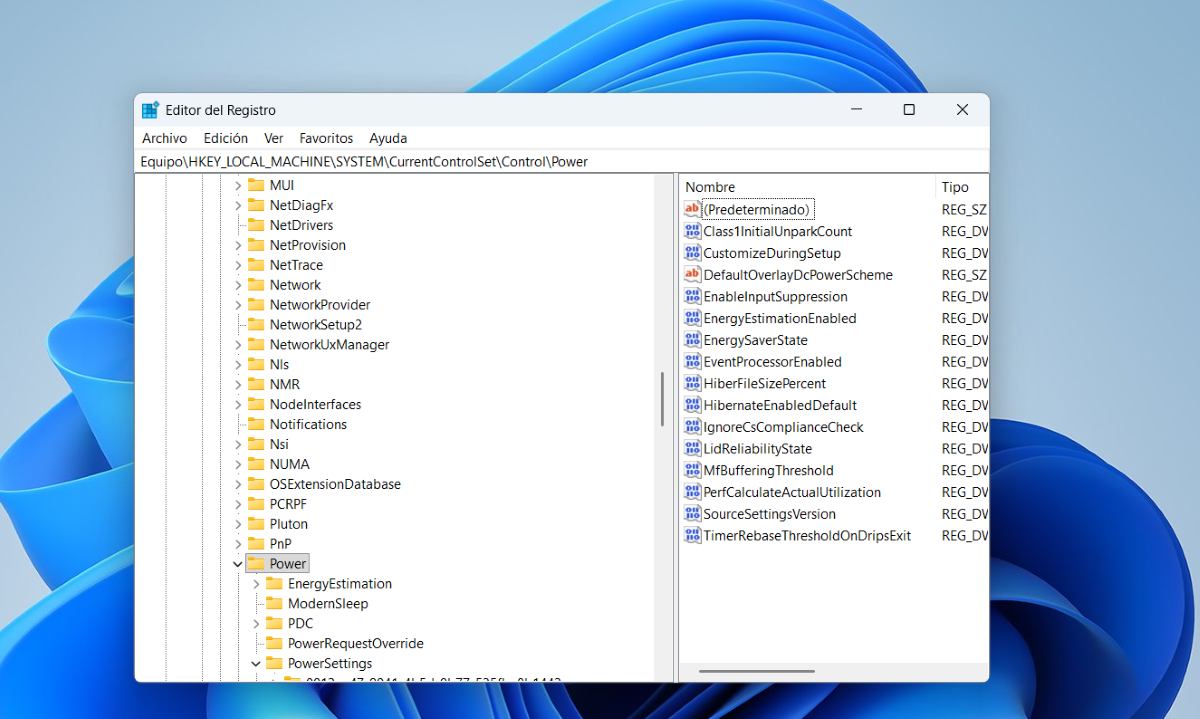
モダンスタンバイがアイドル時にバッテリーを消耗する場合のもう一つの選択肢は、レジストリエディターから無効にすることです。この方法は少し時間がかかりますが、手順を正確に実行すれば、迅速かつ安全に実行できます。手順は以下のとおりです。 レジストリエディターからモダンスタンバイを無効にする手順:
- Windows のスタート ボタンをクリックし、「レジストリ エディター」と入力し、「管理者として実行」→「はい」と入力します。
- 次のアドレスを入力またはコピーします: 移動先:
HKEY_LOCAL_MACHINE\SYSTEM\CurrentControlSet\Control\Power - PlatformAoAcOverrideという新しいDWORD(32ビット)値を作成します。
- 作成された値を右クリックし、[変更] を選択します。
- [値のデータ] フィールドに「0」と入力し、[OK] をクリックします。
- レジストリエディターを閉じてコンピューターを再起動してください。完了です。これでモダンスタンバイが無効になるはずです。
メモ帳から
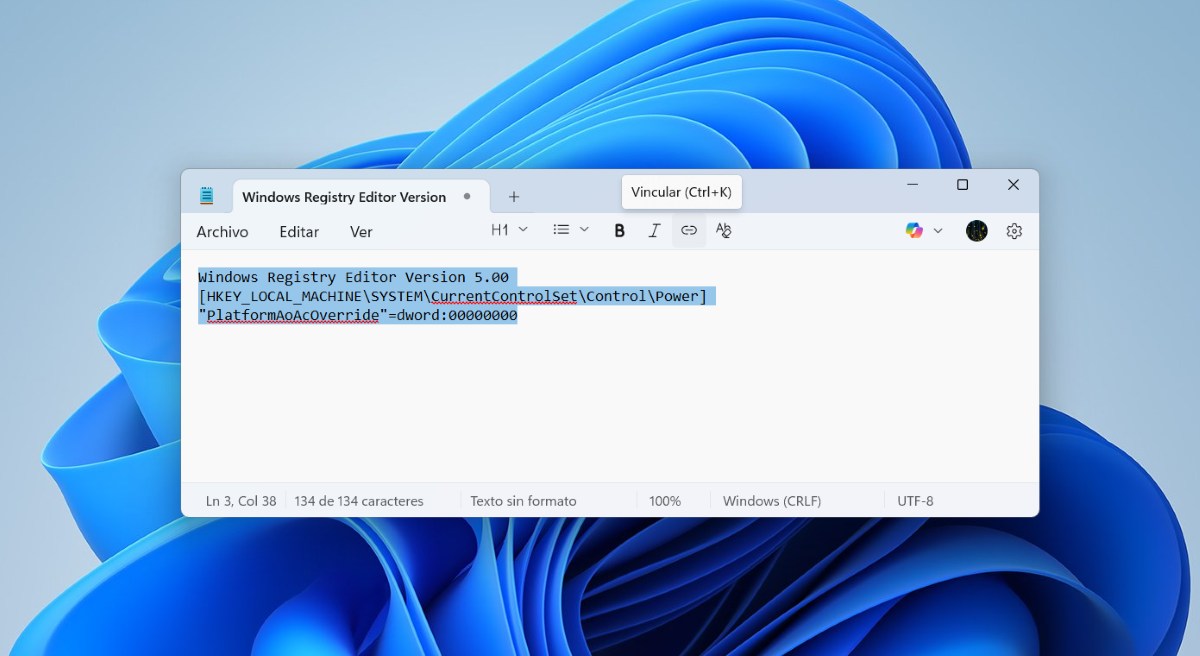
モダンスタンバイがアイドル時にバッテリーを消耗する場合、メモ帳を使うという選択肢もあります。 Windowsレジストリを変更してモダンスタンバイを無効にするスクリプトを作成するこれを実現するための手順は次のとおりです。
- メモ帳を開き、このコマンドをコピーします。Windows レジストリ エディター バージョン 5.00 [HKEY_LOCAL_MACHINE\SYSTEM\CurrentControlSet\Control\Power] «PlatformAoAcOverride»=dword:00000000
- 次に、「ファイル」-「名前を付けて保存」に移動し、名前をつけて「DisableModernStandby.reg」をコピーします。
- タイプでは、「すべてのファイル」を選択します。
- ログ ファイルを保存するには、[保存] をクリックします。
- ファイルを実行するには、ファイルをダブルクリックし、プロンプトが表示されたら「はい」をクリックします。これにより、レジストリエントリを追加することが確定します。
- 変更を適用するにはコンピューターを再起動してください。
モダンスタンバイは休止時にバッテリーを消耗します: その他の考慮事項
デバイスがアイドル状態のときにモダンスタンバイでバッテリーが消耗する場合は、 上記の方法を試して無効にしてくださいただし、一部のコンピューターでは、BIOS/UEFIがS3モード(従来のスリープモード)を許可している場合にのみ、最後の方法が機能することに注意してください。コンピューターがS0(モダンスタンバイ)にロックされている場合、この方法は機能しない可能性があります。
最後に、モダンスタンバイがアイドル時にバッテリーを消耗する場合、 レジストリを変更する前に復元ポイントを作成することをお勧めします。これにより、コンピューターに加えた誤った変更や不要な変更を修正できます。ここで紹介したアイデアが、モダンスタンバイの問題解決に役立つことを願っています。

幼い頃から科学技術全般、特に私たちの生活をより便利で楽しいものにしてくれる進歩に魅了されてきました。最新のニュースやトレンドを常に把握し、自分が使っているデバイスやガジェットに関する経験、意見、ヒントを共有することが大好きです。それがきっかけで、5年ほど前にウェブライターになり、主にAndroidデバイスとWindowsオペレーティングシステムを専門にしています。複雑な概念を分かりやすく説明することで、読者に理解しやすくすることを学んできました。