お使いのスマートフォンやパソコンがWi-Fi 6またはWi-Fi 7に対応しているかどうか知りたいですか?これらの規格は、現在利用可能な最も高度なワイヤレス接続技術です。これらのメリットを最大限に活用するには、以下の点をご確認ください。 デバイスが対応していることを確認してください調べ方が分からないですか?ここでお教えします。
携帯電話やPCがWi-Fi 6またはWi-Fi 7と互換性があるかどうかを確認する方法
1997年の標準化以来、Wi-Fiネットワークは大きく進化し、ほぼすべての最新デバイスの基本機能となりました。近年、この技術は大幅な改良が加えられ、 より高速、より低いレイテンシ、そしてより良いエネルギー効率最新規格はWi-Fi 6とWi-Fi 7ですが、これらのメリットは対応デバイスでのみご利用いただけます。お使いのデバイスは対応していますか?
モバイルやPCがWifi 6またはWifi 7と互換性があるかどうかを確認する方法について説明する前に、次のことを理解しておくと便利です。 これらの技術が提供するもの機能の最高数値は常に最先端の技術を享受できることを意味し、ワイヤレス接続に関しては最速かつ最も安定した接続を実現します。では、Wi-Fi 6とWi-Fi 7にはどのような利点があるのでしょうか?
- El Wifi 6プロトコルによって識別される 802.11ax、 2019年に開始され、 最大接続速度9,6 Gbpsさらに、接続デバイスが多く、混雑した場所でも消費電力が少なく、効率が高いのが特長です。
- El Wifi 7 (802.11be) 2024年に開始され、段階的に導入されてきました。 チャネル幅46MHzで最大320Gbpsの速度 (Wi-Fi 6のXNUMX倍)また、複数バンドへの同時接続(MLOマルチリンクオペレーション)も可能です。
干渉のない高速化簡単に言うと、これが新しいWi-Fi 6と7規格が提供するものです。当然のことながら、これらのワイヤレスネットワーク、特にWi-Fi 7に適したテクノロジーを統合しているのは、最新のデバイスです。最近デバイスを購入された方は、お使いのモバイル端末やPCがWi-Fi 6またはWi-Fi 7に対応しているかどうかを確認したいと思われるでしょう。確認方法と、お使いの機器が対応していない場合の対処法について見ていきましょう。
お使いの携帯電話が互換性があるかどうかを確認する方法
まずは携帯電話から見ていきましょう。Wi-Fi 6とWi-Fi 7に対応しているかどうかを見分ける方法をご紹介します。前述の通り、最新のデバイスには、この技術のメリットをすべて活用できる最先端のチップが搭載されています。例えば、 iPhone 16 シリーズと Galaxy S25 シリーズのすべての携帯電話は Wi-Fi 7 をサポートしています。しかし、他のデバイスについてはどうでしょうか?互換性を確認する方法はありますか?
技術仕様を確認する
お使いのスマートフォンやパソコンがWi-Fi 6またはWi-Fi 7に対応しているかどうかを確認する最も簡単な方法は、技術仕様を確認することです。デバイスの公式仕様リストは、こちらからご覧いただけます。 製品ボックス、または物理マニュアルやオンラインマニュアルに記載。また、 メーカーの公式ウェブサイトまたは専門ポータル そして信頼できる。
スマートフォンの互換性を確認するには、何に注意すればよいでしょうか?多くの機能の中から、「通信」や「ワイヤレス接続」といった項目に注目してください。Wi-Fiの項目では、「Wi-Fi 6」や「Wi-Fi 7」といった用語が必ずしも表示されるわけではありません。メーカーによっては、プロトコルの種類を記載している場合もあります。 802.11axと表示されている場合、Wifi 6と互換性があります、そして、 802.11beと表示されている場合、Wifi 7をサポートしていますこのデータは、携帯電話や PC が Wi-Fi 6 または Wi-Fi 7 と互換性があるかどうかを確認するために使用されます。
Wi-Fi の互換性を確認するには外部アプリケーションを使用します。
お使いの携帯電話やPCがWifi 6またはWifi 7と互換性があるかどうかを確認するのに多くの時間を費やしたくない場合は、 サードパーティのアプリをインストールしてハードウェアの互換性など、携帯電話の Wi-Fi テクノロジーに関連するすべての情報を表示できるアプリがあります。
最良の選択肢の一つは デバイス情報、 安全で使いやすいAndroidアプリで、モバイルの接続に関する役立つ情報を豊富に収集します。インストールしたら、 接続タブ – Wi-Fi規格 モバイルでサポートされている Wi-Fi テクノロジーについて学習します。
自分のPCがWi-Fi 6とWi-Fi 7に対応しているかどうかを確認する方法
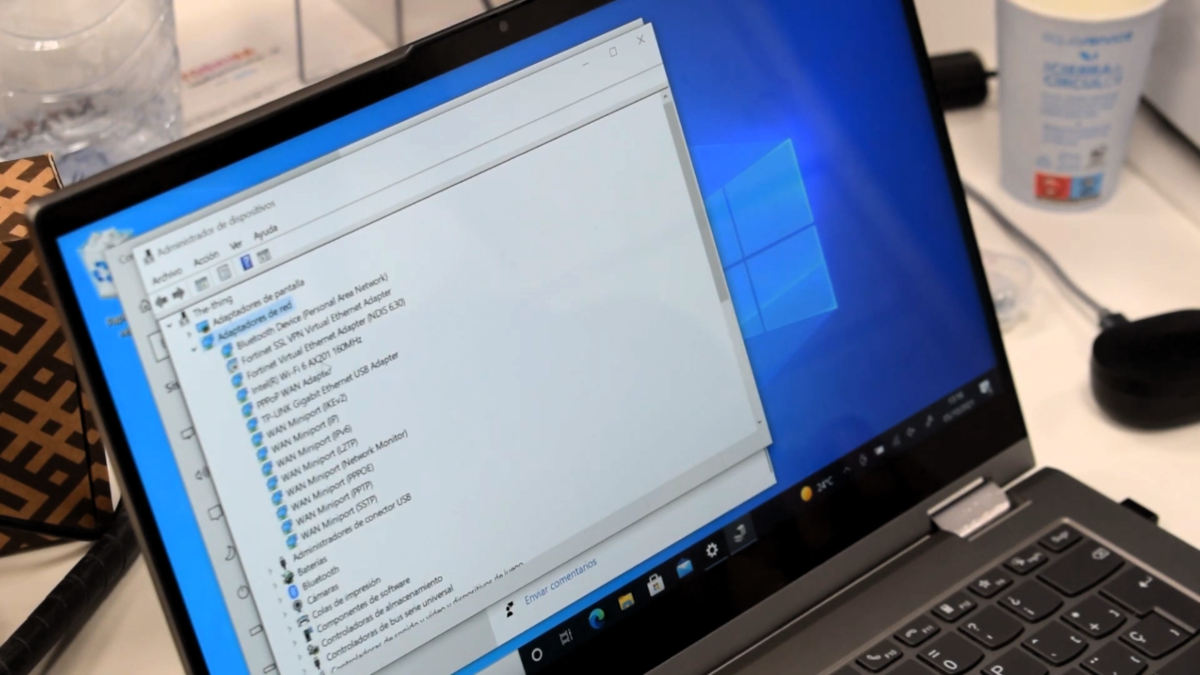
お使いのスマートフォンやパソコンがWi-Fi 6またはWi-Fi 7に対応しているかどうかを確認したい場合は、メーカーが提供する技術仕様をご確認ください。携帯電話と同様に、 PCブランドの公式サイトにアクセスし、モデルで検索してくださいインストールされているネットワーク アダプターのタイプと、それがサポートする Wi-Fi テクノロジーのタイプに注意してください。最新のデバイスのほとんどは Wi-Fi 6 と互換性があり、新しいデバイスはすでに Wi-Fi 7 をサポートしています。
さて、 より簡単な方法 この情報はWindowsとmacOSのパソコンで確認できます。Windows 10またはWindows 11をお使いの場合は、「デバイスマネージャー」セクションをご覧ください。一方、Apple PCの場合は、「システムレポート」セクションにサポートされているWi-Fi規格が表示されます。それぞれのケースで必要な手順は以下のとおりです。
窓の上
知るために Windows PCのWi-Fi互換性、 次の手順を実行します:
- プレス 勝利+ X そして選択 デバイスマネージャ.
- オプションを拡張する ネットワークアダプタ Wi-Fi アダプタの名前を探します。
- Wi-Fiカードを右クリックして プロパティ – 高度。
- 802.11ax (Wifi 6) や 802.11be (Wifi 7) などの用語を検索します。
macOSの場合
Macをお持ちの場合は インストールされているネットワークアダプタの種類とWi-Fiテクノロジーとの互換性を確認します。 手順は次のとおりです。
- クリックしてください アップルメニュー – このMacについて – システムレポート.
- に行く レッド – 無線LAN
- 検索 インターフェイスタイプ o サポートされている規格.
- ここで、サポートされている Wi-Fi を確認するためのプロトコル(802.11ax (Wifi 6) と 802.11be (Wifi 7))を確認できます。
- M1 または M2 チップを搭載した MacBook にはすでに Wi-Fi 6 が搭載されています。
互換性のあるルーターをお持ちですか?
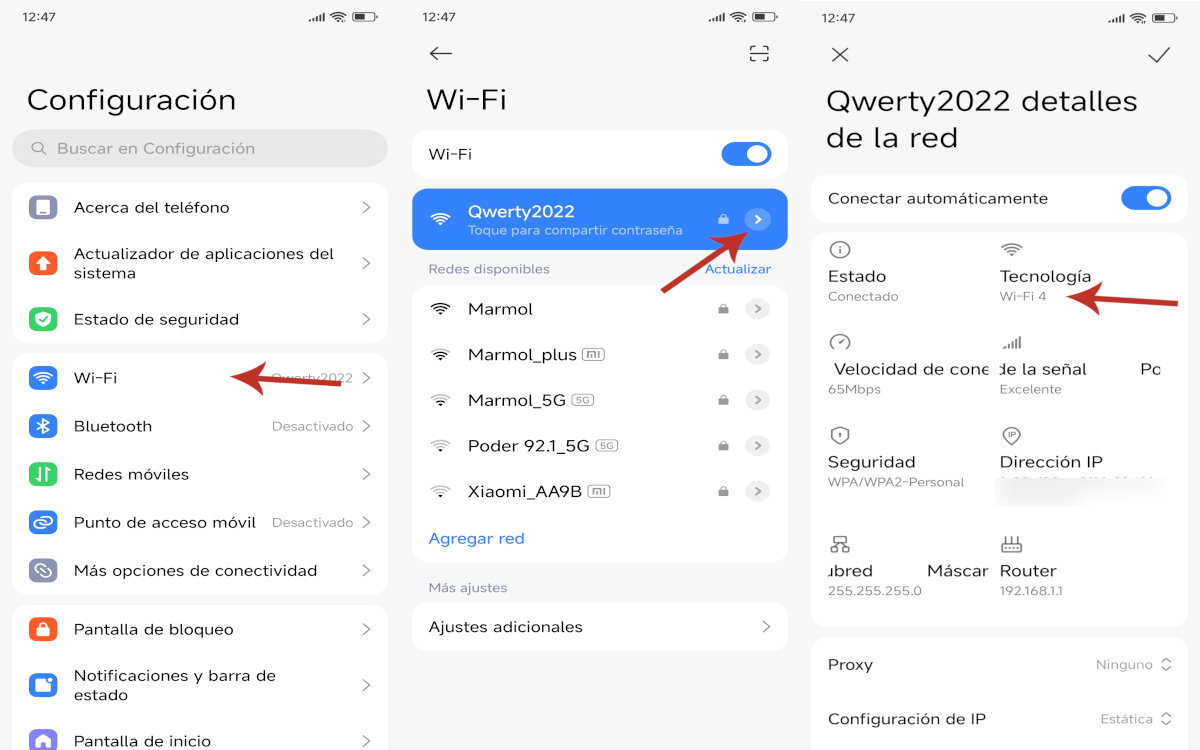
お使いのスマートフォンや PC が Wi-Fi 6 または Wi-Fi 7 と互換性があるかどうかを確認することに加えて、ルーターも互換性があることを確認することが重要です。 そうでない場合、このテクノロジをサポートする機器は役に立ちません。ルーターのマニュアルを確認し、仕様にWi-Fi 6/Wi-Fi 7のサポートが含まれているかどうかを確認してください。接続しているデバイスから確認することもできます。例えば、スマートフォンから確認するには、以下の手順に従ってください。
- に行く コンフィギュレーション – 無線LAN
- Wi-Fi接続の名前を選択して入力します ネットワークの詳細.
- 端末によって、表示される機能は異なります。 テクノロジー Wi-Fi。
- 一部のカスタマイズ レイヤーでは Wi-Fi 6 または Wi-Fi 7 と表示され、他のカスタマイズ レイヤーではプロトコルが表示されます。
ルーターが互換性がない場合は、この技術をサポートするより新しいルーターに交換することを検討してください(記事をご覧ください)。 ゲームに最適なWi-Fi 7ルーターはこちら)。たとえあなたの機器(モバイルまたはPC)がタスクに適していなくても、 接続速度の向上に気づくでしょうお使いのスマートフォンや PC が Wi-Fi 6 または Wi-Fi 7 と互換性があるかどうかを知ることは、最新のワイヤレス テクノロジーを試すための第一歩です。

私は幼い頃から、科学技術の進歩、特に私たちの生活をより楽に、より楽しくするものに関連するものすべてに非常に興味を持っていました。私は最新のニュースやトレンドを常に把握し、使用している機器やガジェットに関する経験、意見、アドバイスを共有することが大好きです。このことがきっかけで、私は 5 年ちょっと前に、主に Android デバイスと Windows オペレーティング システムに焦点を当てた Web ライターになりました。読者が簡単に理解できるように、複雑なことを簡単な言葉で説明することを学びました。