
ルーターのセキュリティは、侵入や外部からの攻撃からホームネットワークを守る最前線です。今日は、ルーターが安全に設定されていることを確認するための重要なチェックポイント、例えばファームウェアのアップデート、強力なパスワードの使用、接続デバイスの管理などについて解説します。 これらの対策は、デジタルホームを安全かつリスクフリーに保つために不可欠です。.
ルータが安全に設定されているかどうかを知ることが重要なのはなぜですか?
ルーターが安全に設定されているかどうかを確認するには、検証チェックを実行する必要があります。これにより、ルーターが情報だけでなく、デバイスやデジタルレピュテーションも保護する信頼できる盾であることが分かります。 これらのチェックを実行しないと、ネットワークが侵入や不必要なリスクにさらされる可能性が高くなります。.
これらが主なものです ルーターが安全に設定されているかどうかを確認する理由:
- 個人データを保護するルーターはネットワークへの主要な入り口です。設定が適切でないと、攻撃者がパスワードやメールを傍受したり、共有ファイルにアクセスしたりする可能性があります。
- ネットワーク侵入を防ぐ安全でないルーターを使用すると、第三者が許可なくWi-Fiに接続し、データを消費したり、デバイスを危険にさらしたりする可能性があります。カメラ、PC、携帯電話など、あらゆるデバイスが攻撃を受ける可能性があります。
- 外部からの攻撃に対する防御サイバー犯罪者は、脆弱な構成を悪用して攻撃を仕掛けることがよくあります。
- 法的責任の防止誰かがあなたのネットワークを違法行為に使用した場合、その接続はあなたの名前で登録されます。
ルーターが安全に設定されているかどうかを確認する方法
あるのに ハッキングを避けるために身につけるべき習慣ルーターが安全に設定されているかどうかを確認するために、いくつかの必須チェックがあります。例えば、 アクセスパスワードを確認してくださいWi-Fiネットワークの暗号化、ファームウェアのアップデート、 ファイアウォールの設定 接続されたデバイスの管理です。それぞれを詳しく見ていきましょう。
ルーターの設定にアクセスする
ルーターが安全に設定されているかどうかを確認するには、まず ウェブブラウザを開き、ルーターのIPアドレスを入力します (通常は192.168.1.1のようなものです)。モバイルデバイスからIPアドレスを確認するには、「設定」>「Wi-Fi」に移動し、ネットワークを長押しして「ネットワークの管理」または「詳細」を選択します。
中に入ると、 ルーターに付属するデフォルトのパスワードを変更するデフォルトのパスワードをそのまま使用することはお勧めしません。ユーザー名とパスワードは必ず一意のものを使用してください。「admin」や「username」のような単純で推測しやすい組み合わせは避けてください。また、絶対に必要な場合を除き、コントロールパネルへのリモートアクセスを無効にしてください。
WiFiネットワークセキュリティ
ルーターの設定でWi-Fiネットワークのセキュリティを強化することもできます。この点に関しては、 WPA2またはWPA3暗号化を使用するWEPやWPAは現在廃止されているため、使用を避けてください。さらに、ネットワークには強力なパスワードを設定することが重要です。文字、数字、記号を組み合わせ、12文字以上で設定してください。
さらに慎重にしたい場合は、 利用可能なネットワークのリストからWi-Fiを非表示にするこれを行うには、次の手順に従います。
- ワイヤレス設定 (ワイヤレス、Wi-Fi 設定、またはワイヤレス構成) を探します。
- SSID ブロードキャストを無効にします (「SSID ブロードキャストを有効にする」または「SSID をブロードキャストする」)。
- 最後に、変更を保存してルーターを再起動します。
- 完了したら、接続するには、デバイスにネットワーク名とパスワードを手動で入力する必要があります。
ファームウェアを更新する
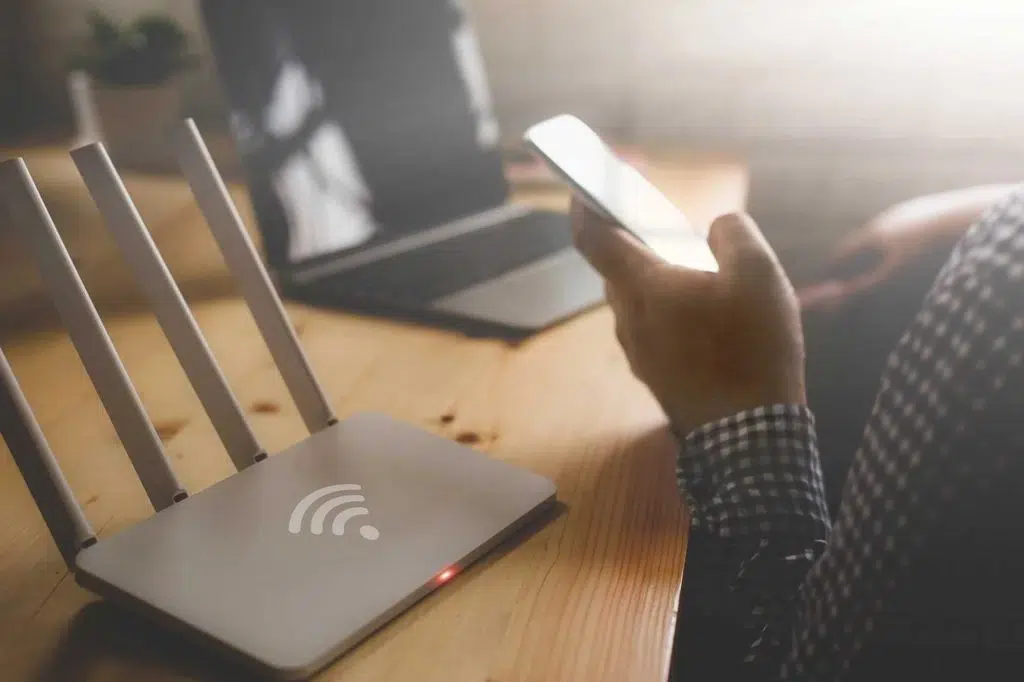
ルーターのファームウェアを更新することは、ルーターが安全に設定されていることを確認するための最も重要なチェックの一つです。ファームウェアはルーターの内部「オペレーティングシステム」であり、メーカーはバグ修正、脆弱性の解消、パフォーマンス向上(スマートフォンと同様)のためにアップデートをリリースしています。 ファームウェアを更新するには、次の手順を実行します。:
- ルーターの設定で更新セクションを見つけます: ファームウェアの更新、システム ツール、メンテナンス、または管理。
- 現在のバージョンを確認し、製造元の公式 Web サイトで入手できる最新のバージョンと比較してください。
- 製造元のWebサイトから最新のファームウェアをダウンロードしてください。
- アップデートをインストールします。ルーターのコントロールパネルで、「ファームウェアのアップデートまたはアップロード」を選択します。
- 再起動して更新が成功したことを確認します。
ファームウェアアップデートを実行する前に、設定をバックアップしておくことができます。これにより、必要に応じて以前のバージョンに戻すことができます。また、 アップデートを中断しないことが非常に重要ですそうなると、ルータが使用できなくなる可能性があります。
一方で、覚えておいていただきたいのは ファームウェアは他のサイトからではなく、常に製造元からダウンロードするのが最善です。 (TPリンク(ASUS、Huawei、Movistarなど)ルーターがインターネットプロバイダーの所有物である場合、プロバイダーがアップデートの管理を担当している可能性があります。そのため、ユーザーであるあなたには手動でアップデートする権限がない場合があります。
ファイアウォールとMACフィルタリング
まず、ルーターのファイアウォールが有効になっていることを確認してください。次に、 MACアドレスフィルタリングを設定して、接続できるデバイスを制限します。これは非常に便利です。自宅で使用されているデバイスのみを含めることができるため、他の人があなたの許可なくネットワークに接続することはできません。
接続されているデバイスを定期的に確認してください。
ルーターが安全に設定されているかどうかを確認するために、接続されたデバイスを確認することも重要です。ルーターの設定から定期的にこのリストを確認できます。見覚えのないデバイスが見つかった場合は、すぐにパスワードを変更してください。頻繁に発生する場合は、以下の対策が最善策です。 訪問者のためのゲストネットワークを構築するメインネットワークとは別にします。
ルーターが安全に設定されているかどうかを確認するための必須チェック:結論
ルーターが安全に設定されているかどうかを確認することは、ホームネットワークと接続デバイスを保護するために不可欠です。デフォルトのパスワードの変更、WPA2またはWPA3暗号化の使用、ファームウェアの最新化、ファイアウォールの有効化など、いずれも重要な手順です。 侵入やデータ盗難のリスクを軽減する基本的な対策.
これらの小さいながらも重要な行動 安全なネットワークと安全でないネットワークの違いを生む可能性があるこうすることで、安定したプライベートな接続を保証し、ルーターを攻撃する可能性のある外部の脅威に対する盾にすることができます。

幼い頃から科学技術全般、特に私たちの生活をより便利で楽しいものにしてくれる進歩に魅了されてきました。最新のニュースやトレンドを常に把握し、自分が使っているデバイスやガジェットに関する経験、意見、ヒントを共有することが大好きです。それがきっかけで、5年ほど前にウェブライターになり、主にAndroidデバイスとWindowsオペレーティングシステムを専門にしています。複雑な概念を分かりやすく説明することで、読者に理解しやすくすることを学んできました。