
あなたは自問する Lenovo タブレットをリセットする方法?フォーマットは、パフォーマンスの問題、アプリケーションのクラッシュ、またはデバイスを販売する前にデータを消去する必要があるなど、さまざまな理由で必要になる消去して工場出荷時の状態にリセットするプロセスです。このプロセスは非常に簡単ですが、不便を避けるために各ステップを慎重に実行することが重要です。
以下は詳細なガイドです Lenovo タブレットをリセットする方法。しかし、工場出荷時設定へのリセットまたは復元を続行する前に、次の考慮事項を考慮して、これから何をしようとしているのかを認識することが重要です。
データバックアップ
デバイスをリセットすると、アプリケーション、個人ファイル、設定など、保存されているデータがすべて削除されます。したがって、 すべての重要な情報のバックアップ コピーを作成することをお勧めします。。これは、特定のバックアップ ソフトウェアを使用するか、Google アカウントと同期することで実行できます。
充電
タブレットのバッテリーが 50% 以上充電されていることを確認してください。これにより、再起動プロセス中にデバイスがシャットダウンできなくなり、さらなる問題が発生する可能性があります。
インターネットConexión
オンライン復元機能を使用する場合は、 デバイスが安定した Wi-Fi ネットワークに接続されていることを確認してください.
次に、Lenovo タブレットをリセットする方法に関するさらなるヒントを続けます。以下のガイドに基づいてリセットします。 3つの方法 リセットを実行します。これを読んでいる場合は、あなたが Android ユーザーであることを理解しています。このガイドは次の場所にあります。 iPad とは何ですか? Android タブレットとどう違うのですか? タブレットの世界とその違いについて学び続けるのに役立ちます。
設定から再起動する
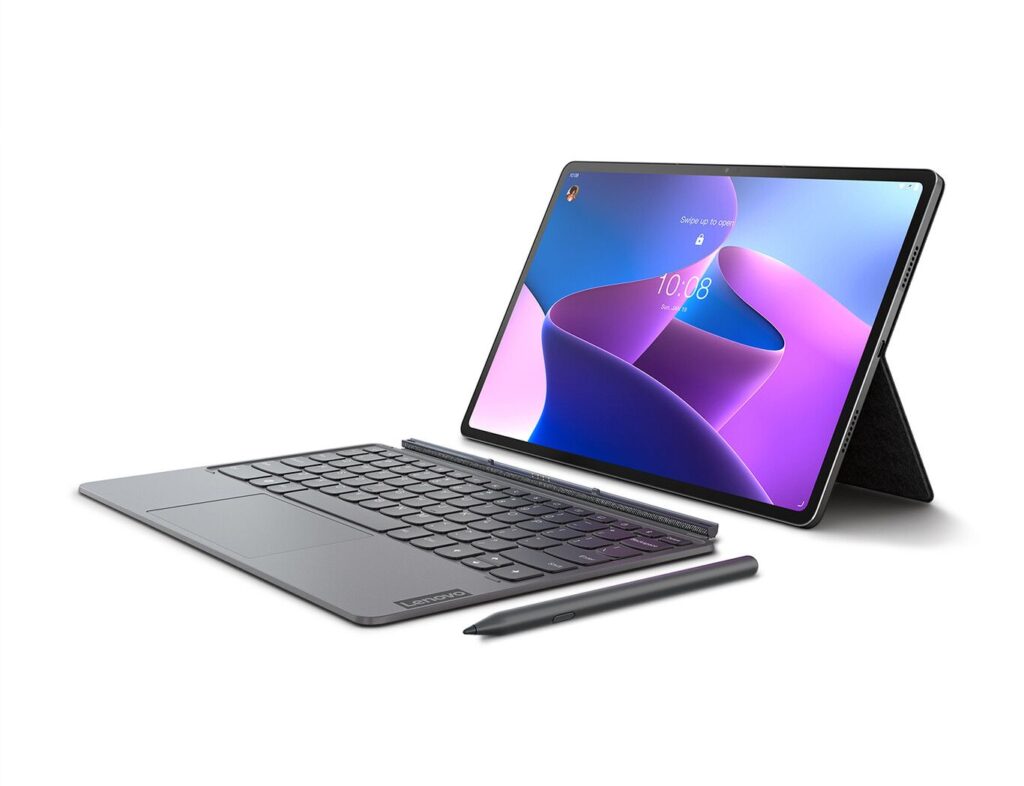
これは最も直接的な方法であり、タブレットの設定メニューと次の手順から実行されます。
- ホーム画面から上にスワイプしてアプリメニューにアクセスし、アイコンをタップします 「設定」.
- 設定メニューに入ったら、次のオプションが見つかるまで下にスクロールします。 "システム" o 「システムとアップデート」;これはタブレットのモデルによって異なります。それから検索してください "戻す" o 「工場出荷時のリセット」.
- 「データの初期化」オプションを選択します。削除される内容を通知する通知が表示されます。 「タブレットをリセット」をタップしてプロセスを開始します。
- プロセス中にタブレットのリセットが開始され、完了するまでに数分かかる場合があります。完了すると、デバイスは自動的に再起動し、新しいデバイスとして設定できます。
リカバリモードから再起動する
この方法は、何らかの障害によりデバイスの設定にアクセスできない場合に役立ちます。以下に手順を示します。
- まずタブレットの電源を切り、リカバリモードに入ります。 電源ボタンと音量を上げるボタンを同時に押し続けます。画面に Lenovo ロゴが表示されるまで押し続けます。
- リカバリモードに入ると、いくつかのオプションを含むメニューが表示されます。音量ボタンを使用して移動し、選択します "データ削除/工場出荷時設定への初期化" (データ削除/工場出荷時設定への初期化) 電源ボタンを使用して確認します。
- アクションを確認する: 確認を求める別の画面が表示されます。に移動します 「はい」(はい) リセットの開始を確認します。
デバイスを再起動します: プロセスが完了したら、 「今すぐシステムを再起動してください。」 これによりタブレットが再起動され、新しいタブレットに設定されます。
方法 3: Lenovo 回復ツールを使用する
Lenovo タブレットをリセットする方法に関するこれまでの方法を確認し、どれもうまくいかなかった場合は、次の方法を使用することを検討する必要があるかもしれません。 Lenovo リカバリツール 公式ウェブサイトからダウンロードできます。以下にその方法を詳しく説明します。
- の公式ウェブサイトにアクセスする レノボ そして、デバイスを回復するための特定のツールを探してください。指示に従ってコンピュータにインストールします。
- USB ケーブルを使用してタブレットを、ツールをインストールした PC に接続します。
- ツールに移動し、画面の指示に従ってリセットを実行します。
Lenovo タブレットをリセットする方法はすでにご存知でしょう。思い出していただくために、最後に考慮すべき点をいくつか挙げてみましょう。
考慮すべきその後の考慮事項
リセットプロセスが完了すると、タブレットは再び新品同様になります。これで、初めて使用するときと同じように、言語、Google アカウント、その他の設定を開始できます。 ファイルやアプリケーションを回復する必要がある場合は、以前に作成したバックアップを必ず復元してください。.
Lenovo タブレットをリセットする方法に関するこれらのヒントが役に立ち、効果的であることを願っています。さまざまな方法をご理解いただいたので、次回デバイスをフォーマットする必要があるときは、より簡単かつ迅速にフォーマットできると確信しています。何よりも、次のことに留意することが重要です。 データの削除は元に戻せないプロセスです, したがって、常に以前のバックアップとバックアップコピーを作成する必要があります。
私たちの手順と推奨事項に従うことで、 パフォーマンスの問題を解決したり、デバイスを安全かつ効率的に販売する準備をしたりできます。 Lenovo タブレットをリセットする方法について疑問に思っていたら幸いです。あなたはすでにそれを正しく行う方法を学びました。

幼い頃からテクノロジーに熱中。私はこの分野の最新情報を知ること、そして何よりもそれを伝えることが大好きです。だからこそ、私は長年テクノロジーとビデオゲームのウェブサイトでのコミュニケーションに専念してきました。 Android、Windows、MacOS、iOS、Nintendo、またはその他の思いついた関連トピックについて書いているのを見つけることができます。