
不要なWindowsサービスを無効にすることは、PCのシステムパフォーマンスと速度を向上させる最良の方法の1つです。もちろん、 重要なサービスが無効になっていると、予想とは異なる結果になる可能性があるため、これは慎重に行う必要があります。では、状況を悪化させる恐れなく、どの Windows サービスを無効にできるかを知るにはどうすればよいでしょうか。その方法は次のとおりです。
これらはすべて、安全に無効にできる不要な Windows サービスです。
Windowsは、デスクトップオペレーティングシステムの世界では信頼性、安定性、そして汎用性の代名詞です。しかし、Windowsには多くの機能が搭載されていることも否定できません。 平均的なユーザーにとって必ずしも必要ではない多数のサービス多くの人が知らないのは、これらのサービスの多くは無効にすることができ、無効にするとシステム全体のパフォーマンスに大きなメリットがあるということです。
Windowsサービスとは、特定のタスクを実行するためにバックグラウンドで実行されるプログラムです。これらのサービスは、システムの更新、デバイスの同期、ネットワークや印刷タスクの管理などを担当します。オペレーティングシステムが正常に機能するために不可欠なものもあれば、そうでないものもあります。 その他は特定のシナリオでのみ必要となるつまり、使用していない場合は無効にすることができます。
以下に、安全に無効化できる不要なWindowsサービスのリストをカテゴリ別に示します。もちろん、オペレーティングシステムは正常に動作し続けますが、 サービスの無効化には結果が伴うそのため、それぞれの機能の下に、その目的と無効にした場合の影響についての簡単な説明が記載されています。
印刷およびファックスサービス
FAXモデムやプリンターを使わない場合は、これらの不要なWindowsサービスを無効にしても問題ありません。これらのサービスは、以下の名前で見つかります。 ファックスと印刷スプーラー後でプリンターをインストールする場合は、サービスを再度アクティブ化する必要があります。
接続性とネットワーク

「接続とネットワーク」カテゴリには、無効にできる不要なWindowsサービスがいくつかあります。ご不明な点がございましたら、 サービスを無効にする前に、そのサービスについていつでも調査することができます。サービスは以下のとおりです。
- IPヘルパー: IPv6 および高度なネットワークのサポート。
- ネットログオン: 企業ネットワークに接続していない場合は無効にできるドメイン認証サービス。
- リモートレジストリ: コンピュータのレジストリをリモートで変更できます。これを無効にするとセキュリティ上の利点があります。
- 電話サービス: 携帯電話を PC に接続しない場合は無効にしてください。
- Windows Mobile ホットスポット: PC をインターネット アクセス ポイントとして使用していない場合は、これを無効にします。
セキュリティと暗号化
Windowsのセキュリティと暗号化サービスの中には、ほとんどのユーザーにとって不要なものもあります。例えば、 ビットロッカー、 サービスを無効化することができます BitLocker ドライブ暗号化スマート カード サービスでも同様です。 スマートカード, スマートカードデバイスの列挙 y スマートカード取り外しポリシー.
不要なWindowsインターフェースと入力サービス
システムが正常に動作しなくなる心配なく無効にできる、その他の不要なWindowsサービスをいくつかご紹介します。例えば、お使いのコンピューターにタッチスクリーンや指紋認証、顔認証が搭載されていない場合(あるいはこれらの機能をまったく使用していない場合)、これらのサービスを無効にできます。 タッチキーボードと手書きパネル y Windows 生体認証サービス.
その他の関連サービスは ペアレンタルコントロール (お子様のアカウントを管理するため) ウォレットサービス (デジタル決済管理用)。繰り返しになりますが、これらをご利用にならない場合は、無効にしてください。
ゲームおよびマルチメディアサービス
これは、特にWindowsパソコン以外でプレイする場合、最も多くのリソースを不必要に消費する機能の一つです。そのため、 名前がXboxで始まるサービスをすべて無効にする (Xbox アクセサリ管理、Xbox Live 認証マネージャー、Xbox Live ゲーム保存など)。
場所と地図
個人的には、天気を確認したり、興味のあるニュースを入手したりするために、Windowsに自分の位置情報を知らせてほしいと思っています。しかし、もしそれが不要な場合は、サービスを無効にしてください。 地理位置情報サービス, ダウンロードしたマップマネージャー (オフラインマップ管理)と センサーサービス (GPS や周囲光などのセンサーの管理)。
診断およびテレメトリサービス

Windowsにはいくつかの 診断ツール システムの問題を発見し解決する。また、 テレメトリサービス ユーザーデータを収集し、Microsoftと共有するサービスです。多くの人にとって、これらのサービスはプライバシーリスク以外の何物でもありません。もしあなたがこれに該当する場合は、以下のオプションを無効にしてください。
- 接続されたユーザー エクスペリエンスとテレメトリ (データを Microsoft に送信します)。
- Windows エラー報告サービス (エラー レポートを送信します)。
- 診断実行サービス (診断を実行します)。
- 診断ポリシー サービス。
- 診断サービス ホスト。
- 診断システム ホスト。
- CIS メイン(顧客改善サービス)。
安全に無効にできるその他の不要なWindowsサービス
Windowsサービスの数と種類は、インストールされているバージョンとコンピュータの種類によって異なります。例えば、 Windows 11 HomeにはXNUMX以上のサービスがあります多くは不要なものです。システム上に以下のものがある場合は、恐れることなく無効にしてください。
- NFC/SE 決済マネージャー
- タイムイベントエージェント
- SNMPキャプチャ
- Hyper-V ゲスト サービス インターフェイス (仮想マシン)。
- Microsoft Store インストール サービス (ストアを使用しない場合)。
- Bluetooth オーディオ ゲートウェイ サービス (Bluetooth オーディオ デバイスを使用しない場合)。
- 商用テストサービス。
- Microsoft Windows SMS ルーター サービス。
不要なWindowsサービスを無効にする方法
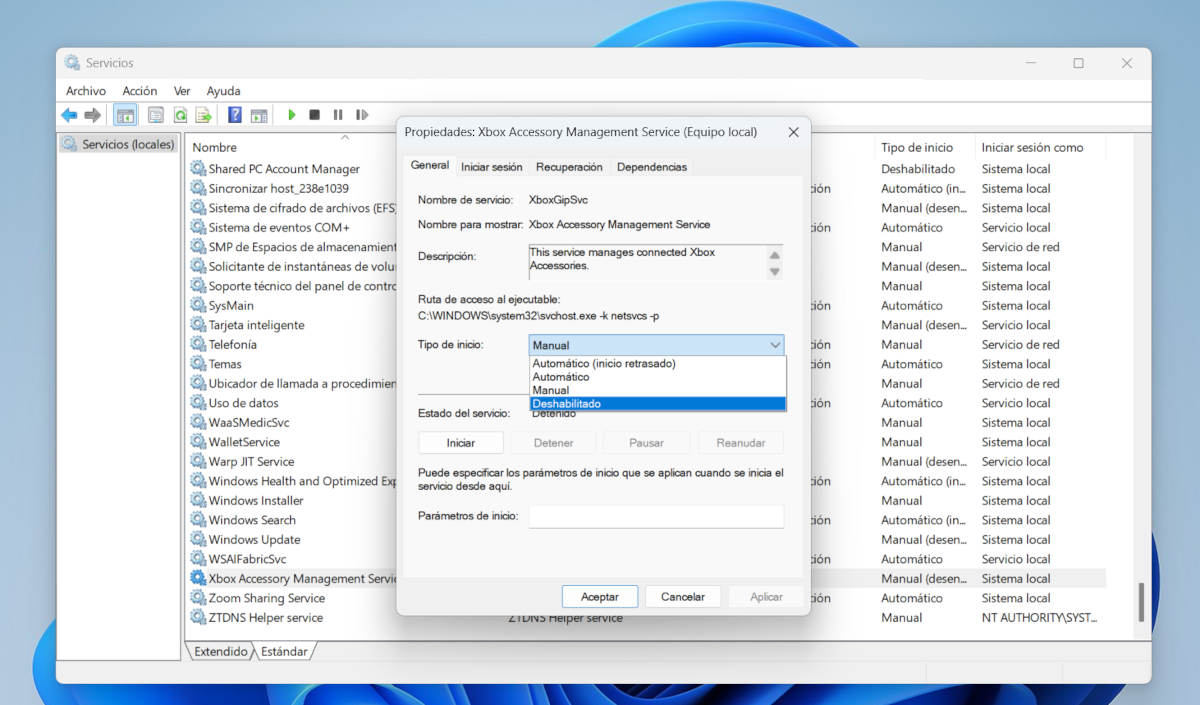
不要なWindowsサービスをすべて無効にするには、 最も速い方法はServices.mscを使用することですこのウィンドウにアクセスしてサービスを無効にする場合は、次の手順に従ってください。
- Win + Rを押して、次のように入力します サービス.msc Enter キーを押します。
- サービスのリストで、非アクティブ化するサービスを見つけます。
- 右クリックして入力してください プロパティ。
- En 開始タイプ、切り替える 無効。
- クリック 逮捕 (実行中の場合)そして 適用する。
- クリック 受け入れる 以上です。
無効にしない方が良いWindowsサービス

最後に、無効にしない方がよいWindowsサービスについてお話ししましょう。これらはシステムの正常な動作に不可欠な重要なサービスであるため、 触らないほうがいい.
- 資格情報マネージャー
- サーバ
- TCP/IP NetBIOS ヘルパー
- DHCPクライアント
- ネットワーク接続
- 暗号化サービス
- プラグアンドプレイ
- DNSクライアント
繰り返しますが、サービスを無効にすることに不安がある場合は、念のため調べてみてください。そして、それが不要なWindowsサービスの一つだとわかったら、恐れることなく無効にしてください。 PC の起動が高速化し、消費リソースが少なくなり、実行効率が向上します。.
索引

幼い頃から科学技術全般、特に私たちの生活をより便利で楽しいものにしてくれる進歩に魅了されてきました。最新のニュースやトレンドを常に把握し、自分が使っているデバイスやガジェットに関する経験、意見、ヒントを共有することが大好きです。それがきっかけで、5年ほど前にウェブライターになり、主にAndroidデバイスとWindowsオペレーティングシステムを専門にしています。複雑な概念を分かりやすく説明することで、読者に理解しやすくすることを学んできました。