- 軽量ブラウザは、古いコンピュータや RAM が少ないコンピュータに不可欠です。
- メモリと CPU を節約できる、Chrome や Firefox の効率的な代替手段があります。
- 軽量ブラウザでもプライバシーと最新のウェブサイトとの互換性が実現できます。

最も人気のあるブラウザを使用すると、古いコンピュータやリソースの少ないコンピュータでインターネットを使用するとイライラすることがあります。 consumo de memoria RAM y CPU 控えめな装備に要求が多すぎる。幸いにも、 軽量でミニマリストなブラウザで、コア機能を維持し、Web エクスペリエンスを高速、安全、効率的にします。古い機器でも。
ChromeやFirefoxでパソコンの動作が不安定になっているなら、この記事はまさにうってつけです。今最もおすすめする軽量ウェブブラウザについて、リソース消費量が少ない理由、そして速度低下やクラッシュを起こさずにブラウジングするためのオプションなど、知っておくべきことをすべて解説します。
低速コンピュータ向けの軽量ブラウザに必須の機能
真に「軽量」とみなされるには、Webブラウザは何を満たす必要がありますか?専門ウェブサイトに掲載されている専門家の意見や実践的なテストを分析すると、控えめなデバイスに適したブラウザは以下の要件を満たす必要があります。
- RAM消費量が少ない: 絶対的な優先度。複数のタブを開いた状態でも、ブラウザはメモリをほとんど使用せずにスムーズに動作するはずです。
- 低いCPU要件一部のブラウザは CPU を大量に消費するため、優れた軽量ブラウザは、古い CPU や低電圧の CPU の負荷を最小限に抑えます。
- 現代の標準との互換性は最小限: 一部の高度な機能を犠牲にすることになるとしても、HTML5、CSS3、および最新の Web サイトのサポート。
- Actualizaciones y soporte: 時代遅れにならないようにしましょう。セキュリティパッチが適用されていない軽量ブラウザは、プライバシーとデータにとってリスクとなります。
- Interfaz simple y directa煩雑なメニュー、不要なアニメーション、エフェクトはありません。リソースを節約するシンプルさ。
- 基本的なプライバシーとトラッカーブロックのオプション必ずしも「重量級」ブラウザほど先進的ではありませんが、多くの軽量ブラウザは、シークレット モード、広告ブロック、履歴を簡単に消去するオプションなどを提供しています。

実際の RAM 使用量の比較: 一般的なブラウザはどれくらい RAM を使用しているのでしょうか?
効率は単なる感情の問題ではなく、数字の問題です。 各ブラウザで10個のタブを開いた状態で実行したテスト 次のような平均結果が得られます consumo de RAM:
| Navegador | RAM消費量(タブ10個の場合の概算) |
|---|---|
| マイクロソフトエッジ | 790MB |
| オペラ | 899MB |
| 勇敢な | 920MB |
| クロム | 930MB |
| モジラファイアフォックス | 960MB |
| グーグルクローム | 1000MB |
| サファリ | 1200MB |
Edge と Opera は主要ブラウザの中で最も効率的ですが、タブをほとんど開いていない場合でも、約 1 GB の RAM を必要とします。4GBのノートパソコンをお持ちの場合、ブラウザだけを開いたときのシステムの残りの部分を想像してみてください。適切なパフォーマンスを維持するには、XNUMXMBでも無駄にはなりません。
低速コンピュータの鍵は軽量ブラウザ
以下は、メモリを節約し、古いコンピューター上のすべてのリソースを最大限に活用するための最も有名で効率的な軽量ブラウザーの包括的なレビューです。
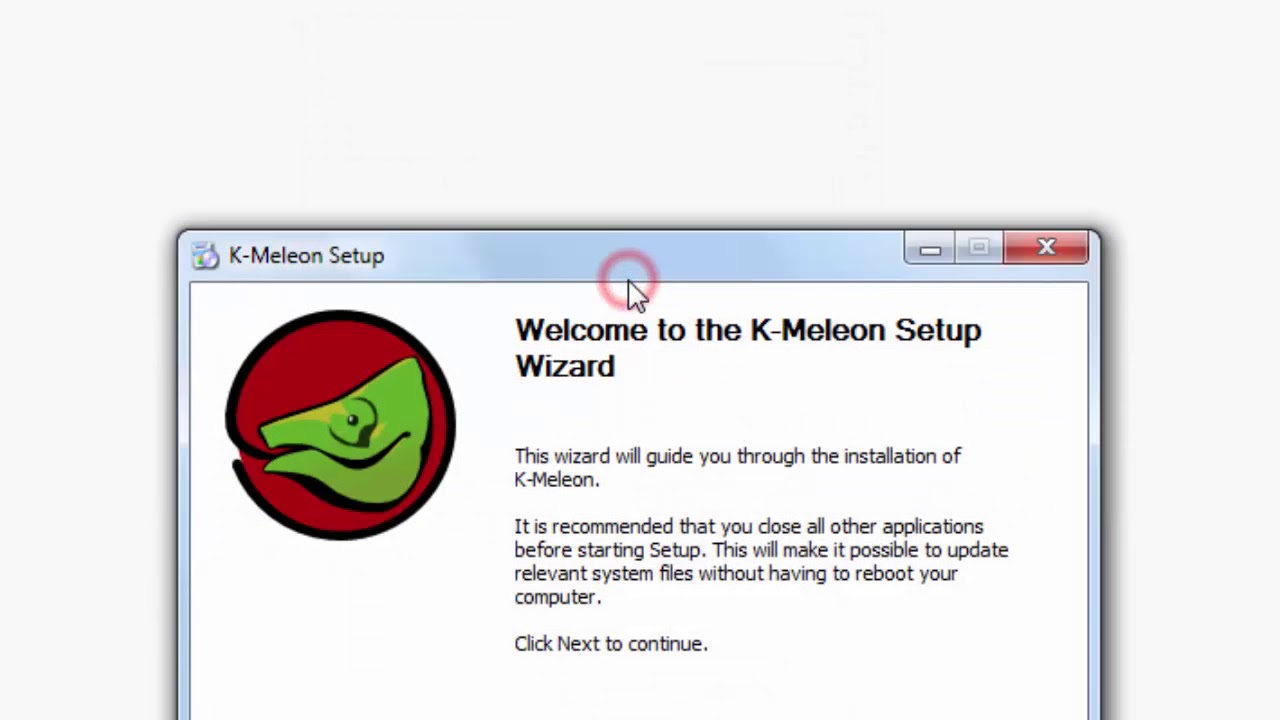
K-Meleon: 古いWindows向けの軽量ソフトウェアのベンチマーク
K-Meleon これは、古いコンピュータ向けの最も古く、最も愛されている軽量ブラウザの1つです。 消費量はタブあたり約20MBのRAMです業界の大手企業と比べると、ごくわずかな金額です。Windows XP、Windows 7以降で動作するため、数年前のコンピューターをお持ちで、超ミニマリスト的な製品を探している方に最適です。
当初は Gecko をベースにしていましたが、現在は Pale Moon と同様に Goanna を使用しています。 インターフェースをカスタマイズできます。 最新の標準規格(WebRTCを除く)をサポートしており、地味な外観にもかかわらず、 プライバシーオプション、基本的な広告ブロック、タブブラウジング機能を搭載.
FirefoxやChromeのような拡張機能ストアはありませんが、ほとんどの基本ユーザーに必要な機能を備えています。メールを読んだり、情報を検索したり、ソーシャルメディアを閲覧したり、ニュースを読んだりするだけで、RAMやプロセッサに負担をかけずにウェブ上で「生き残る」には最適です。
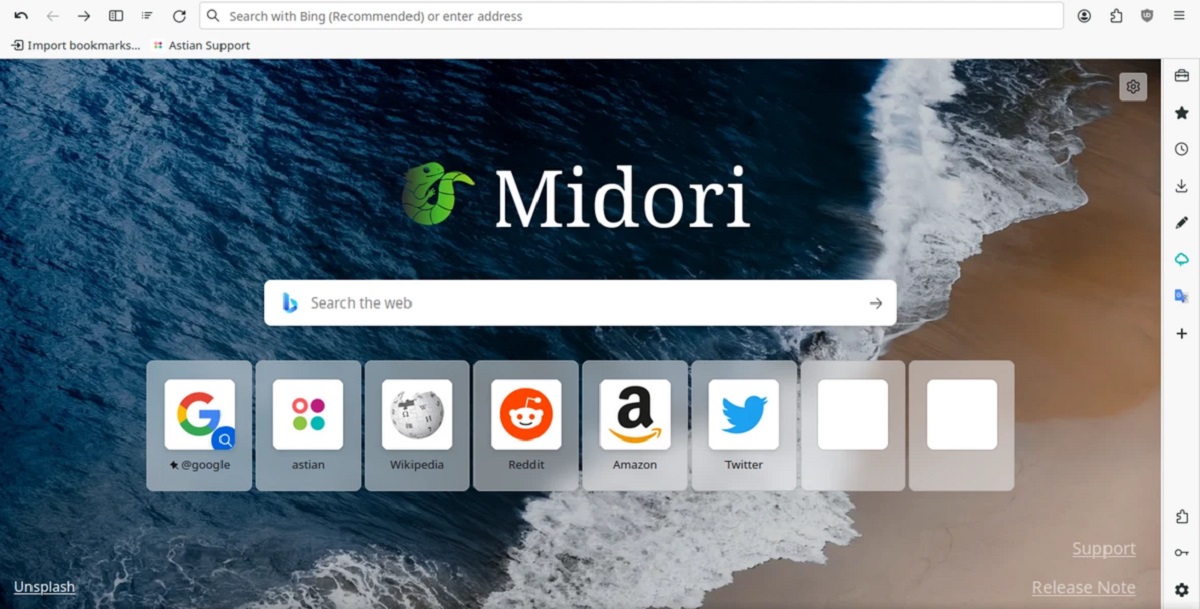
Midori: あらゆる機器にミニマリズムとスピードを
Midori Windows、Linux、Android、さらにはUSBドライブに入れて持ち運べるポータブル版でも、軽量かつ効率的なエクスペリエンスを提供します。Webkitエンジンを使用し、超高速で読み込み、 すっきりとしたインターフェースと豊富なカスタマイズオプション標準で広告をブロックでき、 追跡のないブラウジングを提供 さらなるプライバシーを求める人向け。
不要な余分なものがないのが強みです: 重たい拡張機能のコレクションや、ごちゃごちゃしたメニューはありません。実際、より高度な機能を求めるユーザーもいますが、スピードと基本的な互換性を求めるなら、これは好ましい選択肢の一つです。さらに、コミュニティがプロジェクトを最新の状態に維持し、頻繁に改良をリリースしています。
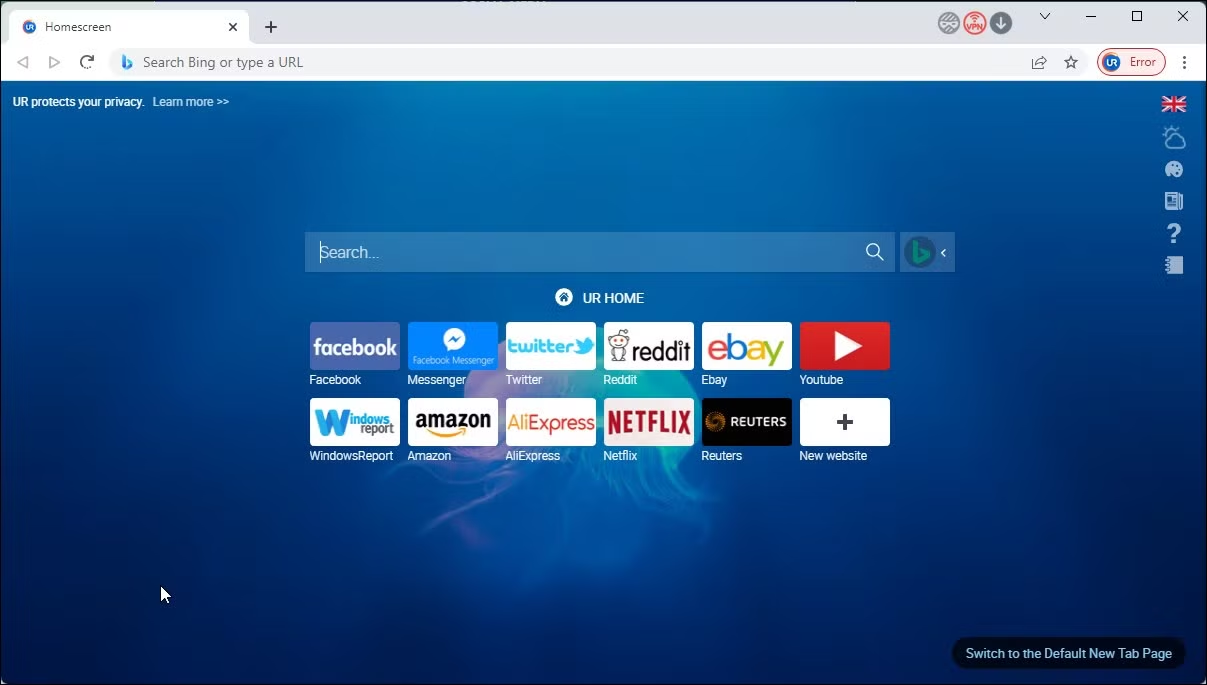
URブラウザ:設定可能なプライバシーと効率的なパフォーマンス
Chromium(Chrome、Edge、Vivaldi、Brave、Operaなど)をベースにしているにもかかわらず、 UR Browser 速度や拡張機能との互換性を犠牲にすることなく、真のプライバシーを確保するためにフランスで最適化されています。. Destaca por sus tres niveles de protección (設定に応じて広告、トラッカー、サードパーティのCookieをブロックする)、 内蔵ウイルススキャナークラウド同期や、Google 以外の検索エンジンを選択するオプションなどがあります。
古い機器のもう一つの利点は、 「最小モード」では、ブラウザは最も重い機能を抑制し、RAMの消費をさらに削減します。デザインはモダンでシンプルで、プライバシーと軽量なパフォーマンスのバランスを好む方に最適です。
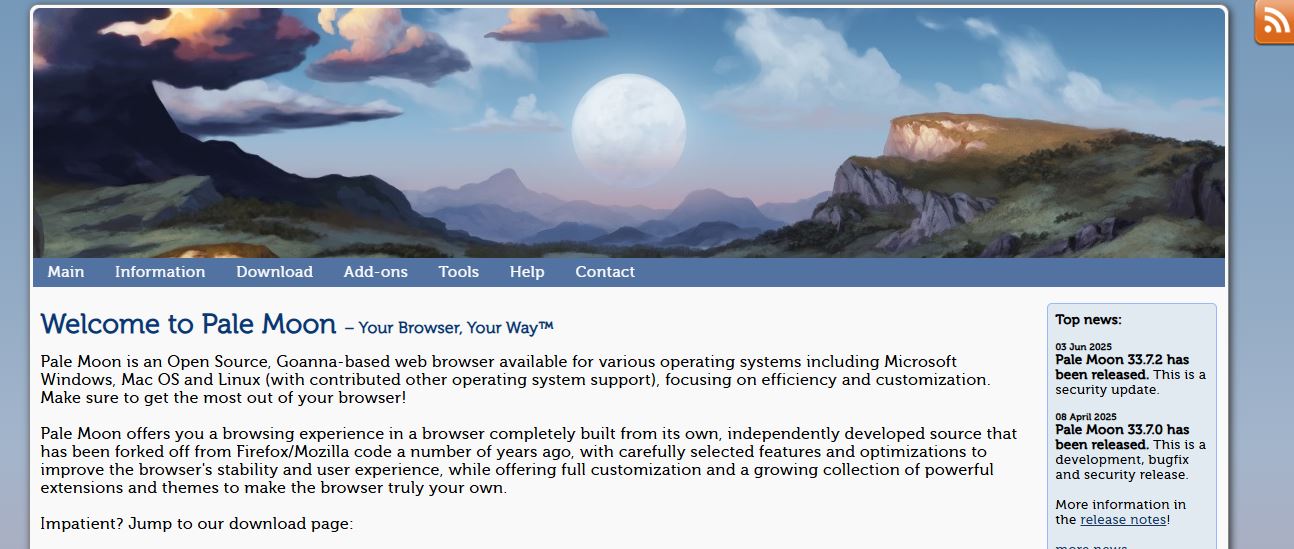
Pale Moon: Firefoxをベースにしているが、はるかに効率的
Pale Moon これは Firefox のフォークとして誕生し、このブラウザの最も効率的な部分を提供することに重点を置き、余分な追加機能を排除し、独自の拡張機能と Firefox の多くの拡張機能との互換性を維持しています。 WindowsとLinuxに対応、消費量約 1GBのRAMで多くのタブを開いた場合 (「大きなもの」と比べると軽量です)、定期的にアップデートも行われています。
インターフェースはFirefoxの初期バージョンを彷彿とさせ、高度なカスタマイズが可能で、使い慣れた操作性と効率性を求める方に最適です。ただし、FlashやJavaといった古いプラグインも引き続き利用可能で、古いウェブサイトでは役立つ場合があります。パフォーマンスに関するヒントについては、こちらをご覧ください。
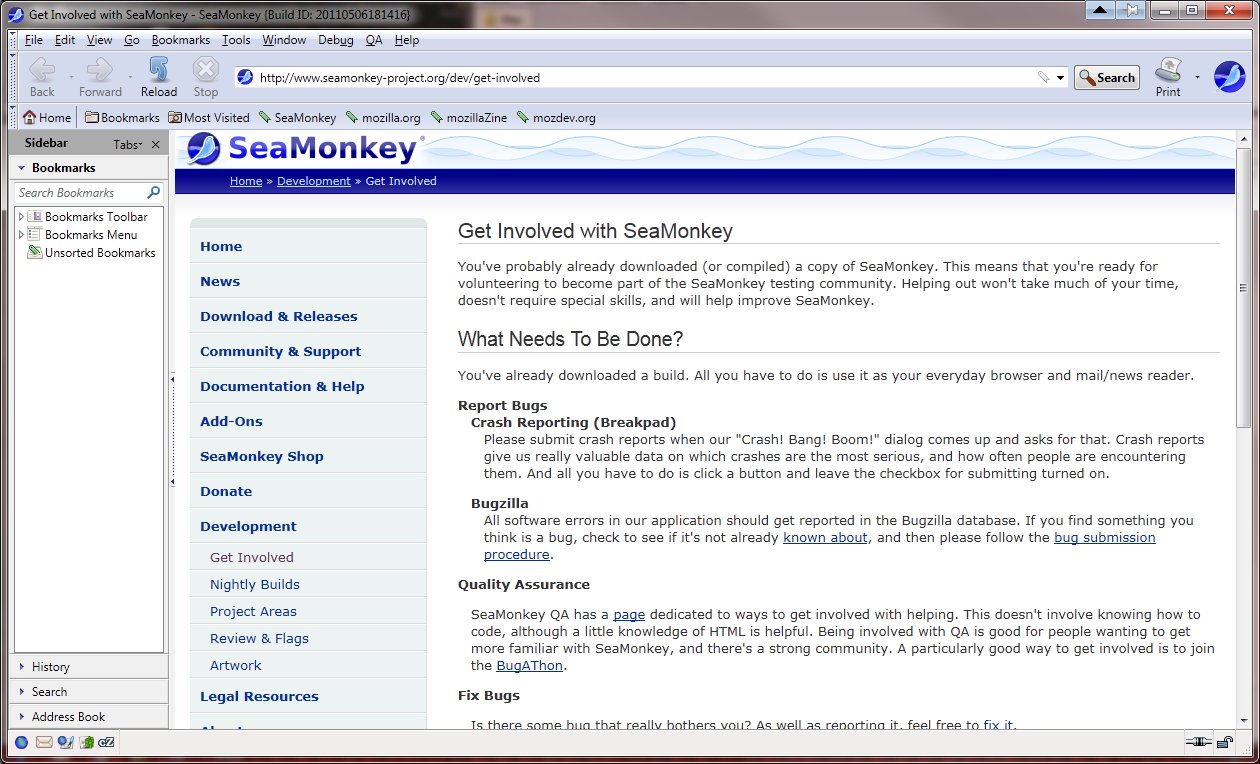
SeaMonkey: 古いPCを最大限に活用するためのオールインワンスイート
SeaMonkey これは単なるブラウザではなく、完全なインターネット スイートです。 ブラウザ、メールクライアント、HTMLエディタ、チャット 単一のアプリケーションにまとめられています。Mozillaのコードをベースにしていますが、リソース消費を抑えるよう最適化されています。外観と操作性をカスタマイズでき、ポップアップブロッカーに加え、古いPentiumプロセッサやメモリが限られたコンピュータでもスムーズなブラウジングに不可欠な機能を備えています。
ファルコン:軽量で現在の標準と互換性がある
Falkon これは KDE/Linux 環境向けに誕生した新しいオプションですが、進化を遂げ、現在は Windows 用のバージョンもあります。 ChromiumベースのQtWebEngineエンジンを使用していますこれにより、効率性と現代の標準との互換性の間の一定のバランスが確保されます。
Firefoxの初期バージョンと見た目は非常に似ており、 bloqueador de anuncios integrado最新のタブ管理機能、PDFビューア、そして互換性のある拡張機能のサポート。パソコンに負荷をかけずにブラウジングしたいけれど、最新の体験を求める方に最適です。

SlimBrowser: マルチウィンドウの機敏性と便利な機能
SlimBrowser それは、 consumo mínimo de RAM 複数のウェブサイトを異なるカスタマイズ可能なウィンドウで同時に表示できるのも特徴です。「セーフサーチ」システムはブラウジングのプライバシー向上に役立ち、Twitter、WordPress、Gmailなどの人気ネットワークとの連携機能も備えています。
嬉しい追加機能として、人工知能によるクリックとキーボード入力の自動化、そして便利な時間節約機能との統合があります。インターフェースは私たちが慣れているものとは多少異なるかもしれませんが、最大限の効率を求めるなら、慣れる価値はあります。
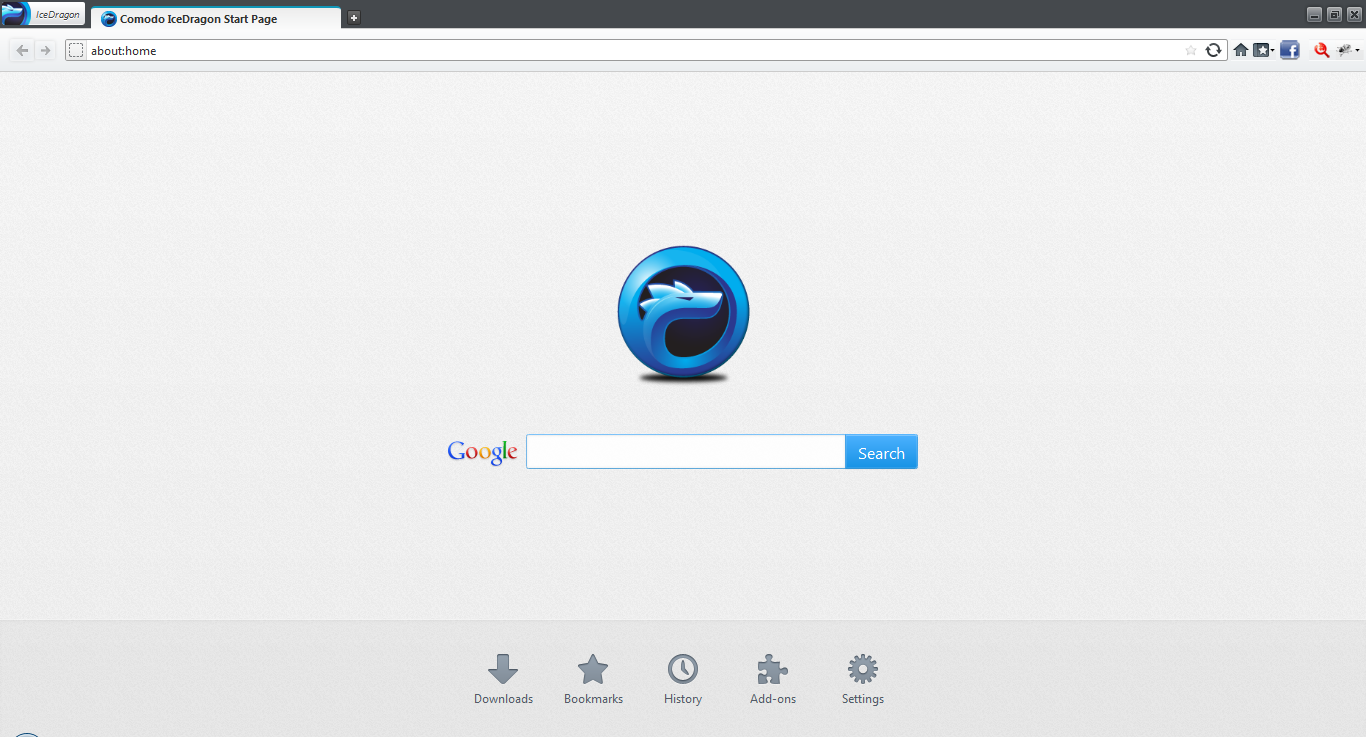
Comodo IceDragon: Firefoxの軽量版でセキュリティを強化
Comodo IceDragon これはFirefoxのコードをベースにしたバージョンですが、RAMの消費を抑え、最大限のセキュリティを提供するように最適化されています。 マルウェア対策、ウェブサイトスキャン、安全なDNS危険なページを閲覧する必要がある人や、コンピューターに過負荷をかけずに安心したい人にとって非常に便利です。
システムへの影響を最小限に抑えながら、疑わしいサイト、スパイウェア、フィッシングをブロックする機能を備えています。セキュリティに関するその他のリソースについては、こちらをご覧ください。 セキュリティスクリプトを作成する.
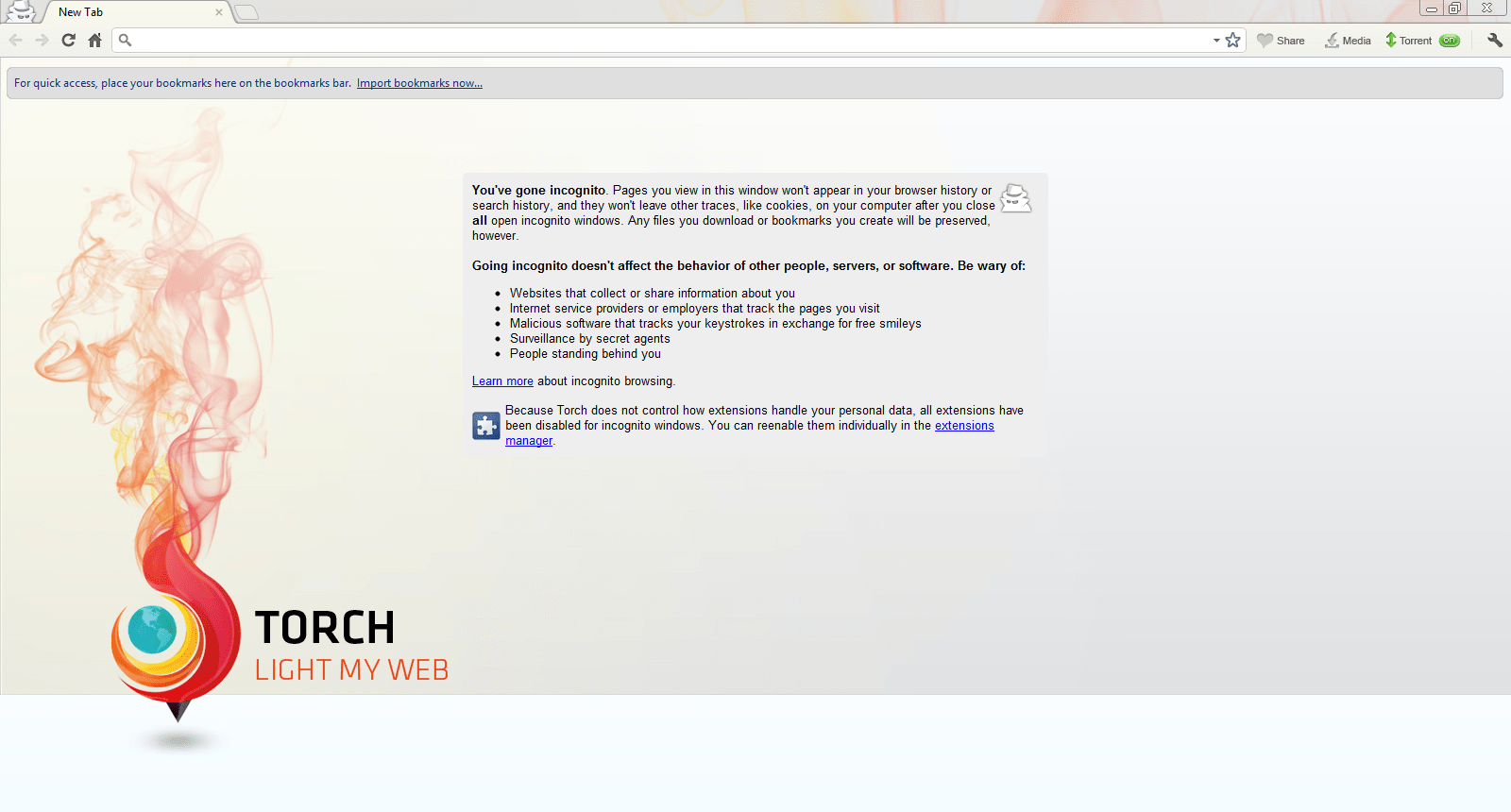
トーチ: マルチメディアコンテンツやダウンロードに最適
Torch これはChromiumをベースにしており、マルチメディアコンテンツのための独自の機能を追加しています。YouTubeビデオを再生するためのウィジェット、トレントとの統合などです。 インターネットから音声や動画をダウンロードするためのツール.
他の超ポータブル端末と比べると少し重いですが、マルチメディアコンテンツを頻繁に利用し、高度なダウンロード管理を必要とし、ほとんどのChrome拡張機能との互換性を重視する方に最適です。WindowsとmacOSでご利用いただけます。
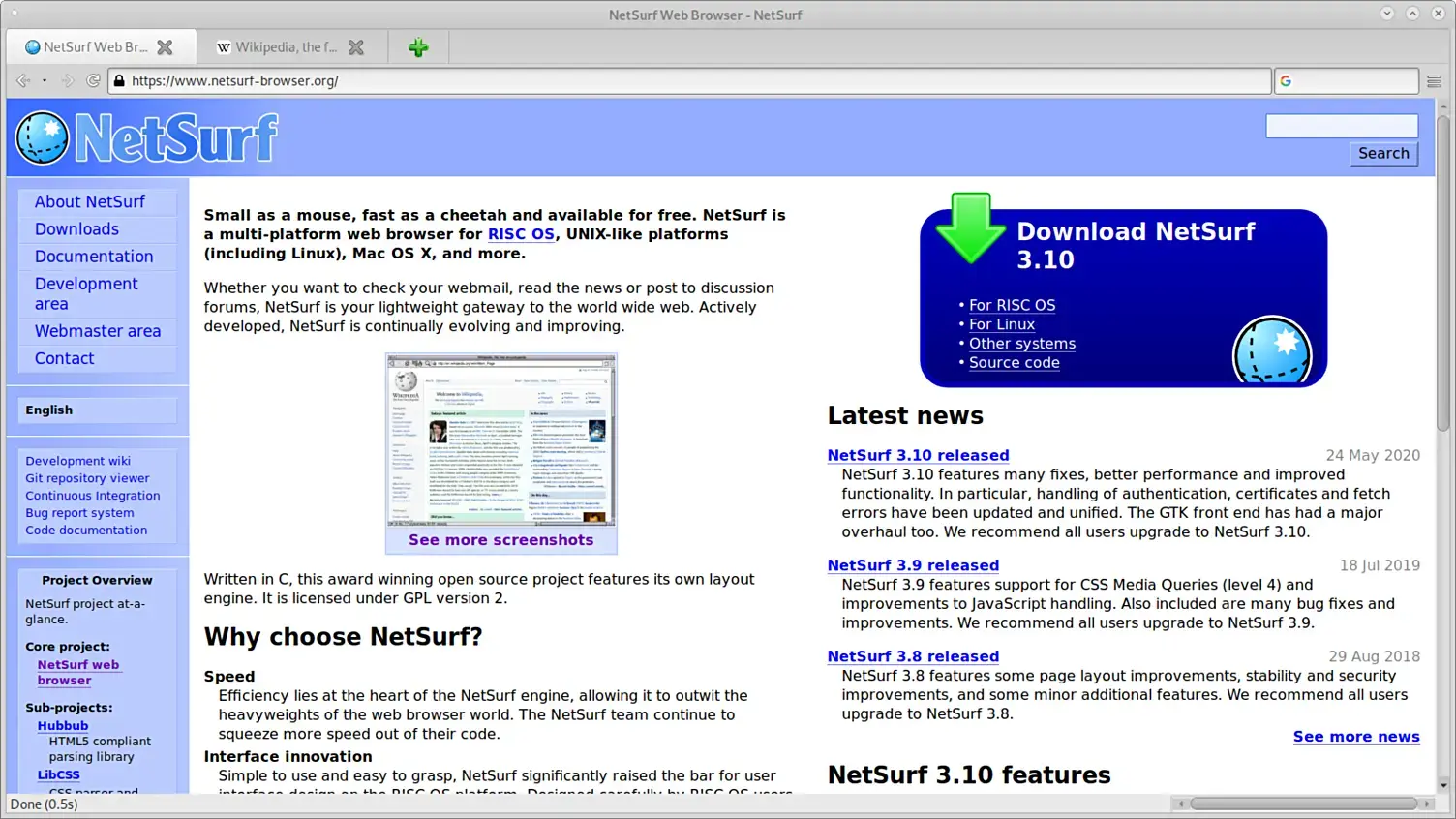
NetSurf: 古いデバイスの低消費電力
NetSurf これは、非常に古いコンピューターで実行するために最も最適化されたブラウザーの 1 つです。 Windows、Linuxから少数派のプラットフォームまで、幅広いオペレーティングシステムと互換性がありますほとんどリソースを消費せず、ほとんどのシンプルな Web サイトを閲覧できます。
その主な欠点は 2020 年以降更新されていないため、JavaScript を多く含む最新のサイトでは表示の問題が発生する可能性があります。それでも、ブログやフォーラム、または古典的な Web サイトを読むことだけに興味があるのであれば、廃棄される運命にあると思われた PC を「復活させる」ための究極の選択肢となるかもしれません。

それぞれの場合にどの軽量ブラウザを選択すべきでしょうか?
選択は本当に 優先順位と制限 各ユーザーの。基本的なガイドは以下のとおりです。
- 非常に古いコンピュータや RAM が 2 GB 未満のコンピュータの場合: 消費量を最小限に抑えるには、K-Meleon、NetSurf、SeaMonkey が推奨されるオプションです。
- 2~4 GBのRAMを搭載した「ベテラン」ラップトップまたはデスクトップの場合: Midori、Falkon、SlimBrowser、Pale Moon は互換性と効率性のバランスを提供します。
- プライバシーを何よりも重視する場合: UR Browser、Brave、Comodo IceDragon は、リソース使用量を急増させることなく高度な保護を提供します。
- マルチメディアの使用とダウンロード: Torch は、トレント、ビデオ、オーディオをネイティブに管理する必要がある場合に最適です。
- Chrome拡張機能を使用する場合: Opera、Vivaldi、UR Browser、Maxthon(タブの数が適度)を使用すると、静止溶媒システムで非常に多用途に使用できます。
- テキストや非常に基本的なウェブサイトのみを閲覧する人: Lynx は、リモート システム、スクリプト、またはアクセシビリティのための最も極端な GUI なしの代替手段です。

テクノロジーとインターネット問題を専門とする編集者で、さまざまなデジタル メディアで 10 年以上の経験があります。私は、電子商取引、通信、オンライン マーケティング、広告会社で編集者およびコンテンツ作成者として働いてきました。経済、金融、その他の分野のウェブサイトにも執筆しています。私の仕事は私の情熱でもあります。さて、私の記事を通じて、 Tecnobits, 私は、私たちの生活を向上させるために、テクノロジーの世界が私たちに提供するすべてのニュースや新しい機会を毎日調査しようとしています。