
モニターの自動明るさ調整は、目の快適さや色の正確さに直接影響するため、煩わしく予測不可能な場合があります。そこでこの記事では、モニターの明るさを調整する方法を説明します。 自動明るさ調整が煩わしいモニターの明るさとコントラストを修正する方法また、いつそれをするのが良いのか、そしてあなたにとってどのようなメリットがあるのかについてもご説明します。それでは始めましょう。
自動明るさ調整が煩わしいモニターの明るさとコントラストを修正する方法
煩わしい自動明るさ調整機能付きモニターの明るさとコントラストを修正するには、次の 2 つの操作を実行できます。 自動明るさ調整を無効にして手動で値を調整する外付けモニターの場合は、モニター本体のボタンを使用できます。ただし、一体型モニターやノートパソコンの場合は、設定から、またはサードパーティ製のツールを使用して、より正確な調整が可能です。それぞれの操作方法を見ていきましょう。
自動明るさをオフにします
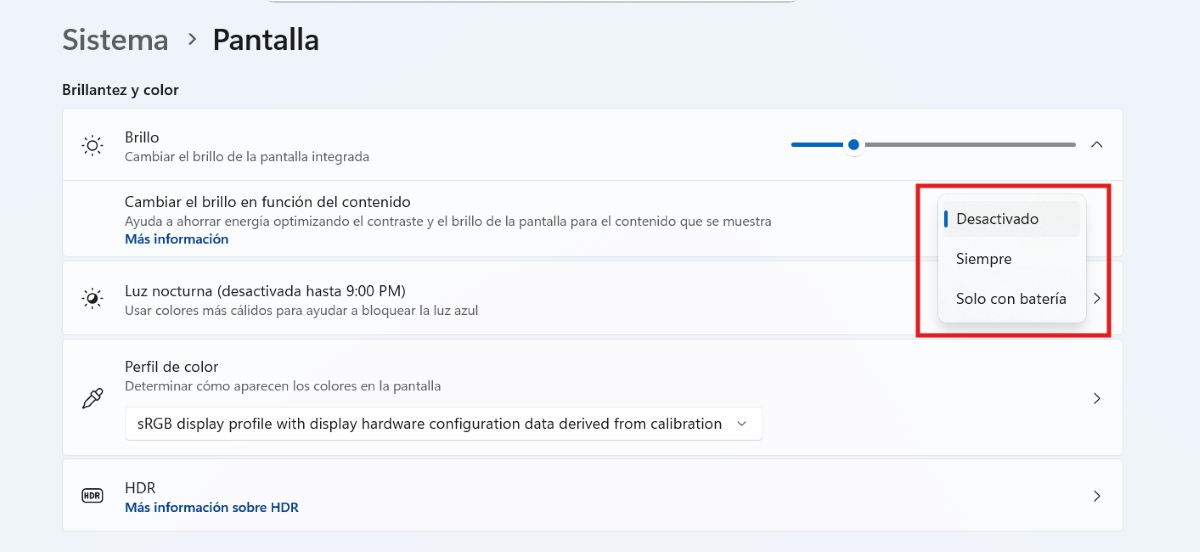
面倒な自動明るさ調整機能付きのモニターで明るさとコントラストを設定するには、 まず自動明るさ調整を無効にします光センサーが内蔵されているノートパソコンまたはモニターの場合は、以下の手順に従います(Windows 10/11 で動作します)。
- [設定] – [システム] – [ディスプレイ]に移動します。
- 「明るさ」セクションで、矢印をタップして他のオプションを展開します。
- 「コンテンツに応じて明るさを変更する」オプションが表示された場合は、オフにします。
そのオプションまたは同様のオプションが表示されない場合は、 センサーサービスを無効にする. これを行うには、次の手順を実行します。
- Win + R を押して services.msc と入力し、Enter を押します。
- センサー サービスを検索します。
- 右クリック - 停止。
- 最後に、スタートアップの種類の下にある「無効」をクリックすれば完了です。
明るさとコントラストを手動で調整する
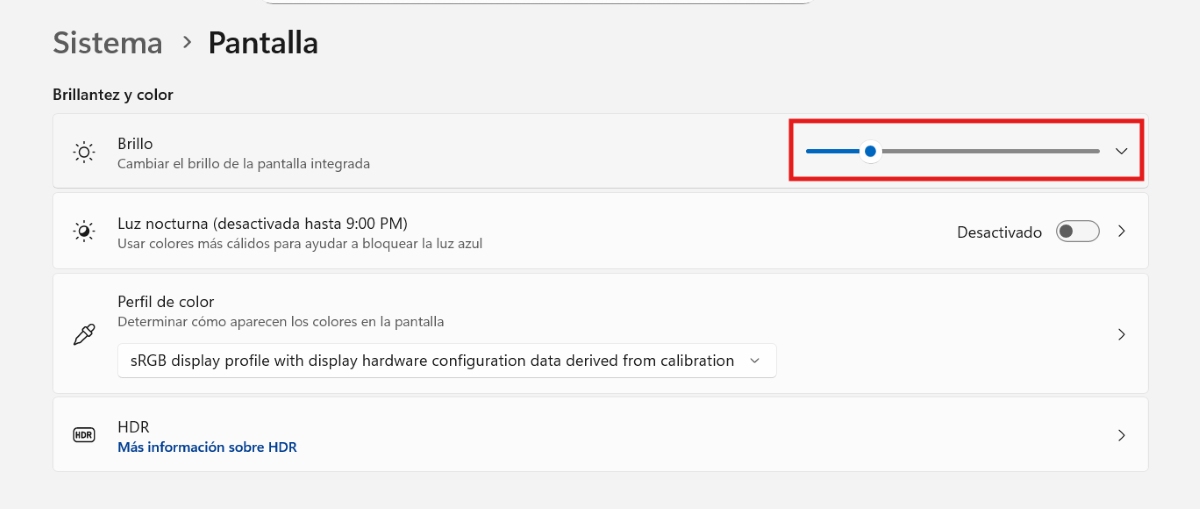
自動明るさ調整を無効にしたら、煩わしい自動明るさ調整機能を持つモニターの明るさとコントラストを設定できます。物理的な外付けモニターとWindowsから設定する方法の2つがあります。 外部モニターの明るさとコントラストを設定する、 以下をせよ:
- 物理ボタンを使用する モニターの明るさ、コントラスト、ガンマを調整します。
- 一部のモニターには、sRGB、読み取り、ゲームなどのカスタマイズ可能なプリセット プロファイルがあることに留意してください。
さて、ノートパソコンをお持ちの場合、またはモニターがPCに統合されていて物理的なボタンがない場合は、 Windows設定から明るさを手動で調整するWindows の煩わしい自動明るさ調整機能を持つモニターの明るさとコントラストを修正する手順は次のとおりです。
- [設定] – [システム] – [ディスプレイ]に移動します。
- スライダーを使って、画面に必要な明るさを調整します。矢印キーまたはマウスで直接調整できます。
- この機能には、タスクバー、音量バーの上、または PC のキーボード (明るさレベルを上げるには Fn + F5 キーを押し、下げるには F4 キーを押します) からアクセスすることもできます。
モニターの色を調整する
面倒な自動明るさ調整機能付きモニターの明るさとコントラストを設定する別の方法は、 画面の色を調整するWindows 11では、 この機能は組み込まれており、実行方法についての説明も記載されています。このオプションにアクセスするには、次の手順に従います。
- [設定] – [システム] – [ディスプレイ]に移動します。
- 矢印をクリックしてカラー プロファイル エントリを展開します。
- [ディスプレイの色調整] の下で、[ディスプレイの調整] をクリックします。
- 次に、ウィザードの指示に従って、明るさとコントラスト、ガンマ、カラーバランスを調整します。
- 完了です。これで、好みやニーズに合わせてすべてを調整し、モニターの見栄えを最適にすることができます。
他のツールの使用
自動調整が煩わしいモニターの明るさとコントラストを調整するには、ソフトウェアツールを使うこともできます。例えば、 PCのグラフィックカード、例えば NVIDIAAMD、Intelは通常、明るさとコントラストの設定がありますまた、他のサードパーティ製のモニターキャリブレーション アプリを使用すると、より詳細な明るさとコントラストの設定を簡単に構成することもできます。
自動明るさ調整をオフにするのはいつですか?
さて、どのような状況で、自動明るさ調整が煩わしいモニターの自動明るさ調整を無効にして、明るさとコントラストを設定することをお勧めしますか?この操作が必要になります。 自動調整が視覚的な快適さを妨げる場合、色の正確さ、作業環境の安定性など、さまざまな要素を考慮します。具体的には、以下のような状況で調整することをお勧めします。
- 周囲の光が頻繁に変化する明るい場所や照明が変化するオープンスペースで作業する場合、自動明るさ調整機能はメリットどころか、むしろ煩わしく感じることがあります。このような場合は、目の疲れを防ぐために無効にすることをお勧めします。
- 色の正確さが求められるタスクグラフィック デザイン、写真編集、色調整などの作業を行う場合は、歪みを避けるために安定した明るさとコントラストが必要です。
- 拡張読書または書き込み明るさレベルが低すぎると、不快感や目の疲れを引き起こす可能性があります。明るさレベルが高すぎる場合も同様の結果を招く可能性があります。
- 暗い背景または明るい背景を変更する- 暗い背景と明るい背景を頻繁に切り替えると、システムがコンテンツを誤って解釈し、明るさを不適切に調整する可能性があります。
- 調整不足の省エネ一部のシステムでは、消費電力を抑えるために自動的に明るさを下げますが、視認性が低下する可能性があります。この機能が気になる場合は、無効にすることができます。
煩わしい自動明るさ調整機能付きモニターの明るさとコントラストを設定するメリット
煩わしい自動明るさ調整機能付きモニターの明るさとコントラストを調整することには利点があります。視覚的な一貫性が向上し、煩わしい変動を避けられます。 モニターは安定した視覚体験を提供しますさらに、特にモニターの前で長時間過ごす場合、目の疲れが軽減されます。
一方、 視覚的なタスクのパフォーマンスが向上する 編集、読書、ブラウジングなど、特に夜間の作業に適しています。そして最後のメリットは、手動で調整することで明るさとコントラストを完全にコントロールできることです。煩わしい干渉を受けることなく、好みや環境に合わせて調整できます。
結論として、煩わしい自動明るさ調整機能を備えたモニターの明るさとコントラストを調整する方法を知っておくことは非常に役立ちます。安定したエクスペリエンスを維持し、目の疲れを軽減し、視覚的なタスクのパフォーマンスを向上させます。 一番良いのは、それが本当に簡単で速いということです設定に入るだけでオプションにアクセスできるからです。

私は幼い頃から、科学技術の進歩、特に私たちの生活をより楽に、より楽しくするものに関連するものすべてに非常に興味を持っていました。私は最新のニュースやトレンドを常に把握し、使用している機器やガジェットに関する経験、意見、アドバイスを共有することが大好きです。このことがきっかけで、私は 5 年ちょっと前に、主に Android デバイスと Windows オペレーティング システムに焦点を当てた Web ライターになりました。読者が簡単に理解できるように、複雑なことを簡単な言葉で説明することを学びました。