- 分割ボタンはハサミのアイコンで表されます。
- Sキーを押すと、選択したアイテムを素早くカットできます。
- 中間部分を排除するには、2つの区分が必要となる。
- 埋め込まれた音声は、動画とともに自動的にカットされます。
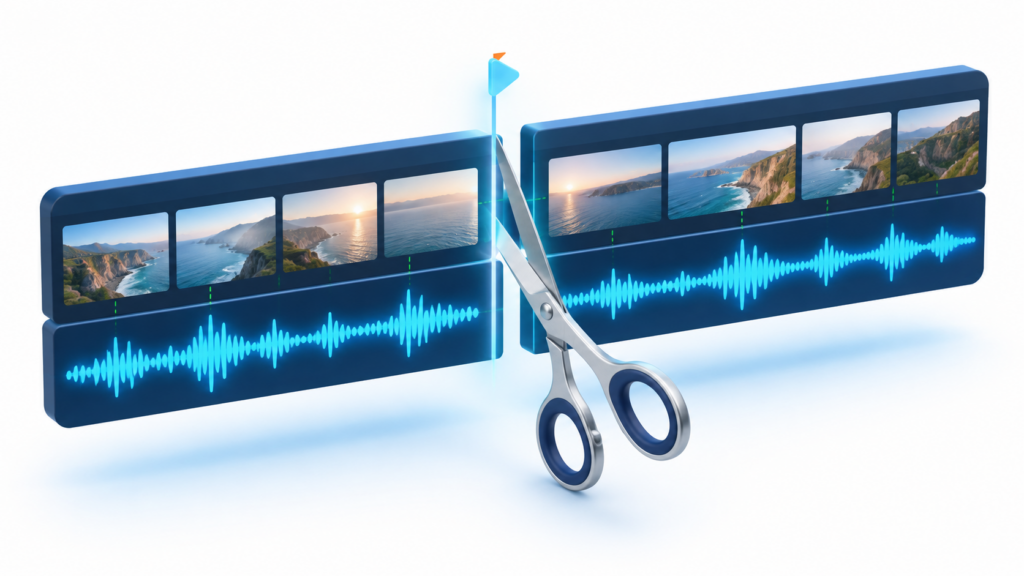
動画を複数のセグメントに分割することで、ミスを修正したり、無音部分を短縮したり、シーンの順番を入れ替えたり、編集のペースを調整したりすることができます。Clipchampには、ハサミのアイコンまたはキーボードショートカットを使用して、タイムラインから直接これらのカットを行うための専用ツールが用意されています。
同じ機能を使って、動画、音声録音、音楽、効果音を分割できます。また、動画と音声を同期させたままカットすることも可能です。このガイドではその方法を説明します。 Clipchampで動画ファイルまたは音声ファイルを分割する方法 そして、この操作は、期間を短縮したり、枠組みを変更したりすることとどう違うのでしょうか?
エディターの一般的な操作方法にまだ慣れていない場合は、まず次のことを学ぶことから始めましょう。 Clipchampで動画を編集 より精密な切断作業を行う前に。

Clipchampで動画を分割する方法(ステップバイステップ)
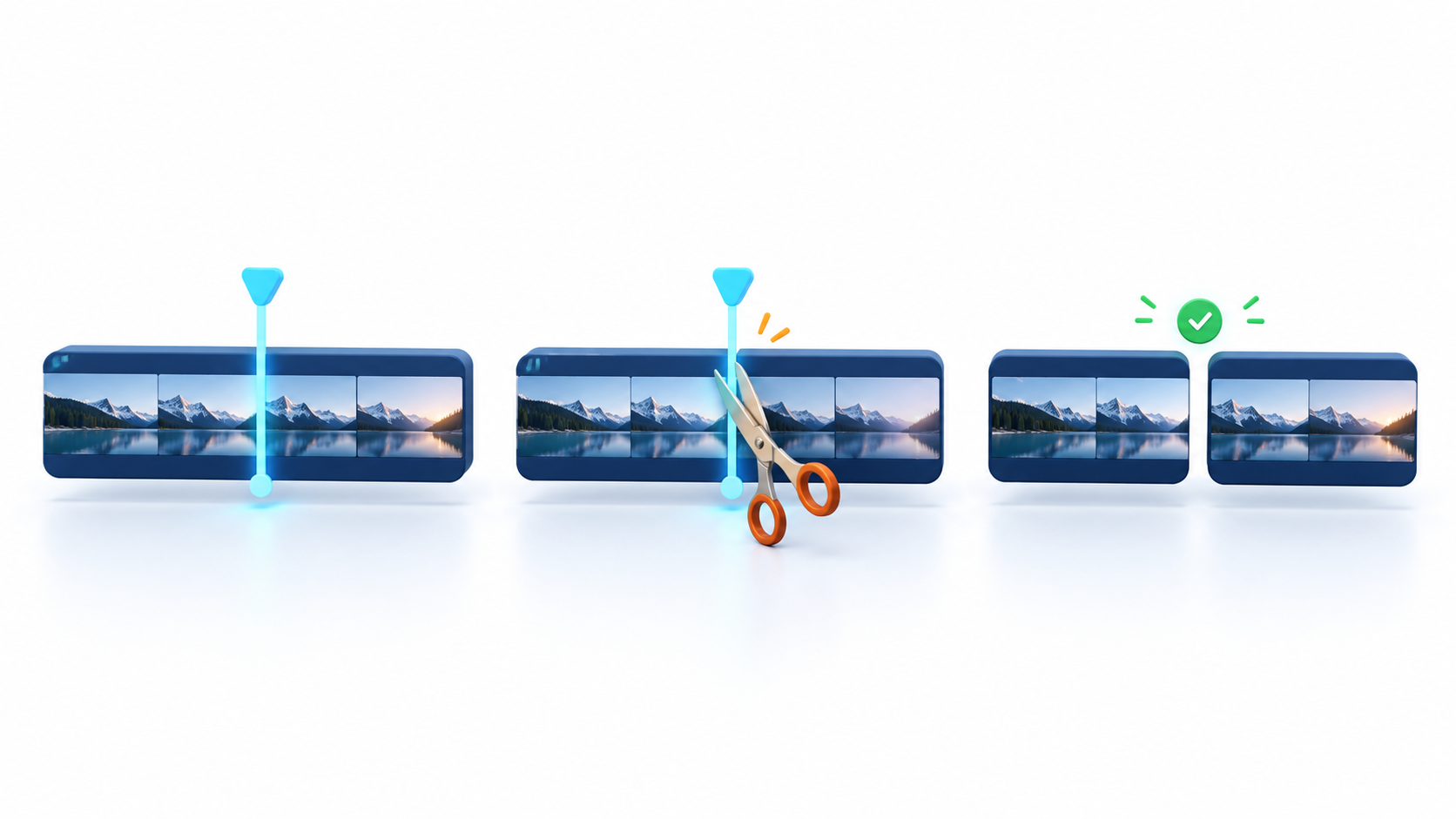
分割ツールは、Clipchampの個人アカウント、プロフェッショナルアカウント、教育アカウントで利用可能です。手順はWeb版とWindowsアプリケーション版で同じです。
- Clipchampを開き、新規または既存のプロジェクトを選択します。
- プレス メディアをインポートする コンピューターからビデオを追加するか、ライブラリからリソースを選択します。
- ファイルをタイムラインにドラッグしてください。
- 動画をクリックして選択してください。動画の輪郭がハイライト表示されます。
- 移動 再生インジケーター カットしたいまさにそのポイントまで。
- ボタンを押す スプリットハサミのアイコンで表されます。
- また、 Sキー 選択した要素を分割します。
動画は2つの別々のクリップに分割されます。その後は、それらを移動したり、並べ替えたり、それぞれに異なるエフェクトを適用したり、不要な部分を削除したりできます。
フラグメントのいずれかを削除するには、それを選択して を押します。 最高 o 反動この操作はタイムラインからフラグメントを削除するだけで、メディアライブラリやコンピュータから元のファイルを削除するわけではありません。
Clipchampは、他のサービスに比べてシンプルな代替手段を提供する。 動画編集アプリ特に、そのファイルが既に大規模なプロジェクトの一部となっている場合はなおさらです。
タイムライン上で正確なカットを行う方法
特定の時点を選択する必要がある場合は、タイムラインの右端にあるズームイン/ズームアウトボタンを使用してください。ズームインすると、各秒の表示領域が広くなるため、再生ヘッドを正確に配置しやすくなります。
タイムラインに表示されるタイムコードは、目的のフレームを見つけるのに役立ちます。ビデオを再生し、目的のポイント付近で停止してから、インジケーターを手動で調整できます。
中間セクションを削除するには:
- 不要な断片の先頭にインジケーターを配置して、 S.
- 同じセクションの末尾に移動して、もう一度押してください。 S.
- 分離された部分を選択してください。
- 削除するには、DeleteキーまたはBackspaceキーを押してください。
カットする前後の数秒間を再生することをお勧めします。そうすることで、単語の冒頭部分、重要な動き、あるいは必要な場面転換を削除していないかを確認できます。
Clipchampでオーディオトラックを分割する方法
音声ファイルを分割する手順は、ほぼ同じです。インポートした楽曲、ライブラリのエフェクト、音声録音、またはビデオから以前に分離した音声を使用できます。
- 音声ファイルをタイムラインに追加します。
- ハイライト表示するには、トラックを選択してください。
- 再生インジケーターをカットポイントに合わせます。
- ハサミボタンを押すか、キーを押します S.
- 不要な断片を選択して削除してください。
トラックを分割した後、各セクションを個別に移動および編集できます。これにより、録音のエラーを除去したり、特定のノイズを取り除いたり、映像の長さに合わせて曲を調整したりすることが可能になります。
また、各フラグメントに異なる音量レベル、フェード、またはクリーンアップツールを適用することもできます。これは特に次のような場合に便利です。 動画に音楽を追加する そして、変更内容をシーンに合わせる。
動画を編集する前に音声を分離する方法
音声を分離する必要は必ずしもありません。動画と埋め込まれた音声の両方に影響を与えるカットだけを行いたい場合は、クリップを通常どおり分割するだけで済みます。Clipchampは両方の要素を同じ位置でカットします。
分離は、画像を変更せずに音声だけを編集する必要がある場合に便利です。これを行うには、次の手順を実行します。
- タイムライン上で動画を選択してください。
- タブを開く オーディオ プロパティパネルから。
- プレス 別音声.
- 動画の下に新しい手がかりが表示されるまでお待ちください。
動画はミュートされ、音声は別要素として表示されます。その後は、画像に影響を与えることなく、音声トラックを分割、トリミング、移動、または削除できます。
手動で移動させる際は注意が必要です。音声を映像に対して数フレームずらすと、音声と動きが同期しなくなる可能性があります。
動画と音声を同時に分割する方法
音声が分離されると、Clipchampはそれをビデオの不可欠な部分とはみなさなくなります。両方のトラックを同時にカットするには、両方を同時に選択する必要があります。
- キーを押し続けます キャップスロック.
- 動画と音声トラックをクリックしてください。
- マウスをドラッグして、両方の要素を囲むボックスを作成することもできます。
- 再生インジケーターを適切な位置に配置してください。
- ボタンを押す スプリット.
選択したすべての要素にカットが適用されます。このシステムでは、同期を維持する必要のある複数のビデオ、画像、タイトル、効果音のレイヤーを分割することも可能です。

ペーパークリップを切った後の隙間をなくす方法
セクションを削除すると、タイムラインに空白部分が残る場合があります。これらの空白部分を閉じないと、その区間は動画に空白画面が表示されます。
次のクリップは、前のクリップと位置が合うまで手動で左に移動できます。また、Clipchampでは、特定の場所にゴミ箱アイコンが表示され、自動的に削除することもできます。
別の方法として、隙間を右クリックして、表示されるオプションから視覚的な隙間を削除する方法もあります。ただし、その前に、下に音楽トラック、ナレーション、効果音などが配置されていないか確認してください。位置がずれていると、編集のタイミングが狂ってしまう可能性があります。
分割、トリミング、リフレーミングの違い
これらの操作はしばしば「切り取り」と表現されますが、それぞれがファイルの異なる部分を変更します。
- スプリット: これは、クリップを2つ以上の独立した断片に分割します。中間部分を削除したり、シーンを並べ替えたりするのに適したオプションです。
- 期間を短縮する: 要素のサイドハンドルを内側にドラッグすると、要素の長さを短くできます。これにより、要素の先頭または末尾からコンテンツを削除できます。
- フレームをトリミングする: この処理は、画像の端の部分を削除し、画面に表示される動画の部分を変更します。動画の再生時間は変更されません。
動画をトリミングしすぎた場合は、サイドハンドルを再度ドラッグすることで、元のファイルの一部として残っている限り、非表示になったコンテンツを復元できます。音声トラックも短縮できますが、元の長さを超えて延長することはできません。
動画と音声を分割する際のよくある間違い
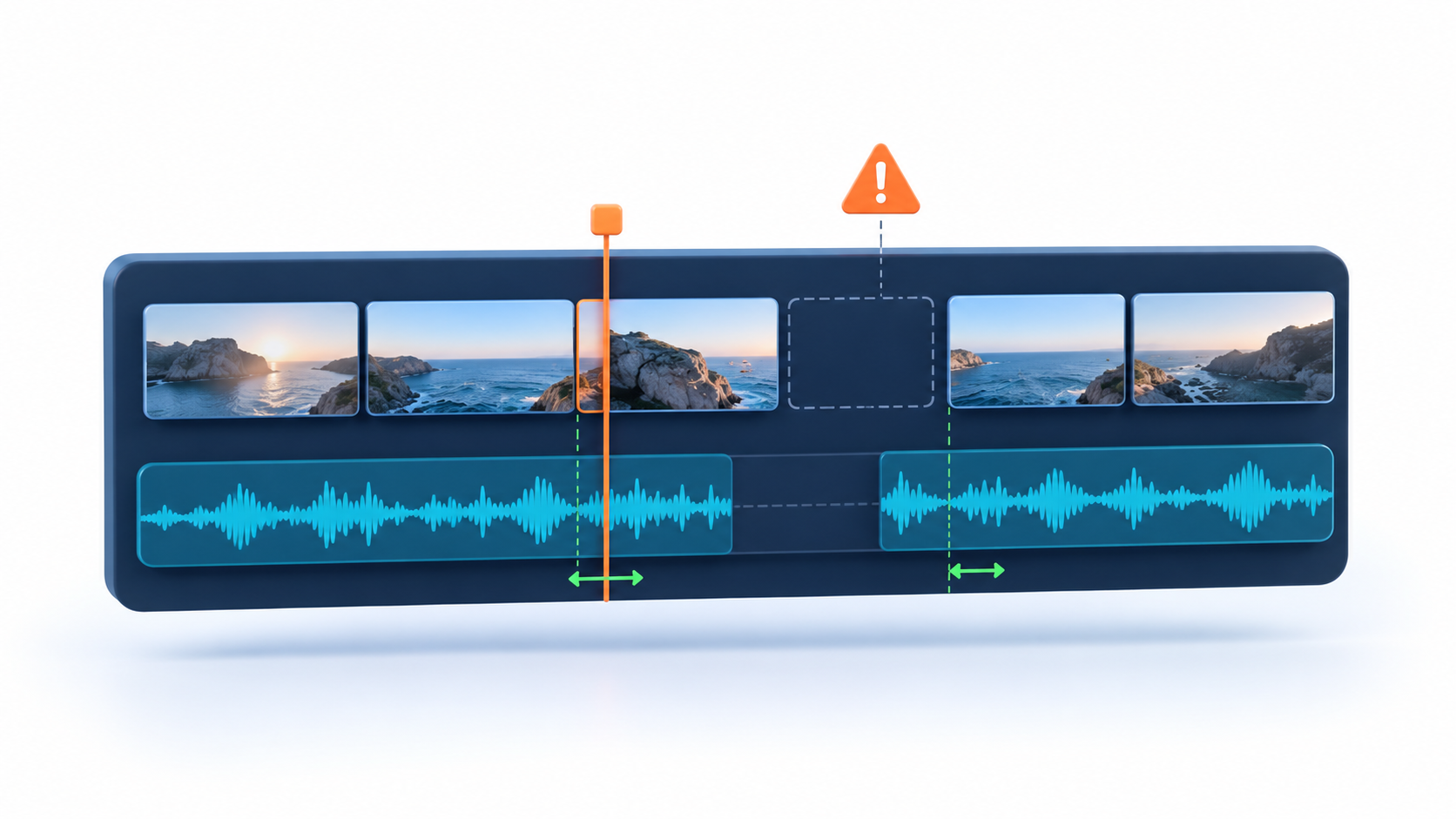
Clipchampが期待どおりの要素をカットしない場合は、まずSキーを押す前にその要素が選択されていることを確認してください。分割は、タイムラインでハイライト表示されているクリップまたはクリップセットのみに影響します。
以下のような問題も発生する可能性があります。
- 映像は途切れるが、音声トラックは別々に再生されない。 Shiftキーを押しながら両方の項目を選択してください。
- 切断箇所が目的の地点と一致していません。 タイムラインを延長し、タイムコードを使用してください。
- 予想以上に多くのコンテンツが消失している。 元に戻す機能を使用するか、クリップの末尾を再度延長してください。
- 画面は空白のままです。 隙間をなくすか、背面のクリップを左に移動させてください。
- 音声と映像が一致しなくなりました。 オーディオトラックを元の位置に戻します。
- Sキーは割り算の代わりに以下のタイプを使います。 テキストフィールドを閉じて、クリップを再度選択してください。
Clipchampでビデオまたはオーディオトラックを分割する操作は、プロジェクト内で元に戻すことができます。エディターは元のファイルを変更しないためです。ズーム機能を使用し、トラックを正しく選択し、各カット後にタイミングを確認することで、ほとんどの問題を回避できます。
索引

私はテクノロジー愛好家であり、その「オタク」の興味を職業に変えています。私は 10 年以上、純粋な好奇心から最先端のテクノロジーを使用し、あらゆる種類のプログラムをいじくり回してきました。現在はコンピューター技術とビデオゲームを専門にしています。これは、私が 5 年以上、テクノロジーやビデオ ゲームに関するさまざまな Web サイトに執筆し、誰にでも理解できる言語で必要な情報を提供することを目的とした記事を作成しているためです。
ご質問がございましたら、私の知識は Windows オペレーティング システムから携帯電話用の Android に関連するあらゆるものまで多岐にわたります。そして、私はあなたに対して、いつでも喜んで数分を費やして、このインターネットの世界であなたが抱いている疑問を解決するお手伝いをしたいと考えています。