コンピューター上で複数のデスクトップを使用していますか?各デスクトップに異なる壁紙を配置して、 自分がどんな環境にいるのかをすぐに視覚的に把握できる?この記事では、Windows 10、Windows 11、およびそれ以降のバージョンの macOS でこれを行う方法について説明します。
Windows 10のデスクトップごとに異なる壁紙を設定する
Windows 10 でタスク ビューが導入されて以来、さまざまなデスクトップの作成と使用がはるかに簡単になりました。ただし、Windows 10 ではデスクトップごとに異なる壁紙を設定できるとは限りません。 この機能は、オペレーティング システムの新しいバージョンでのみネイティブに利用できます。。 Windows 10 コンピューターでそれが実行できるかどうかはどうすればわかりますか?
開始するには、する必要があります 新しいデスクトップを作成する。これは、タスクバーのタスク ビュー アイコンをクリックするか、Windows キー + Tab キーを押すことによって実行されます。次に、 新しいデスクトップ 新しいものを作成します。コンピュータの容量が許す限り、いくつでもデスクトップを作成できることに留意してください。
次に、 デスクトップのサムネイルを右クリック 背景を変更したい人。コンテキストメニューにオプション「」が表示された場合背景を選択してください' は、サードパーティのアプリケーションに頼らずに実行できることを意味します。そのオプションをクリックすると、デスクトップ構成オプションが表示されます。デスクトップの背景として割り当てる画像を選択するだけです。 背景を変更するオプションがコンテキスト メニューに表示されない場合はどうすればよいですか? 他にも解決策はあります。
Windows 10では、SylphyHornのようなアプリを使用します。
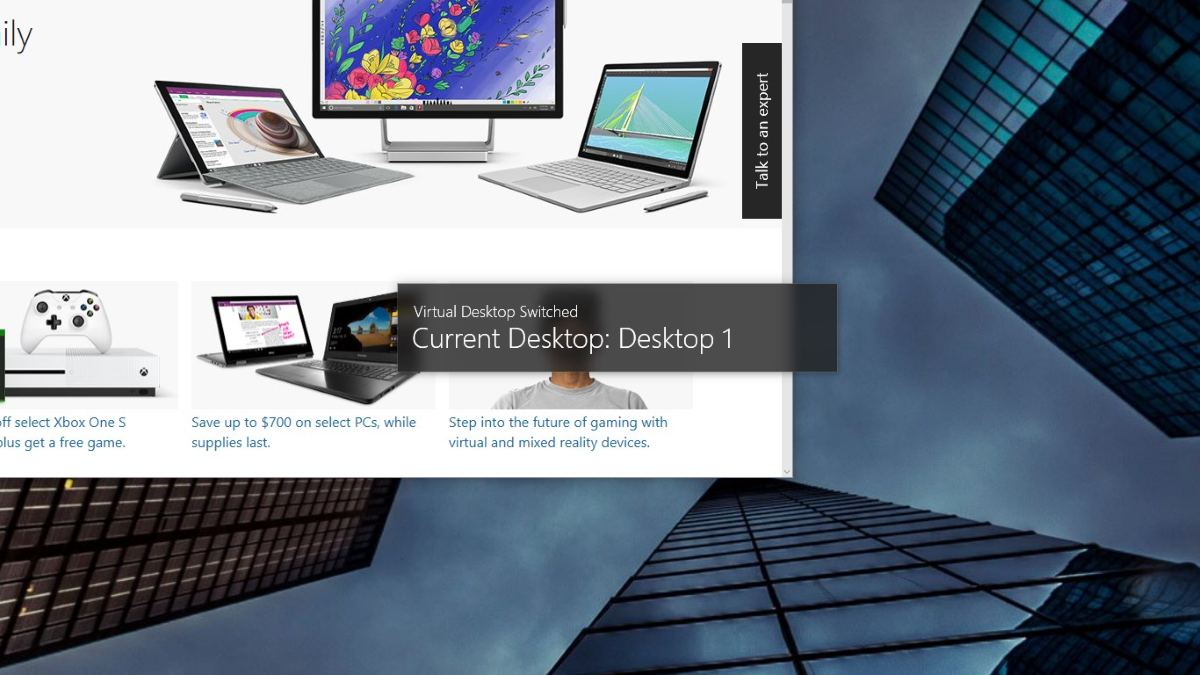
Windows 10のバージョンによっては、デスクトップごとに異なる壁紙を設定できない場合は、 SylphyHornアプリ。このアプリは MicrosoftStoreで入手可能Windows 10 のデスクトップを管理および強化するために使用されます。
アプリケーションを実行する前に、まず デスクトップで使用したい壁紙を準備する。これを行うには、新しいフォルダーを作成し、任意の名前を付けて、背景として使用する画像を保存します。また、各イメージには、それを使用する予定のデスクトップの番号 (1、2、3 など) の名前を付けます。
現在 SylphyHornアプリを開く。画面上にウィンドウ全体が表示されて開くことはありませんが、バックグラウンドで実行されます。次に、タスクバーの右側にある隠しアイコンの中からアイコンを探します。右クリックしてオプションを選択してください Setting アプリの設定を開始します。
最後に、オプションを選択します 経歴 の窓で Setting y ボックスをチェック 各デスクトップの背景を変更する。この方法では、各デスクトップに異なる壁紙を配置するオプションが有効になります。次に、テキスト フィールドに資金があるフォルダーのアドレスを入力します。これで、Windows 10 の各デスクトップに異なる画像が割り当てられます。
Windows 11でデスクトップごとに異なる壁紙を設定する方法
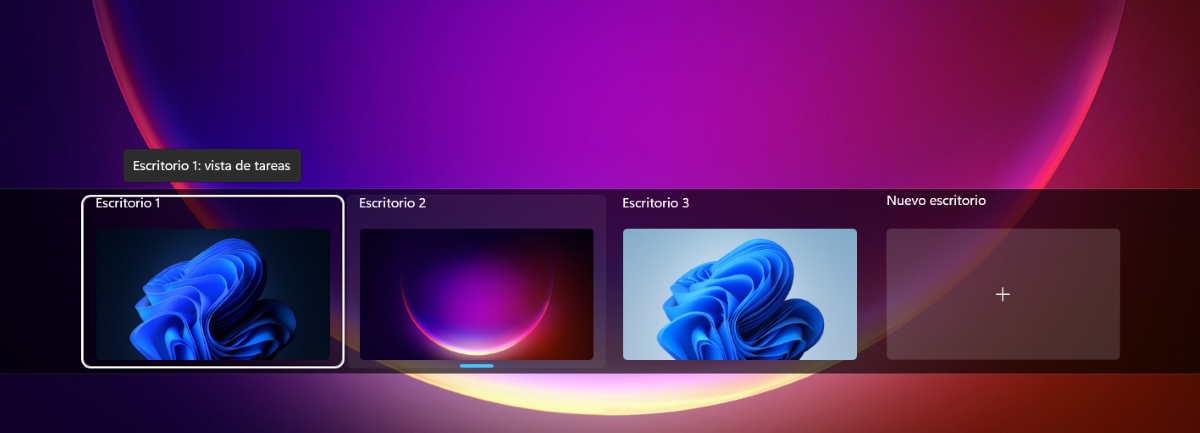
デスクトップ管理 Windows 11 Windows 10 よりもはるかにシンプルで直感的です。このオペレーティング システムでは、各デスクトップに異なる壁紙を設定する機能がネイティブに組み込まれているため、非常に簡単に設定できます。まず、簡単に振り返ってみましょう Windows 11でデスクトップを作成する方法:
- キーの組み合わせを押す Windows + タブ デスクトップビューを開きます。
- サムネイル リボンで + 記号をクリックして、新しいデスクトップを作成します。
- 3 つ目を作成する場合は、この手順を繰り返します。
ご覧のとおり、新しく作成されたデスクトップでは、メイン デスクトップと同じテーマと壁紙が保持されます。デスクトップはすべて同じように見えるため、デスクトップを切り替えるときに混乱が生じる可能性があります。 これらを区別する方法の 1 つは、異なる名前を付けることです。ただし、視覚的には同じ環境のように見えます。
そのため、各デスクトップに異なる壁紙を配置する方法を知っておくと便利です。 見ただけですぐに区別できる。手順は以下のように非常に簡単です。
- を押します。 キー Windows + タブ デスクトップビューを開きます。
- さあ 右クリック 壁紙を変更したいデスクトップ上。
- 表示されるコンテキストメニューで「背景を選択してください'。これにより、パーソナライズ設定内の「背景」セクションに移動します。
- この時点で必要なのは、 背景画像を選択する 最近使用した写真の中から選択するか、「写真の参照」をクリックしてアーカイブから選択します。準備ができて。
各デスクトップに異なる壁紙を配置できたことを確認するには、キーを押します Windows + タブ サムネイルを見てみましょう。あなたは気づくでしょう 各デスクトップには異なる壁紙があります、一目見ただけですぐに区別できるようになります。
macOSで仮想空間をカスタマイズする

一方、Apple コンピュータでは、デスクトップごとに異なる壁紙を設定することも可能です。 これらの環境は、macOS では「Spaces」と呼ばれます。、Windows のデスクトップと同じ利点を提供します。別の壁紙を割り当てるには、次の手順を実行します。
- に行く システム構成 または、Apple メニューからシステム環境設定を選択します。
- サイドバーで下にスクロールして「壁紙"
- 今オプションを探します すべてのスペースに表示 これを非アクティブ化すると、システムで各スペースに異なる背景を割り当てることができるようになります。
- 次のステップは簡単です。スペースに入り、「設定 - 壁紙」に戻って、希望する壁紙を設定します。各スペースで同じ操作を行うと、スペースごとに異なる背景が表示されます。
アドバイスとして、 物理的に正しいスペースにいることを確認してください 新しい壁紙を選択する前に。カスタマイズの変更は現在使用しているスペースにのみ適用されることに注意してください。
結論として、Windows と macOS の両方で、各デスクトップに異なる壁紙を設定する手順がわかりました。この簡単なカスタマイズの調整は、 生産性を向上させる 机から机へと移動しながら仕事や勉強、その他の活動を行う場合。各スペースに好みの背景を選択するだけで、デスクトップで混乱することがなくなります。

私は幼い頃から、科学技術の進歩、特に私たちの生活をより楽に、より楽しくするものに関連するものすべてに非常に興味を持っていました。私は最新のニュースやトレンドを常に把握し、使用している機器やガジェットに関する経験、意見、アドバイスを共有することが大好きです。このことがきっかけで、私は 5 年ちょっと前に、主に Android デバイスと Windows オペレーティング システムに焦点を当てた Web ライターになりました。読者が簡単に理解できるように、複雑なことを簡単な言葉で説明することを学びました。